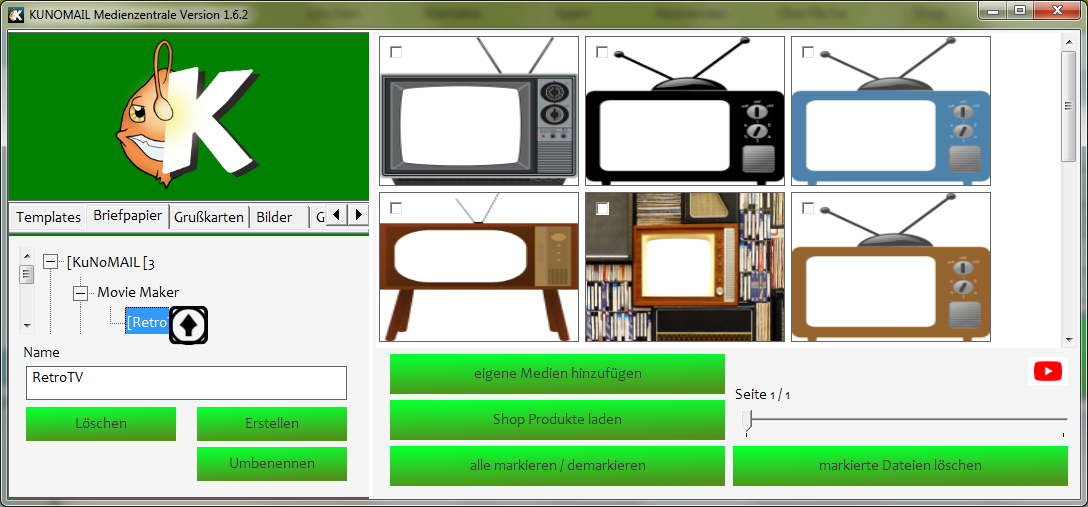
⇒ In der Medienzentrale werden die entsprechenden KUNOMAIL Produkte sowie Deine eigenen Bilder, Dateien und Vorlagen gespeichert und verwaltet.
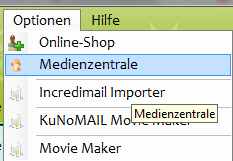
⇒ Du gelangst ganz einfach über den Punkt „Optionen“ – „Medienzentrale“ in Deinem KUNOMAIL dorthin.
⇒ Die Medienzentrale bietet Dir die unterschiedlichen Reiter: Briefpapier, Grußkarten, Bilder, GIF´s, Video, Sounds, Signaturen.
⇒ Im Reiter „Video“ werden z.B. Deine mit dem MovieMaker aufgenommenen Filme automatisch gespeichert.
⇒ In jedem Reiter findest Du einmal den Punkt „KUNOMAIL“ und einmal den Punkt „Meine Eigenen„.
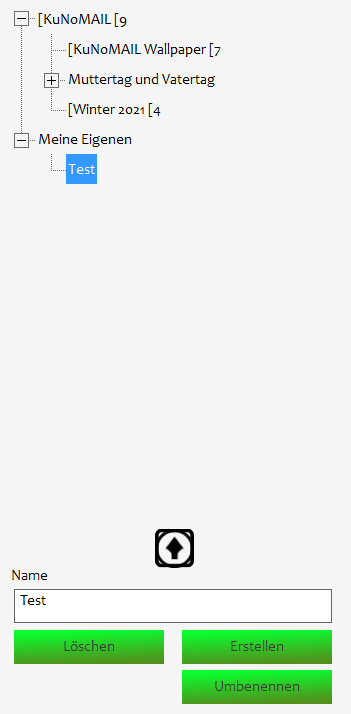
⇒ Unter „Meine Eigenen“ kannst Du Ordner erstellen, eigene Bilder hinzufügen oder Dateien hochladen.
⇒ Um Ordner zu erstellen, zu löschen oder umzubenennen, klicke bitte auf den „Pfeil nach oben„-Button. Es öffnet sich dann ein kleines Untermenü, wo Du alle Einstellungen beliebig vornehmen kannst.
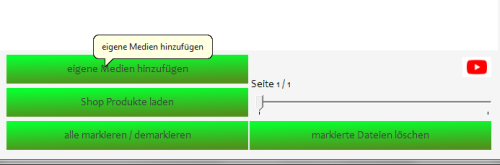
⇒ Um eigene Dateien und Bilder hinzuzufügen, klicke bitte auf den „Eigene Medien hinzufügen„-Button.
⇒ Wenn Du jetzt eine E-Mail schreiben möchtest und auf „Neue E-Mail“ gehst, werden Dir automatisch alle Inhalte der Medienzentrale angezeigt, aus denen Du beliebig wählen kannst.
Hast du Fragen zu der Medienzentrale? Dann stelle Sie hier.
Wo finde ich meine gekauften Produkte?
⇒ Eine Übersicht Deiner gekauften Produkte findest Du im Online-Shop unter dem Punkt „Dein Konto“ in der Bestellübersicht.
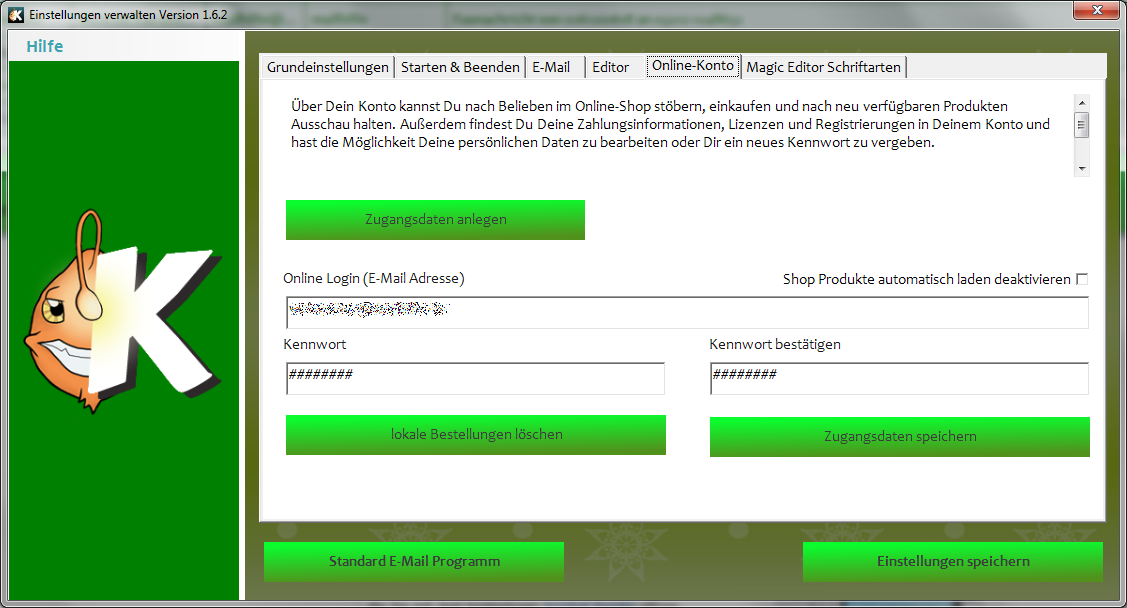
⇒ Deine erworbenen Shop Produkte werden außerdem automatisch in Dein KUNOMAIL und/oder in die Medienzentrale geladen. Hierzu hinterlegst Du Deine Online Login Daten in KUNOMAIL unter „Verwaltung“ – „Einstellungen“ – „Online-Konto„.
⇒ Der MovieMaker ist Dein Tool für einen persönlichen Videogruß und einzigartig bei KUNOMAIL!
⇒ In nur 3 Schritten kannst Du ganz einfach Dein persönliches Video für eine E-Mail oder einen Videogruß an Deine Freunde und Familie aufnehmen und versenden.
⇒ Den MovieMaker kannst Du über unseren Online-Shop erwerben. Hier findest Du alle weiteren Informationen in der Produktbeschreibung.
⇒ Unser YouTube Video gibt Dir bereits vorab einen Einblick in die Funktionsweise.
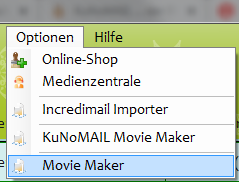
⇒ Wenn Du den MovieMaker erworben hast, findest Du diesen in Deinem KUNOMAIL unter „Optionen“ – „MovieMaker„.
Haben Sie noch weitere Ideen oder rund um den Movie Maker, dann stellen Sie diese einfach hier.
IncrediMail Importer
Was ist der IncrediMail Importer?
Bitte anklicken für eine größere Ansicht
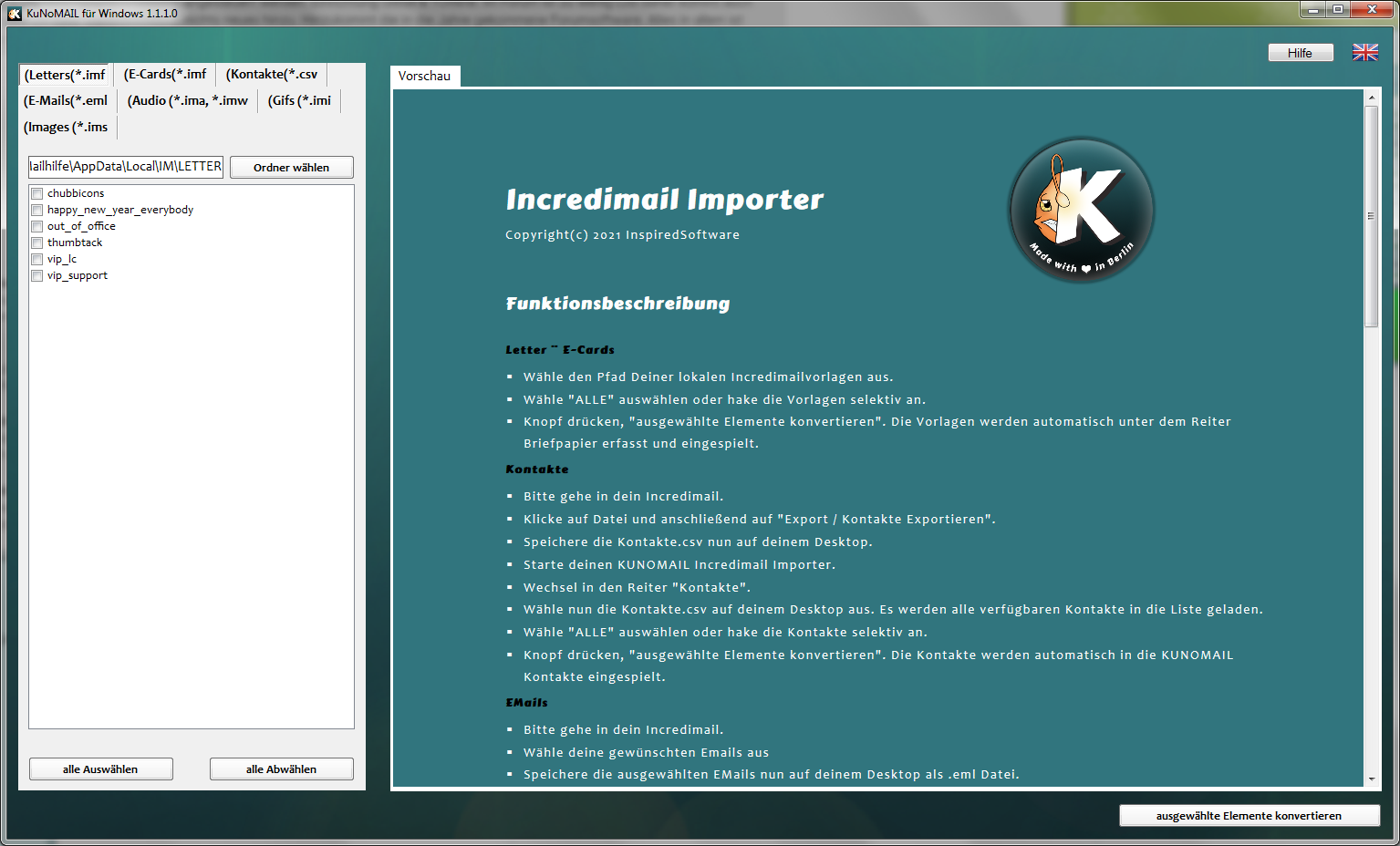
⇒ Mit dem IncrediMail Importer kannst Du Letter, E-Cards, Kontakte und E-Mails aus IncrediMail nach KUNOMAIL übertragen.
⇒ Die Daten bzw. E-Mails aus IncrediMail müssen zunächst (manuell oder mithilfe eines separaten Programms) aus IncrediMail exportiert werden, um sie dann mit dem IncrediMail Importer in KUNOMAIL zu importieren.
⇒ Der IncrediMail Importer kann für einmalig 4,99 € über unseren Online Shop erworben werden.
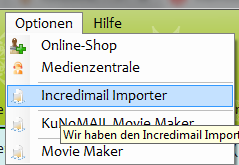
In KUNOMAIL findest Du diesen dann unter „Optionen“ – „IncrediMail Importer„.
⇒ Wenn Du im geöffneten Importer auf „Hilfe“ gehst, erhältst Du eine kurze „Schritt für Schritt“-Anleitung.
⇒ Eine ausführliche Video Anleitung findest Du bei Youtube unter
Alles klar? Wenn nicht stelle Deine Frage einfach unter Rubrik „IncrediMail Importer“ ein.
KUNOMAIL – Spam Manager
Wie funktioniert der Spam Manager?
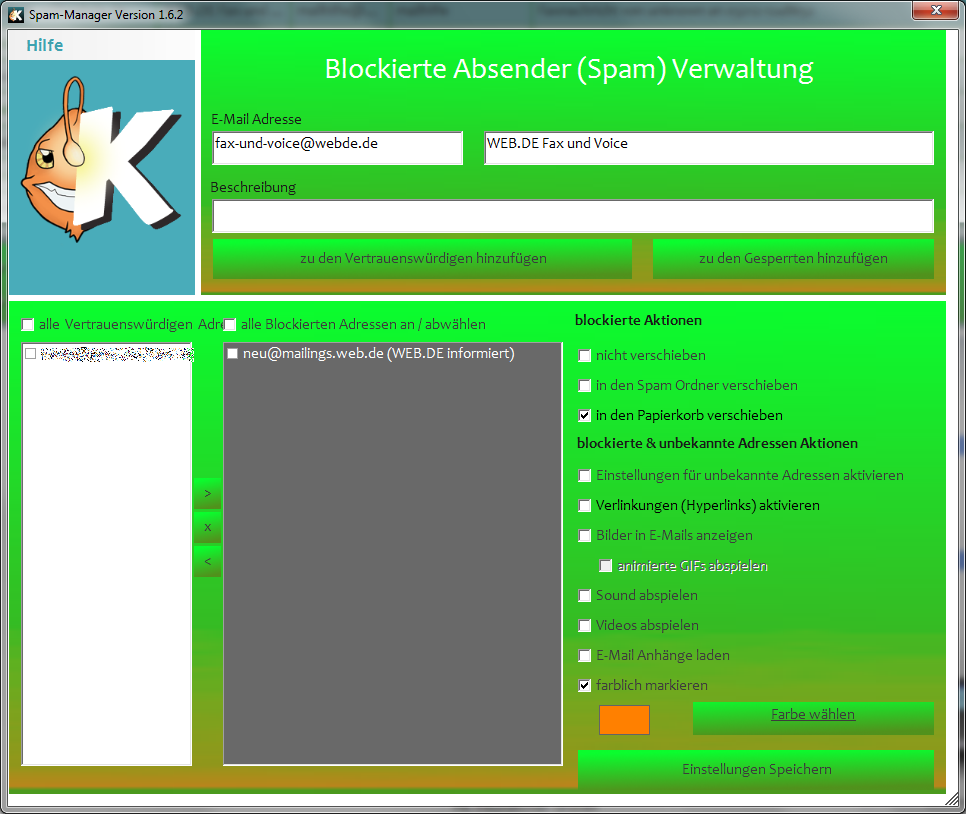
⇒ Der Spam Manager ist unter „Verwaltung“ -> „Blockierte Absender (Spam)“ zu finden
⇒ Mit dem Spam Manager hast Du die Möglichkeit E-Mail Adressen als vertrauenswürdig zu kennzeichnen oder nicht gewünschte E-Mails von bestimmten Absendern zu blockieren.
⇒ Dies kannst Du ganz einfach direkt in Deinem Posteingang mit Rechtsklick auf die entsprechende E-Mail tun. Wähle einfach im Kontext Menü die gewünschte Einstellung aus.
⇒ Selbstverständlich kannst Du dies auch direkt im Spam Manager vornehmen.
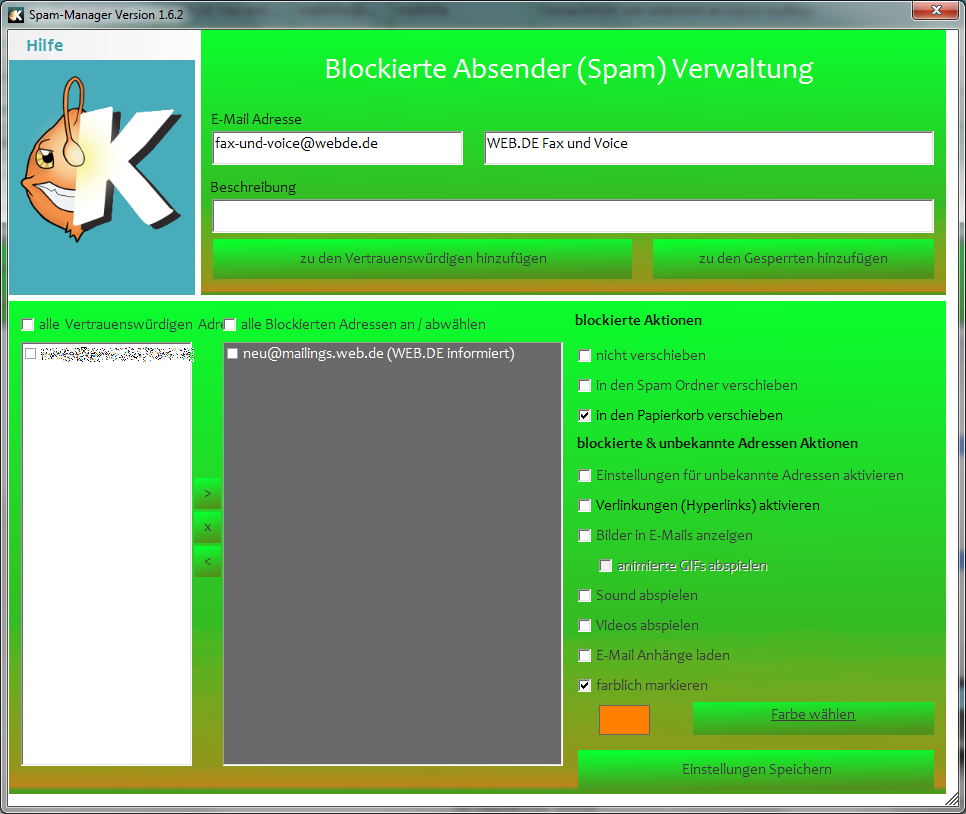
Hier kannst Du dann auch weitere Einstellungen für die ausgewählten blockierten E-Mails tätigen. Beispielsweise kannst Du festlegen, ob blockierte E-Mails in den Spam Ordner oder den Papierkorb verschoben werden sollen.
⇒ Ebenso kann z.B. eingestellt werden, dass blockierte und unbekannte E-Mails im Posteingang farblich markiert werden.
Eine kurze Video Erklärung zur kompletten Funktionsweise unseres Spam Mangers findet Du auch bei YouTube unter
Fragen zum Spam-Manager können Sie ganz einfach hier einstellen.
KUNOMAIL – LiveView Option
Was ist die LiveView Option?
⇒ Mit der LiveView Option ist es möglich den kompletten Inhalt Deiner E-Mail, inkl. aller Animationen, Bilder und Effekte, im Internet-Browser für den Empfänger sichtbar zu machen.
⇒ So kann jeder Empfänger Deine gestaltete E-Mail in voller Pracht genießen, wenn sein verwendetes E-Mailprogramm diese nicht vollständig wiedergeben kann.
Alle Informationen findest Du auch in unserem YouTube Video zur LiveView Option
https://youtu.be/lIfX2m4K7qI
Wie funktioniert die LiveView Option?
⇒ Um die LiveView Option zu nutzen, wählst Du diese Funktion einfach im Editor aus und legst 3, 5 oder 7 Tage fest.
⇒ Deine gesendete E-Mail enthält dann einen Link, über den sich der Empfänger die E-Mail im Internet-Browser anzeigen lassen kann.
⇒ Der Link bleibt gemäß der gewählten Anzahl an Tagen gültig, ist natürlich nur Deinem Empfänger bekannt und wird nach Ablauf der gewählten Tage unwiderruflich & automatisch gelöscht.
⇒ Alle Informationen findest Du auch in unserem YouTube Video zur LiveView Option
⇒ Der MAGIC Editor bietet nicht nur die Standardfunktionen zum E-Mail schreiben, sondern auch eine Vielzahl an außergewöhnlichen und farbenfrohen Möglichkeiten Eure E-Mails zu gestalten und zu animieren, die es nur bei KUNOMAIL gibt.
Was kann ich mit dem MAGIC Editor machen?
⇒ Mit dem MAGIC Editor gibt es eine Vielzahl an Möglichkeiten eine außergewöhnliche und animierte E-Mail zu gestalten. Viele Funktionen stehen Dir nur mit KUNOMAIL und einer Vollversion Lizenz zur Verfügung.
⇒ Du kannst Texte und Grafiken frei positionieren, eine Hintergrundfarbe wählen und ein beliebiges Hintergrundbild festlegen.
Texte und Hintergründe können animiert und Verläufe gesetzt werden.
⇒ Du kannst auch ganz einfach ein lokales Bild oder ein freies Textfeld in Deine E-Mail einfügen.
⇒ Nach Deinen Wünschen kannst Du mit Ebenen, Rahmen, Text- & Objektschatten arbeiten und Dich von den Text- und Hintergrundeffekten inspirieren lassen.
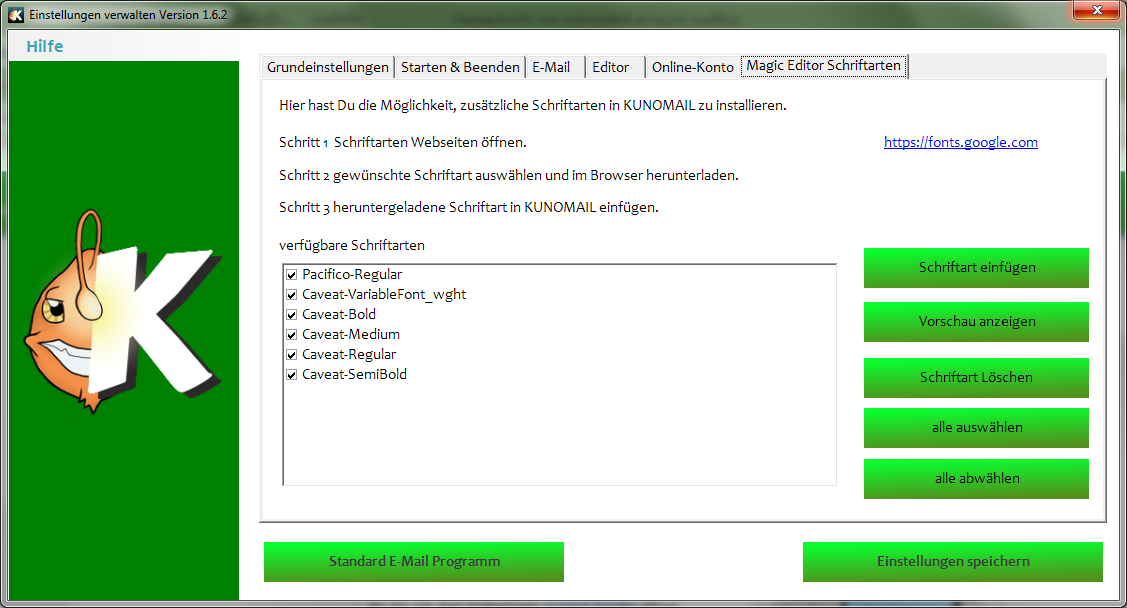
So einfach können neue Schriften hinzugefügt werden – für eine größere Darstellung bitte anklicken
⇒ Wenn Du zusammenhängende Bilder und Fotos versenden möchtest, kannst Du dies effektvoll über die Diashow Funktion tun. Siehe dazu folgendes Video:
Zum MAGIC Editor haben wir Dir auch mehrere YouTube Video zusammengestellt. Ein Beispiel zum Vatertag:
Eine Kurzanleitung ist auch direkt im MAGIC Editor unter dem Reiter „Kurzanleitung“ hinterlegt bzw. hier gibt es noch eine Video-Einführung:
KUNOMAIL – E-Mail Suche
Wie funktioniert die E-Mail Suche?
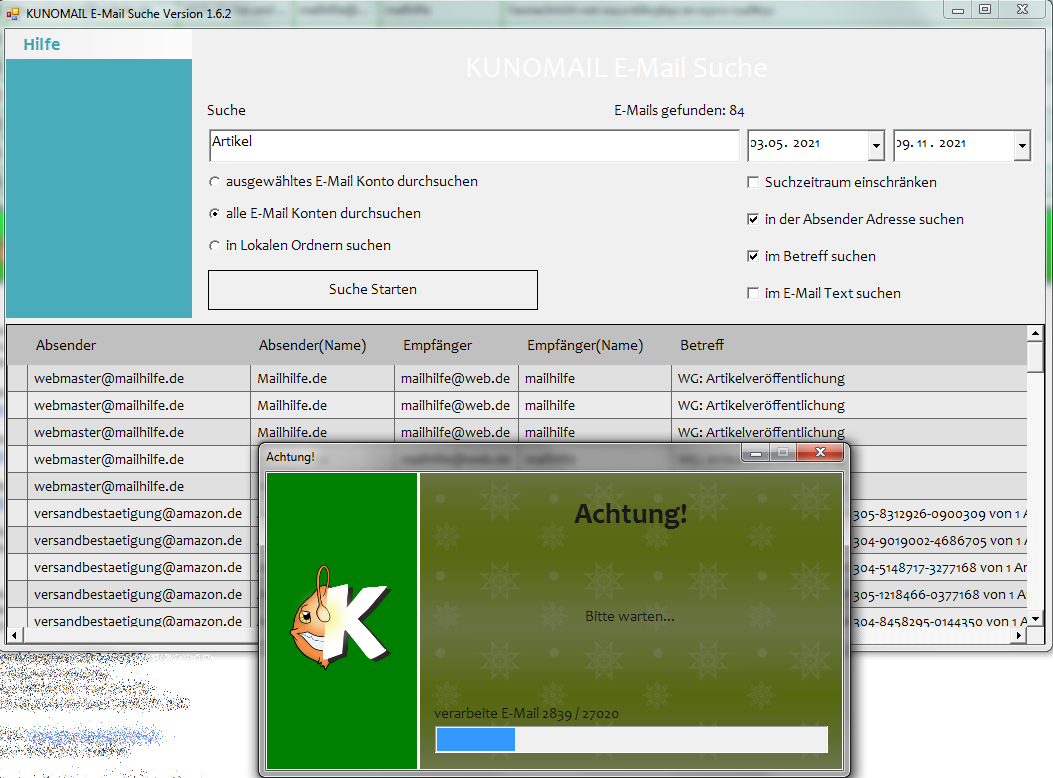
⇒ Unter „Bearbeiten“ – „Erweiterte Suche“ oder durch Rechtsklick auf eine E-Mail gelangst Du in die E-Mail Suche.
KuNoMail Spam Manager – für eine größere Darstellung bitte anklicken
⇒ Du kannst hier z.B. festlegen, ob nur im ausgewählten E-Mail Konto gesucht werden soll oder in allen Konten.
Der Spam Manager bei der Arbeit – für eine größere Darstellung bitte anklicken
⇒ Auch eine Suche in lokalen Ordnern und in einem bestimmten Zeitraum ist möglich.
⇒ Das besondere an unserer E-Mail Suche ist, dass die Suchergebnisse sofort live angezeigt werden.
⇒ Mit einem Klick auf eine E-Mail im Suchergebnis, landest Du sofort in der betreffenden E-Mail.
⇒ Sollte es doch nicht die gesuchte E-Mail sein, kannst Du zurück in das Suchfenster wechseln und eine andere E-Mail auswählen.
⇒ Das lästige Merken von Pfaden und das Suchen in den Unterordnern entfällt.
⇒ Hier eine Video-Anleitung:
https://www.youtube.com/watch?v=MqXci2lXZYo&t=3s
KUNOMAIL – Vorlesefunktion
Was ist die Vorlesefunktion?
⇒ Mit Hilfe der KUNOMAIL Vorlesefunktion werden Dir alle Textinhalte der E-Mail vorgelesen.
⇒ Um die Funktion zu starten, klicke einfach nur auf das KUNOMAIL Logo oberhalb der E-Mail.
⇒ Du kannst die Funktion bei erneutem Klick auf das KUNOMAIL Logo jederzeit pausieren oder wieder fortsetzen.
Eine kurze Videoanleitung hierzu findest Du auch bei YouTube unter
KUNOMAIL – Diashow
Was ist die Diashow und wie funktioniert sie?
⇒ Mit Hilfe der Diashow Funktion in unserem MAGIC Editor kannst Du Deinen E-Mails eine Slide Show, also eine automatisch abspielende Serie von Bildern bzw. Fotos, hinzufügen.
⇒ Hierzu wählst Du einfach beim Erstellen einer neuen E-Mail zunächst alle gewünschten Bilder in der Medienzentrale aus und fügst sie nebeneinander in die E-Mail ein.
⇒ Du kannst die Bilder auch direkt über die MAGIC Editor Funktion „lokales Bild“ in die Medienzentrale hochladen.
⇒ Jetzt gehst Du auf den Reiter „Animation“. Unter dem Menüpunkt „Diashow“ wählst Du nun das gewünschte aus, z.B. „Diashow mit Rahmen“. Die Abspielzeit pro Bild kannst Du hier ebenfalls festlegen.
⇒ Ist der gewünschte Rahmen ausgewählt, wird die Diashow automatisch mit den ausgewählten Bildern erstellt und abgespielt. Mit den Links- und Rechtspfeilen können die Bilder aber auch manuell angesehen werden.
⇒ Eine ausführliche Anleitung zur Erstellung einer E-Mail mit Diashow findest Du bei YouTube.
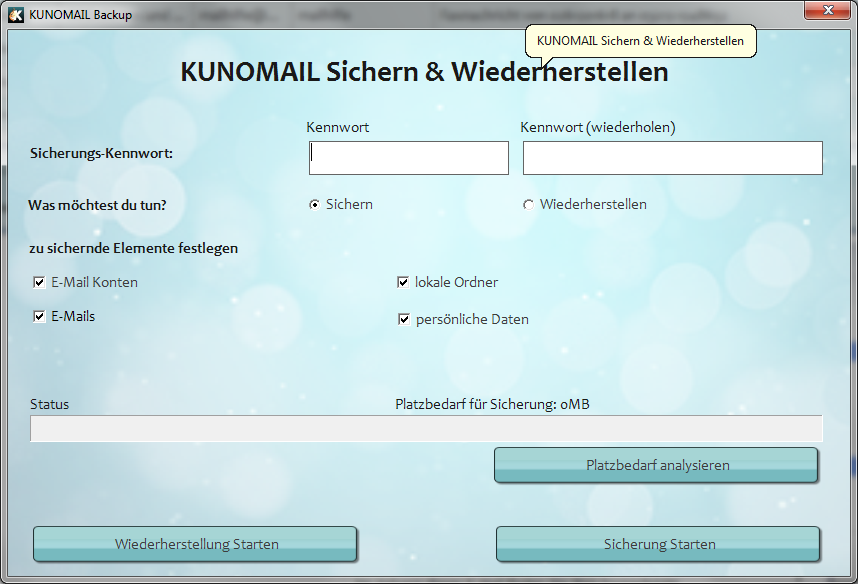
⇒ Unter dem Punkt „Datei“ – „KUNOMAIL Sicherung“ findest Du die Möglichkeit ein Backup zu erstellen.
⇒ Du kannst KUNOMAIL inklusive all Deiner persönlichen Daten sichern und exakt so zurückspielen, wie Du es verlassen hast.
⇒ Dies bedeutet noch mehr Sicherheit für Deinen E-Mail-Client.
Deine persönlichen Daten sind dabei selbstverständlich stets verschlüsselt.
⇒ Um Dein KUNOMAIL zu sichern oder wiederherzustellen, vergibst Du einfach nur ein Sicherungs-Kennwort und wählst aus, was Du tun möchtest und welche Daten berücksichtigt werden sollen.
⇒ Du hast auch die Möglichkeit den Platzbedarf für das Backup vorab zu analysieren.
⇒ Anschließend startest Du einfach die Sicherung oder die Wiederherstellung.
So ziehen Sie KuNoMAIL mit allen Mails, Kontakten, Briefen und Ihrer Lizenz auf einen neuen Computer um – Schritt für Schritt mit der eingebauten Sicherung.
Mit der Version 3.5.2 erhält der E-Mail-Client KUNOMAIL ein Wartungsupdate, das insbesondere die Reaktionsfähigkeit der Benutzeroberfläche und die Darstellung laufender E-Mail-Operationen verbessert. Eine Fehlerkorrektur soll verhindern, dass die Anwendung beim Abrufen, Versenden oder Verarbeiten von Nachrichten vorübergehend einfriert. Darüber hinaus …
Mit der kommenden Version 3.4.6 erhält der E Mail Client KUNOMAIL eine umfangreiche technische Überarbeitung. Nach Angaben des Entwicklerteams wurden in den vergangenen Wochen zahlreiche Bereiche der Anwendung analysiert, optimiert und teilweise vollständig neu aufgebaut. Im Mittelpunkt standen dabei die …
Mit der Veröffentlichung von KUNOMAIL 3.4.5 erhält der E Mail Client ein umfangreiches Wartungsupdate. Die neue Version konzentriert sich insbesondere auf eine höhere Arbeitsgeschwindigkeit, eine zuverlässigere Anmeldung bei Microsoft Konten sowie Verbesserungen bei der Kalenderverwaltung und der Verarbeitung externer E …
Mit dem Update auf Version 3.4.4 erhält KUNOMAIL mehrere funktionale Verbesserungen und Fehlerbehebungen. Im Mittelpunkt stehen eine erweiterte Regelverwaltung für E-Mails, Optimierungen im Kalenderbereich sowie Korrekturen an Dialogfenstern und einzelnen Bedienfunktionen. Die Aktualisierung richtet sich vor allem an Anwender, die …
Mit Version 3.4.1 von KUNOMAIL steht ein weiteres Wartungsupdate für den E-Mail-Client zur Verfügung, das mehrere funktionale Anpassungen und Fehlerkorrekturen zusammenführt. Die Änderungen betreffen sowohl die Benutzeroberfläche als auch Detailfunktionen im täglichen Einsatz. Im Mittelpunkt stehen dabei Verbesserungen an der …
Auf dieser Seite werden Cookies verwendet. Wir können damit die Seitennutzung auswerten, um nutzungsbasiert redaktionelle Inhalte und Werbung anzuzeigen. Das ist für uns wichtig, denn unser Angebot finanziert sich über Werbung. Indem Sie die Seite nutzen, stimmen Sie der Cookie-Nutzung zu. OkMehr dazu
Cookies
Privacy Overview
This website uses cookies to improve your experience while you navigate through the website. Out of these, the cookies that are categorized as necessary are stored on your browser as they are essential for the working of basic functionalities of the website. We also use third-party cookies that help us analyze and understand how you use this website. These cookies will be stored in your browser only with your consent. You also have the option to opt-out of these cookies. But opting out of some of these cookies may affect your browsing experience.
Necessary cookies are absolutely essential for the website to function properly. This category only includes cookies that ensures basic functionalities and security features of the website. These cookies do not store any personal information.
Any cookies that may not be particularly necessary for the website to function and is used specifically to collect user personal data via analytics, ads, other embedded contents are termed as non-necessary cookies. It is mandatory to procure user consent prior to running these cookies on your website.