

Ein neuer Computer ist schnell gekauft. Aber was passiert mit Ihren E-Mails, Kontakten und den liebevoll gestalteten Briefen in KuNoMAIL? Die gute Nachricht: KuNoMAIL bringt eine eigene Funktion zum Sichern und Wiederherstellen mit. Damit nehmen Sie alle persönlichen Daten in einem Rutsch mit. Wir zeigen Ihnen, wie der Umzug gelingt und wie Sie Ihre Lizenz auf den neuen Rechner übertragen.
Was wird gesichert?
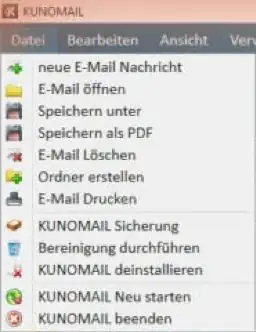
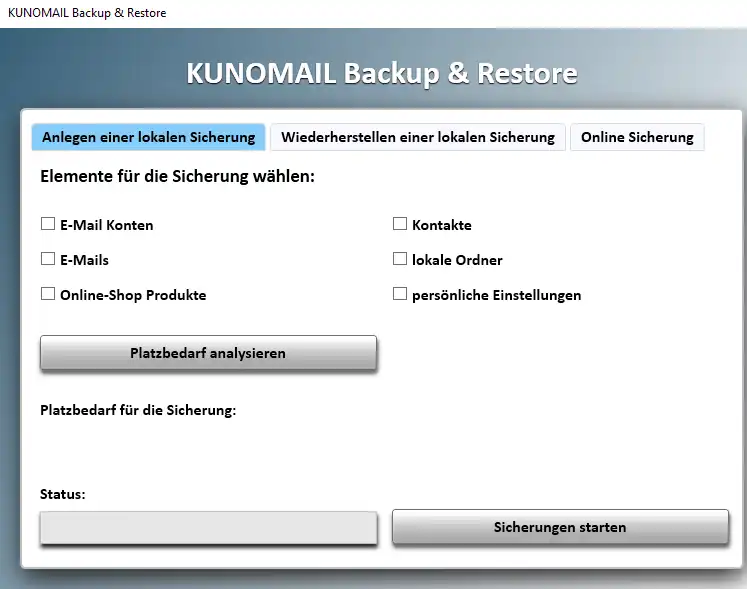
Die Sicherungsfunktion (Datei → KUNOMAIL Sicherung) erfasst alle persönlichen Daten von KuNoMAIL. Im Register Anlegen einer lokalen Sicherung wählen Sie aus, was gesichert wird: E-Mail Konten, E-Mails, Online-Shop Produkte, Kontakte, lokale Ordner und persönliche Einstellungen. Mit Platzbedarf analysieren prüft KuNoMAIL vorher, wie viel Speicherplatz die Sicherung benötigt. Der Kalender ist in der Auswahl nicht eigens aufgeführt.
Schritt 1: Sicherung auf dem alten PC erstellen
- Starten Sie KuNoMAIL auf dem alten Computer.
- Öffnen Sie im Menü Datei → KUNOMAIL Sicherung die Funktion zum Sichern und Wiederherstellen. Es öffnet sich das Fenster KUNOMAIL Backup & Restore.
- Bleiben Sie im Register Anlegen einer lokalen Sicherung und setzen Sie Häkchen bei allen Elementen, die Sie mitnehmen möchten.
- Klicken Sie auf Platzbedarf analysieren und warten Sie die Analyse ab.
- Klicken Sie auf Sicherungen starten und wählen Sie als Ziel einen USB-Stick, eine externe Festplatte oder einen Cloud-Ordner. Je nach Größe Ihres Postfachs kann das einige Minuten dauern.
Tipp: Schauen Sie nach dem Abschluss kurz nach, ob die Sicherungsdatei am Zielort liegt und eine plausible Größe hat.
Alternative Online-Sicherung: Im Register Online Sicherung bietet KuNoMAIL einen kostenpflichtigen Dienst an, der Ihre KUNOMAIL-Einstellungen auf einem Server speichert. Laut Fenster kostet er einmalig 14,99 € und gilt, solange Sie eine gültige KUNOMAIL-Lizenz besitzen. Die Schaltflächen heißen Online-Sicherung anlegen und Online-Sicherung wiederherstellen.
Schritt 2: Lizenz vom alten PC lösen
Eine KuNoMAIL-Lizenz gilt immer für einen Computer. Damit Sie KuNoMAIL auf dem neuen PC als Vollversion nutzen können, lösen Sie die Aktivierung vom alten Gerät:
- Melden Sie sich im KuNoMAIL-Onlineshop an.
- Klicken Sie auf Mein Konto.
- Im Lizenz Bereich sehen Sie Ihre Lizenzen. Scrollen Sie zu vorhandene Lizenzen.
- Klicken Sie auf Aktivierung löschen.
Diesen Schritt können Sie auch erledigen, wenn der alte Rechner gar nicht mehr startet. Ausführlich beschreiben wir das im Beitrag „Die Festplatte ist kaputt? Wie kann ich mein KuNoMail wieder aktivieren?“.
Schritt 3: KuNoMAIL auf dem neuen PC installieren und aktivieren
- Laden Sie die aktuelle KuNoMAIL-Version herunter und installieren Sie sie.
- Gehen Sie in das Menü Hilfe → KUNOMAIL aktivieren.
- Tragen Sie die E-Mail-Adresse ein, mit der Sie KuNoMAIL gekauft haben.
Zeigt KuNoMAIL trotzdem noch die Testphase an, wurde die alte Aktivierung meist noch nicht gelöscht. Prüfen Sie dann Schritt 2 noch einmal.
Schritt 4: Sicherung einspielen
- Schließen Sie den Datenträger mit der Sicherung an.
- Öffnen Sie über Datei → KUNOMAIL Sicherung das Register Wiederherstellen einer lokalen Sicherung.
- Klicken Sie auf Sicherungs-Datei wählen und wählen Sie die Sicherungsdatei aus.
- Setzen Sie Häkchen bei den Elementen, die Sie zurückholen möchten, und klicken Sie auf Sicherungen wiederherstellen.
- Starten Sie KuNoMAIL nach der Wiederherstellung neu.
Nach dem Umzug: kurz prüfen
- Rufen Sie bei jedem Konto einmal E-Mails ab und senden Sie eine Testmail an sich selbst.
- Bei Microsoft- und Google-Konten kann eine erneute Anmeldung nötig sein.
- Laden gekaufte Designs oder Assistenten nicht, öffnen Sie Optionen → Medienzentrale und klicken Sie auf Shop Produkte laden.
- Erst wenn alles läuft, sollten Sie KuNoMAIL auf dem alten PC entfernen.
Passende Beiträge: Die Festplatte ist kaputt? · Probleme bei KuNoMail lösen · Alte KuNoMAIL-Version sauber entfernen