
 Thunderbird 3: Programmeinstellungen für Hotmail.com (Pop3)
In Thunderbird 3 müssen Sie zunächst zur Hauptansicht navigieren. Dort klicken Sie auf „Ein neues Konto erstellen„.
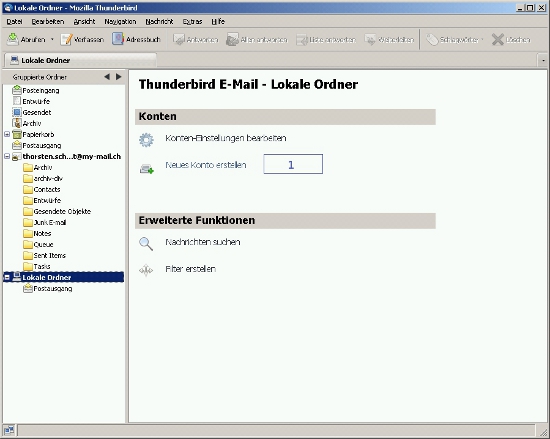
Bild: TB-Hotmail-Hauptansicht.jpgIm nächsten Schritt geben Sie hier Ihre vollständige E-Mail-Adresse sowie Ihr Passwort ein. Dann tragen Sie in das untere Feld Ihren Vor- und Nachnamen ein, und zwar genauso, wie er später in der E-Mail-Korrespondenz angezeigt werden soll:
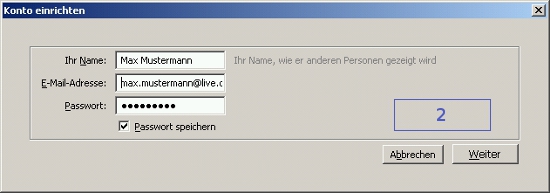

Bild: TB-Hotmail-Kontaktdaten.jpgDanach klicken Sie auf „Weiter„. Nun beginnt die automatische Einrichtungsroutine für Ihr Konto in Thunderbird 3. Bei allen größeren E-Mail-Anbietern führt dies auch zum Erfolg.
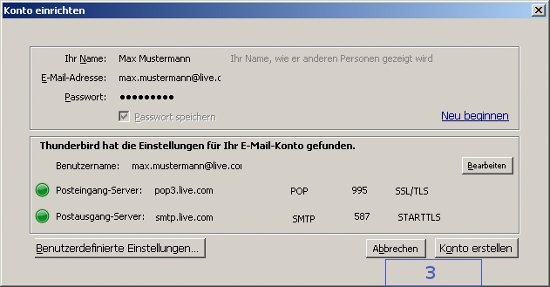

Bild: TB-Hotmail-Routine.jpgSollte das automatische Einrichten fehlschlagen, muss das Konto manuell konfiguriert werden. Dazu klickt man auf den Button „Benutzerdefinierte Einstellungen“ und erstellt nun die Einstellungen für ein Pop3-Konto bei Hotmail.com. Zuerst für den Empfang von E-Mails:
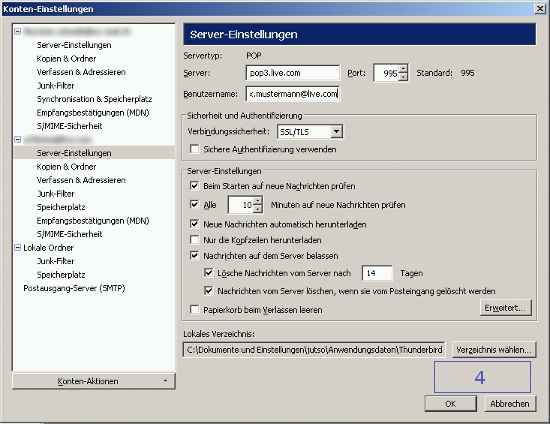

BiLD: TB-Hotmail-Pop3.jpgNachdem man die Einstellungen über den Button „OK“ bestätigt hat, klickt man auf der linken Seite auf „Postausgangs-Server (SMTP)„. Ein weiteres Dialogfenster öffnet sich. Hier markiert man das betreffende Konto, klickt dann auf auf der rechten Seite auf „Bearbeiten“ und nimmt die entsprechenden Einstellungen für den SMTP-Server vor – genauso wie das folgende Bild zeigt:
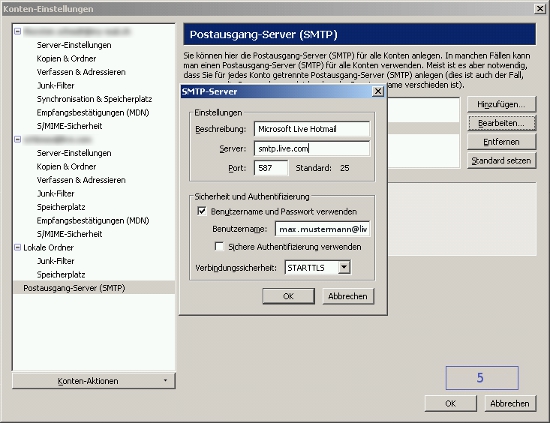

BILD: TB-Hotmail-SMTP.jpgAbschließend bestätigt man über den Button „OK„.
- Outlook Express 6: Programmeinstellungen für Hotmail.com (Pop3)
In Outlook Express 6 müssen Sie zunächst zur Hauptansicht navigieren. Dort klicken Sie auf „E-Mail-Konto erstellen„.
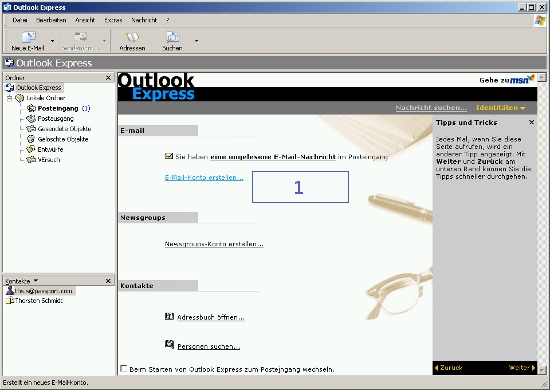

Bild: OutlookExpress6-Hotmail-Hauptansicht.jpgIm nächsten Schritt tragen Sie Ihren Vor- und Nachnamen ein, und zwar genau so, wie er später in der E-Mail-Korrespondenz angezeigt werden soll:
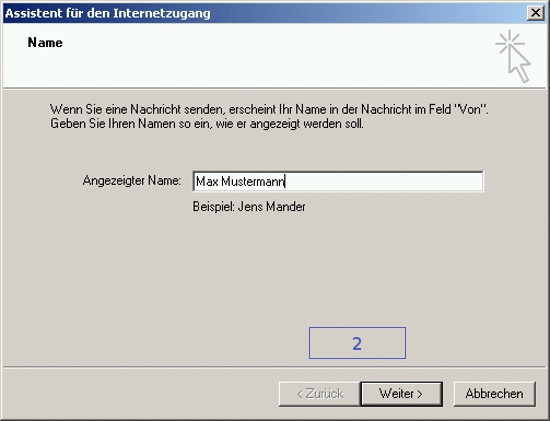

Bild: OutlookExpress6-Hotmail-Vor-Nachname.jpgDanach klicken Sie auf „Weiter„. Anschließend geben Sie ihre vollständige E-Mail-Adresse ein und bestätigen wieder mit „Weiter„.
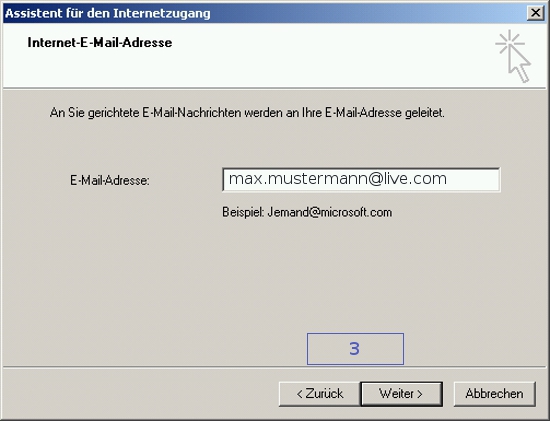
Bild: OutlookExpress6-Hotmail-Mail-Adresse.jpgNun sind nun die Einstellungen für das Konto bei Hotmail.com anzugeben – sowohl für den Posteingangs- wie auch für den Postangangsserver, genau wie das folgende Bild zeigt:
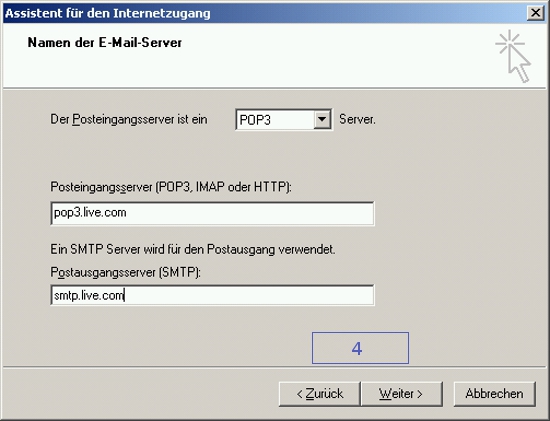
BiLD: OutlookExpress6-Hotmail-pop3.jpg
Nachdem Sie die Daten eingetragen haben, bestätigen Sie über „Weiter„. Ein weiteres Dialogfenster öffnet sich, in dem Sie abschließend den Kontonamen wie auch Ihr Passwort für Ihr E-Mail-Konto bei Hotmail.com vergeben müssen.
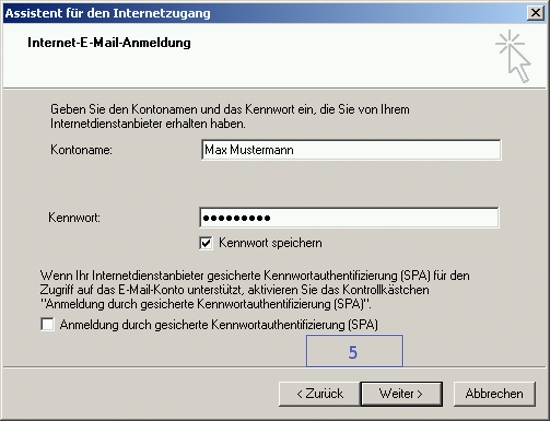
BILD: OutlookExpress6-Hotmail-Name-Passwort.jpgDanach bestätigt man über den Button „Weiter“ und schließt im nächsten Dialogfenter das Einrichten des Kontos über „Fertig stellen“ ab.
Jetzt sind noch einige Einstellungen für den Posteingangs- und Postausgangsserver zu erledigen. Also navigiert man in der horizontalen Menüleiste über „Extras“ nach „Konten“ und klick dort in den Reiter „E-Mail„. Danach markiert man das entsprechende Konto. Schließlich klickt man auf der rechten Seite auf Eigenschaften und danach in den Reiter „Server„. Nun nimmt man die gezeigten Einstelllungen vor.
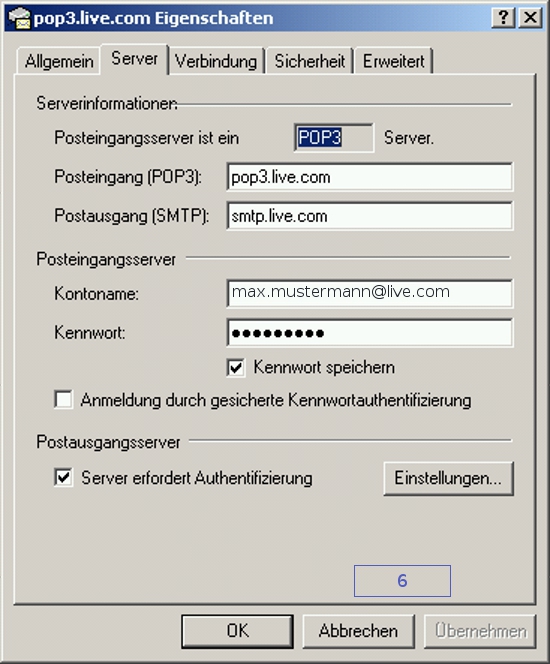

BILD: Outlook-Express-Server-details.jpgIm abschließenden Schritt klickt man nun in den Reiter „Erweitert“ und nimmt die letzten Einstellungen vor.
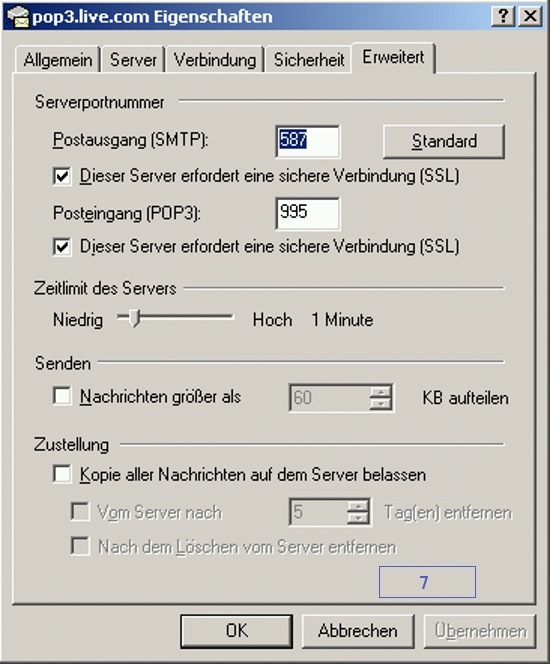
BILD: Outlook-Express-Server-details_1.jpg
- IncrediMail: Programmeinstellungen für Hotmail.com (Pop3)
In IncrediMail müssen Sie zunächst in der horizontalen Menüleiste über "Werkzeuge" nach "E-Mail-Konten" navigieren. Dort klicken Sie auf "Hinzufügen".
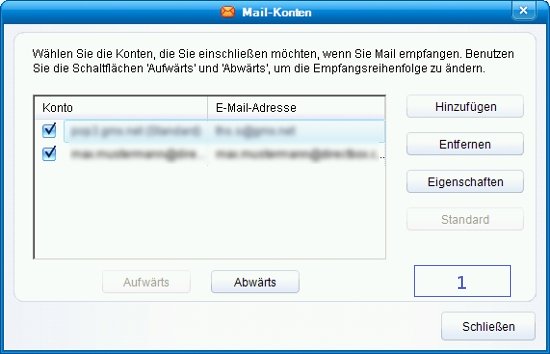

Bild: IncrediMail-Hotmail-hinzufügen.jpgIm nächsten Schritt aktivieren Sie die Checkbox "Lassen Sie mich die Einstellungen selbst konfigurieren" und klicken danach auf "Weiter". Im nun erscheinenden Dialogfenster klicken Sie auf "Windows Live Hotmail".
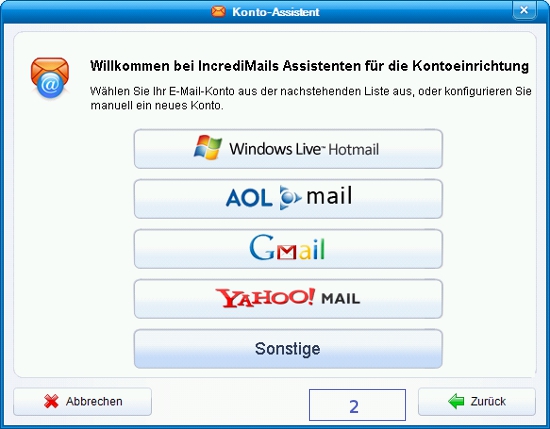

Bild: IncrediMail-Hotmail-Sonstige.jpgAnschließend geben Sie Ihre vollständige E-Mail-Adresse sowie Ihr Passwort ein.
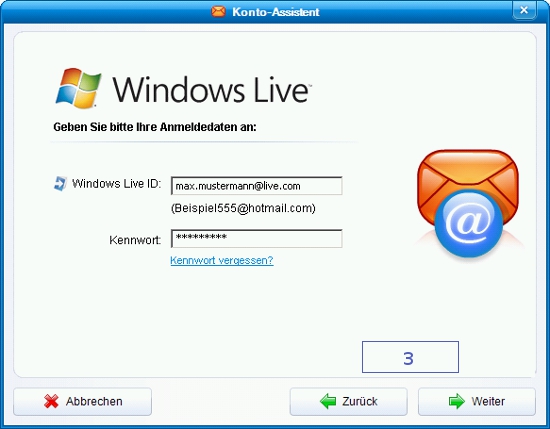
Bild: IncrediMail-Hotmail-Kontaktdaten.jpgJetzt geben Sie Ihren Vor- und Nachnamen ein, genau so, wie er später in der E-Mail-Korrespondenz angezeigt werden soll.
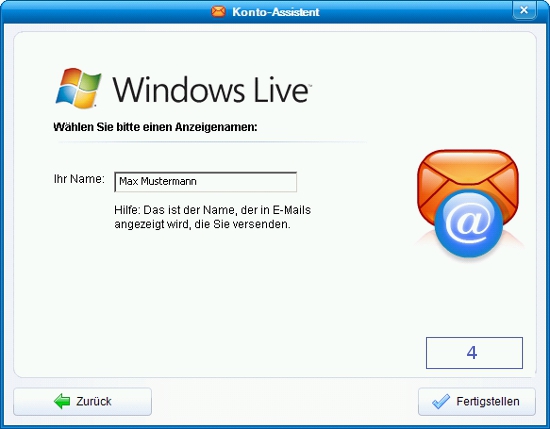
Bild: IncrediMail-Hotmail-Name.jpgDanach klicken Sie auf "Fertigstellen". Jetzt sollte Ihr Hotmail-Konto in IncrediMail eingerichtet sein.
- Windows Live Mail: Programmeinstellungen für Hotmail.com (Pop3)
In Windows Live Mail müssen Sie zunächst in der unteren linken Seite des Programmes auf "Hinzufügen" klicken.
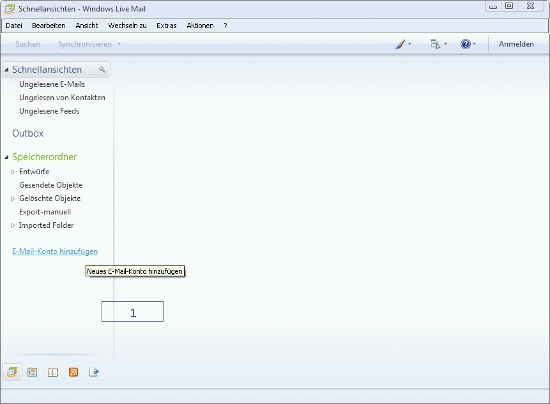

Bild: WindowsLiveMail-Hotmail-hinzufügen.jpgIm nun erscheinenden Dialogfenster geben Sie Ihre vollständige E-Mail-Adresse sowie Ihr Passwort ein. Dann tragen Sie in das untere Feld Ihren Vor- und Nachnamen ein, und zwar genau so, wie er später in der E-Mail-Korrespondenz angezeigt werden soll:
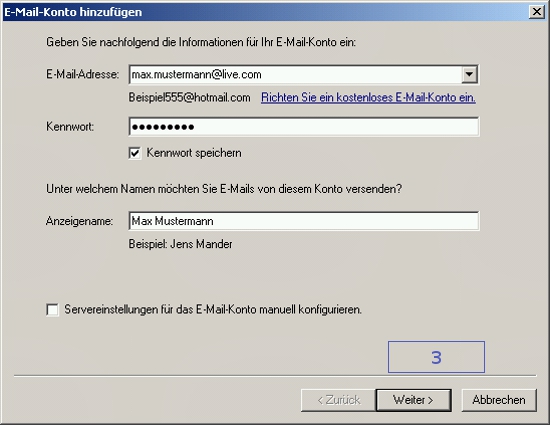

Bild: WindowsLiveMail-Hotmail-Kontaktdaten.jpgDanach klicken Sie auf "Weiter" . Im nächsten Dialogfenster bestätigen Sie den Vorgang mit einem Klick auf den Button "Fertigstellen". Danach ist das Konto für Ihren Hotmail-Account eingerichtet.
 WikMail – Termine mit anderen teilen
Zugegeben: Eine Option, mit anderen Terminabsprachen über eine Kalenderfunktion zu treffen, ist mit WikMail in der Freeware-Version nicht möglich – leider. Hier bietet sich aber ein kleiner Umweg durch eine webbasierte Technik mit dem Namen Doodle an. Der Vorteil: Man spart sich das ewige Hin und Her per E-Mail, zudem ist der Dienst kostenlos, und man muss sich noch nicht einmal registrieren.
Neue Forenthemen
- Topic
- Stimmen
- Last Post