 EpicMail
EpicMail verspricht mehr Übersicht für Menschen mit mehreren E-Mail-Konten. Das Konzept ist vor allem für gemischte Postfächer interessant. Der günstige Einstieg überzeugt auf dem Papier; Kartenpflicht, verzögerter Abruf und die Grenzen der Verschlüsselung schränken den Nutzen jedoch ein.
Funktionen und Bedienkonzept
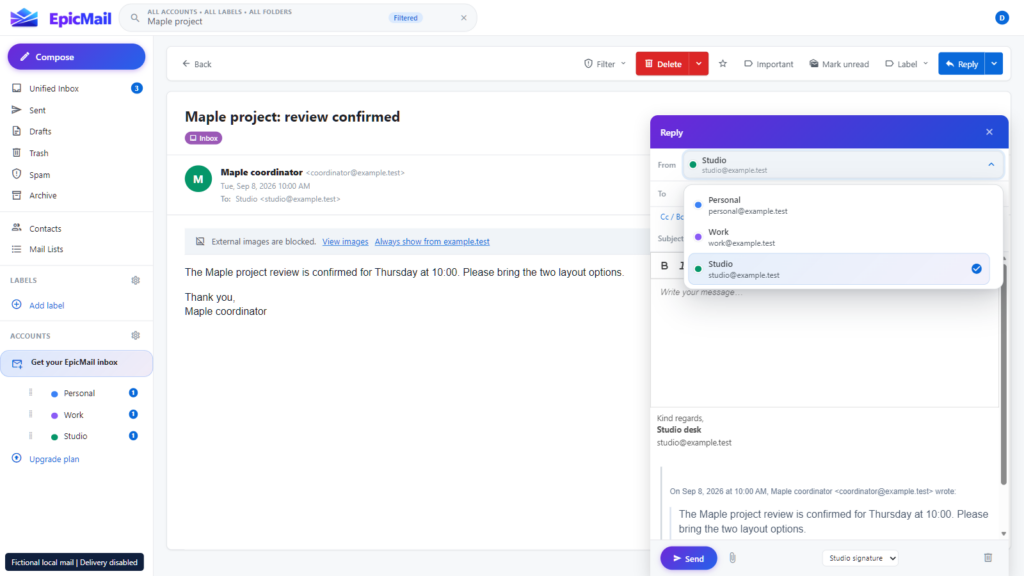

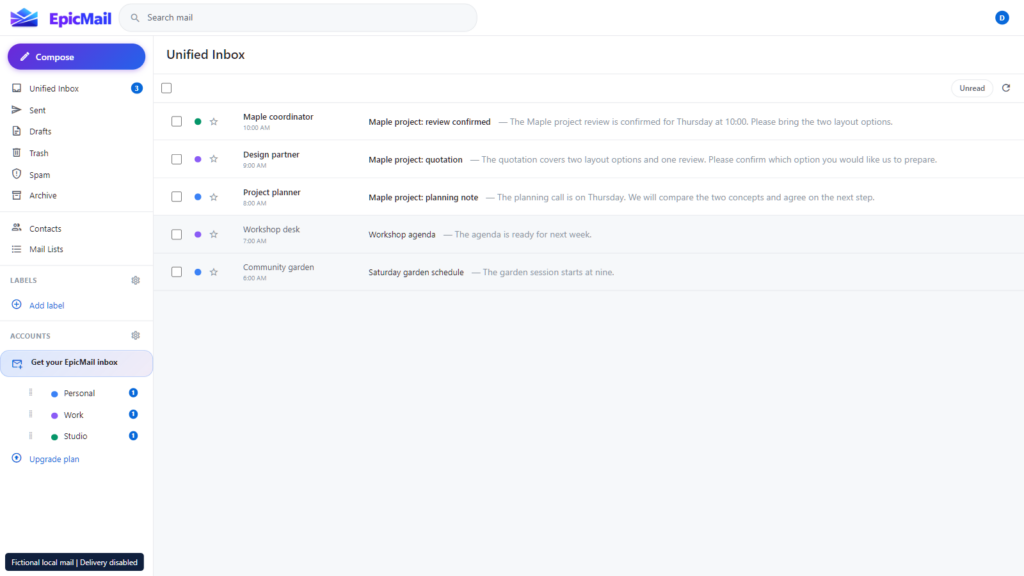
EpicMail verbindet laut Anbieter Gmail, Outlook, Yahoo, iCloud sowie IMAP- und POP3-Konten. Ein gemeinsamer Posteingang und die kontenübergreifende Suche sollen das Wechseln zwischen mehreren Mail-Oberflächen reduzieren. Labels, Filterregeln und eigene HTML-Signaturen je Konto ergänzen die Grundausstattung. Für die Einrichtung sind automatische Anbietererkennung und manuelle Servereinstellungen vorgesehen.
Das ergibt ein schlüssiges Konzept für Selbstständige oder Nutzer mit privaten und beruflichen Adressen. Besonders hilfreich erscheint die Suche, wenn unklar ist, in welchem Postfach eine Nachricht liegt. Wie übersichtlich die Oberfläche mit großen Mailbeständen bleibt und wie zuverlässig Filter arbeiten, muss ein Praxistest zeigen.
Nachrichtenabruf mit Wartezeit
Nach Anbieterangaben prüft EpicMail verbundene Konten normalerweise etwa alle fünf Minuten. Ein manueller Abruf ist möglich; Anbieterlimits und Verbindungsprobleme können ihn verzögern. Wer zeitkritische Nachrichten erwartet, sollte deshalb keine sofortige Zustellung in der EpicMail-Oberfläche voraussetzen.
Preise und Einstieg
Tarif USD pro Monat Verbundene Konten Speicher Adventurer 0,00 bis 3 1 GB Champion 0,99 bis 10 5 GB Epic 9,99 bis 100 100 GB Legendary 99,99 unbegrenzt 2 TB Öffentlich ausgewiesene Preise und Kontingente des Anbieters.
Die Grundfunktionen sind in allen Tarifen enthalten. Vor dem Verbinden von Konten ist auch im Gratistarif eine gültige Zahlungskarte erforderlich. Laut Anbieter dient das der Missbrauchsabwehr; Adventurer bleibt ohne Upgrade kostenlos. Diese Hürde erschwert ein unverbindliches Ausprobieren.
Android und mobile Nutzung
Die Android-App bietet Zugriff auf den gemeinsamen Posteingang und bereits zwischengespeicherte Nachrichten. Neue Mails und Serveraktionen benötigen eine Verbindung. Externe Bilder werden standardmäßig blockiert, der lokale Cache wird laut Anbieter verschlüsselt. Die Bildsperre reduziert automatische Tracking-Anfragen. Konten verbindet und verwaltet man allerdings in der Web-App, was die Einrichtung am Smartphone umständlicher machen kann.
Datenschutz und Verschlüsselung
EpicMail speichert Zugangsdaten beziehungsweise Zugriffstokens und hält Mail-Metadaten sowie benötigte Inhalte auf seinen Servern vor. Zugangsdaten werden nach eigener Aussage verschlüsselt gespeichert. Der Anbieter erklärt außerdem, Mail-Inhalte weder für Werbung noch zum Training von KI-Modellen zu verwenden. Die Bündelung mehrerer Postfächer bedeutet dennoch, einem zusätzlichen Dienst Zugriff anzuvertrauen. Normale Bestandsmails werden nicht automatisch Ende-zu-Ende verschlüsselt.
Die optionale Funktion EpicEncryption schützt laut Dokumentation Betreff, Nachricht und Anhänge bereits im Browser. Dafür benötigen beide Gesprächspartner mindestens Champion und denselben zuvor ausgetauschten Schlüssel. Die Funktion ist auf die Web-App beschränkt und mit PGP oder S/MIME nicht kompatibel. Adressen und Zustellinformationen bleiben sichtbar. Verlorene Schlüssel kann EpicMail nicht wiederherstellen.
Damit eignet sich EpicEncryption eher für bewusst eingerichtete Gespräche zwischen EpicMail-Nutzern. Für eine unkomplizierte verschlüsselte Kommunikation mit beliebigen Empfängern sind die Tarifpflicht auf beiden Seiten und das eigene Schlüsselformat deutliche Einschränkungen.
Zusatzfunktionen
Kostenpflichtige Tarife enthalten außerdem Mail Lists für Gruppen mit bis zu 50 Kontakten. Empfänger sehen jeweils nur ihre eigene Adresse; jede Listennachricht enthält einen Abmeldelink. Das erscheint für kleine Verteiler nützlich. Eigene Aliasse setzen dagegen ein separat kostenpflichtiges EpicMail-Postfach voraus und sind nicht einfach mit jedem bezahlten Tarif abgedeckt.
Bewertung
EpicMail ist auf Basis seiner dokumentierten Funktionen eine interessante Option für Nutzer mit mehreren unterschiedlichen Postfächern. Champion bietet für 0,99 US-Dollar monatlich einen niedrigen Einstieg in zehn verbundene Konten. Ob der Dienst im Alltag überzeugt, hängt jedoch von Synchronisation, Suchqualität und Bedienbarkeit ab. Ohne praktische Erprobung wäre eine Testnote nicht belastbar. Das vorläufige Urteil lautet: ein plausibles Konzept zu niedrigen Einstiegskosten, dessen Eignung besonders von den Erwartungen an Nachrichtenabruf und Datenschutz abhängt.
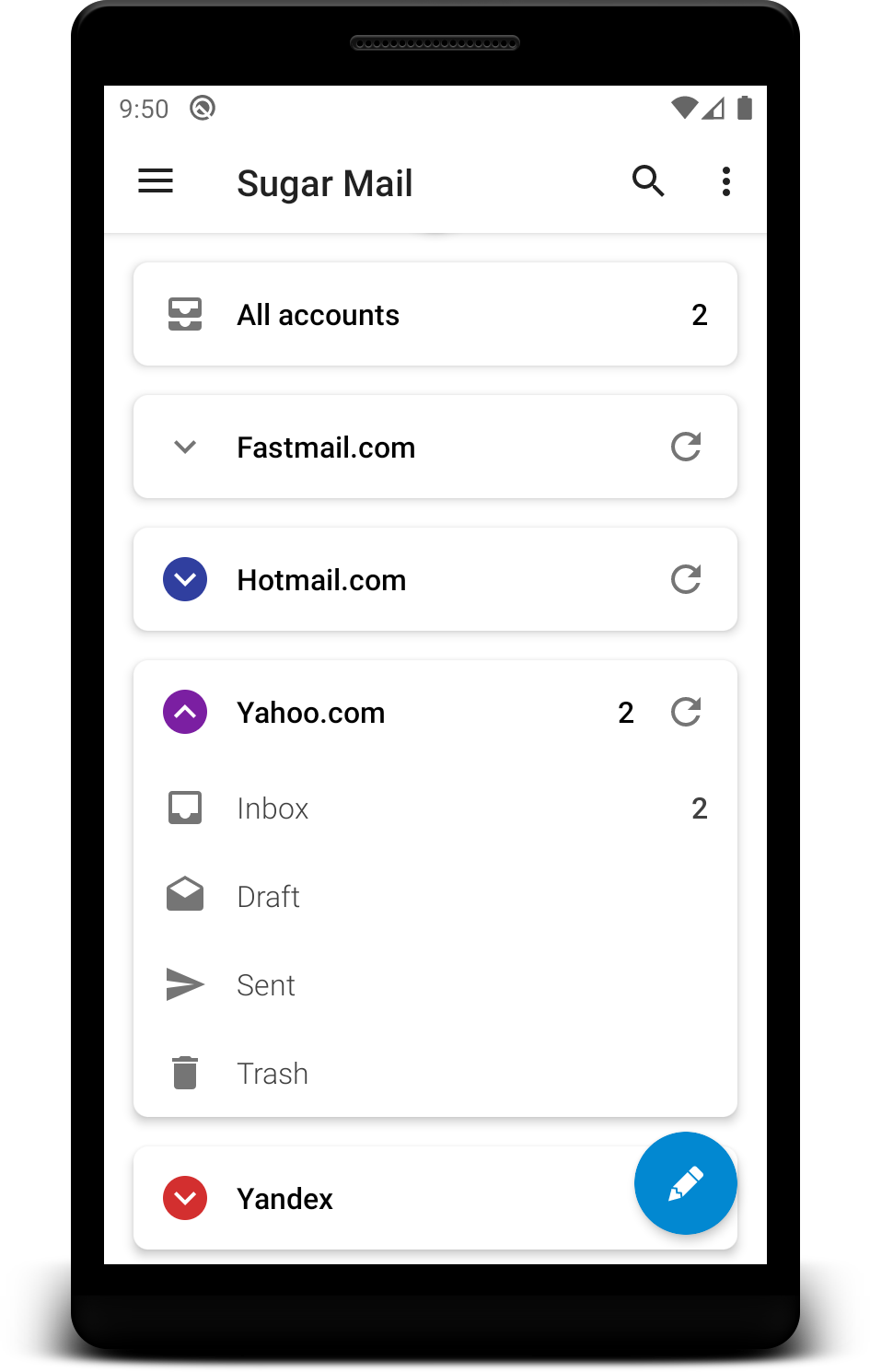
 Sugar Mail
Kennen Sie das? Sie haben über die Jahre diverse E-Mail-Accounts eingerichtet und suchen jetzt nach der einen E-Mail, die ein wichtiges Passwort für die Arbeit enthält. Doch wie findet man sie in dem Wust der Konten mit verschiedenen Zugangsdaten und unterschiedlichen Sortierstrukturen? Die meiste Zeit, die man mit E-Mails verbringt, ist weniger vom Schreiben geprägt, sondern mehr vom Durchforsten und Aussortieren von wichtigen und unwichtigen E-Mails. Längst ist die private E-Mail-Adresse mit der beruflichen verschmolzen. So liegen oft Rezeptvorschläge der Mutter gleich neben den Jahreskennzahlen der Firma.
Kein Wunder, dass viele Menschen E-Mail-Kommunikation häufig als Belastung wahrnehmen. Dabei sollte doch das schnelle Verschicken von digitalen Nachrichten Zeit sparen. Eine sinnvolle Lösung muss her, um den Umgang mit E-Mails möglichst stressfrei zu gestalten. Das bieten sogenannte E-Mail-Managementsysteme. Eines davon ist Sugar Mail, ein Programm, das als App für Android herunterladbar ist.
Sugar Mail: Die Vorteile
Klarer Vorteil eines strukturierenden E-Mail-Managers ist die Sortierung der verschiedenen Accounts, die von sehr unterschiedlichen Plattformen und Systemen kommen. Hat man alle seine Accounts inklusive der Passwörter in der App eingerichtet, findet man die Konten dort übersichtlich aufgelistet. So kann man sofort auf jedes Postfach zugreifen, das noch dazu in einem einheitlichen Stil aufgebaut ist. Am meisten stört im Alltag doch das unterschiedliche Design der verschiedenen E-Mail-Systeme. Wer einen E-Mail-Account von Google besitzt, wird das Problem kennen.
Stellen Sie sich vor, Sie erhalten eine E-Mail mit einem Tipp für ein Online Casino ohne Einzahlung. Am selben Tag finden Sie diese E-Mail noch an erster Stelle des Posteingangs. Haben Sie jedoch nach ein paar Tagen das Glücksspielportal noch nicht besuchen können, um dort eine Runde Roulette zu spielen, wird es langsam schwierig, die Nachricht in Gmail wiederzufinden, vor allem, wenn es eine Antwort auf eine andere E-Mail von Ihnen war.
Möchte man die beantworteten Mails nachverfolgen, muss man sich oft durch verschiedene Vorgänger- oder Nachfolge-Mails kämpfen. Intuitives Bedienen sieht auf jeden Fall anders aus. GMX hingegen, das als Free-Mailing-Dienst von vielen Deutschen genutzt wird, trennt die E-Mails im Postausgang völlig vom Rest. Das erscheint zunächst logisch, hat jedoch den Nachteil, dass die E-Mails nicht in Sende-Ordnung gespeichert werden. So muss man hier stets darauf achten, E-Mail-Ketten und Betreffzeilen nicht zu unterbrechen, um alte E-Mails finden zu können.
Diese Uneinheitlichkeit hat mit Sugar Mails ein Ende.
Ein Design für alle
Die Idee, alle Mails in einem einheitlichen Look zu präsentieren, ist nicht neu, wird jedoch immer wieder auf die Probe gestellt, wenn es um die Umsetzung geht. Sugar Mail versucht, den Look auf die simplen Mechanismen herunterzubrechen. Öffnet man die E-Mail, kann man via Pfeiltasten auf “Antwort”, “Antwort an mehrere”, “Weiterleitung” oder “Papierkorb” gehen. Diese Funktionen sind überall gleich und deutlich unterscheidbar, trotz kleinem Display. Schreibt man eine neue E-Mail, verzichtet das Programm auf komplexe Formatierungssymbole.
Man kann aus dem Adressbuch den Empfänger wählen, eine Betreffzeile formulieren und den Text schreiben. Für weitere Formatierungsoptionen findet man im unteren Bereich der Mail entsprechende Icons. Auch Anhänge können hierbei eingefügt werden, wie man es aus jedem E-Mail-Programm kennt. Die Funktionen sollten also allen Nutzerinnen und Nutzern geläufig sein.
Praktisch bei dem Design ist auch die Auflistung der Mails, bei denen der Adressat noch mit einem eigenen farblichen Icon versehen ist. Ein Max Mustermann hätte zum Beispiel ein großes, rotes M (Anfangsbuchstabe gilt) vor seinem Namen stehen. Damit können E-Mails gleicher Adressaten visuell auf einen Blick unterschieden werden, was in der Sortierung sehr hilft. Insgesamt wird auf optische Einfachheit geachtet. Zwar kann man auch hier eine Vorschau zu den Inhalten der E-Mails sehen, allerdings bleibt sie optisch im Hintergrund.
Sparsamkeit
Auch wenn die meisten Smartphones mittlerweile größere Datenspeicher eingebaut haben als so manch ein Laptop, ist es für moderne Apps wichtig, dass sie schlank gebaut sind. Bei E-Mail-Management-Programmen kommt hinzu, dass die E-Mails noch heruntergeladen werden müssen, um sie in der App anzuzeigen. Das bedeutet, dass der Datenspeicher stark ausgelastet wird. Ob man alle E-Mails, die man jemals bekommt, dauerhaft auf seinem Smartphone haben möchte, muss jeder für sich entscheiden. Bei Sugar Mail kann man jedoch festlegen, ob man neue E-Mails von den jeweiligen Accounts herunterladen möchte oder nicht.
Durch Push-Nachrichten, die man selbst nach Häufigkeit einstellen kann, kann man mit dieser App wichtige Nachrichten als Vorschau auf das Smartphone bekommen, ohne dass man die App dazu öffnen muss. Das spart viel Zeit und gibt die Möglichkeit, sofort von eingehenden E-Mails in Kenntnis gesetzt zu werden. Ein kleiner Tipp jedoch dazu: Wer Berufs- und Privatleben lieber trennen möchte, sollte von diesem Feature keinen Gebrauch machen. Push-Mitteilungen lösen oft Stress aus, selbst wenn es sich am Ende um eine freudige Nachricht handelt.
Hier weitere wichtige Merkmale der App im Überblick:
- Snoozing-Option für Benachrichtigungen
- E-Mails können als PDF oder EML gespeichert werden
- Verschiedene Signaturen verwendbar
- PIN-Code und Fingerabdruck-Verriegelung als Sicherheit
- Messenger Bundles (Sortierung über Accounts hinweg in Untergruppen, nach Adressat und auch nach Domain)
- Schnelles Abmelden von Mailing-Listen möglich
Sugar Mail: Die Nachteile
Schaut man sich die Nachteile an, verhält es sich damit eher zurückhaltend. Die Einfachheit sorgt für den größten Vorteil, da dadurch alles schneller und effizienter bearbeitet werden kann. Möchte man jedoch wichtige E-Mails abschicken und dazu komplexe Grafiken oder Formatierungen einfügen, stößt die App irgendwann an ihre Grenzen.
Wie bei allen Apps muss man sich auch hier fragen, was der Macher, in diesem Fall der russische Entwickler Kostya Vasilyev, dafür bekommt, uns diesen Dienst anzubieten. Laut Google Play Store verfügt die App über keine Werbeeinblendungen. Stattdessen wird sie mit In-App-Käufen finanziert und ist momentan (Stand August 2021) in einer 14-tägigen Testversion erhältlich.
Das heißt, sie müssen Zusatzfunktionen kaufen und können nicht alle Tricks der App von Anfang an nutzen. Nach 14 Tagen verlangt die App 11,95 US-Dollar jährlich vom Kunden. Auch eine monatliche Bezahlung ist möglich. Der Preis ist im Vergleich zu anderen kostenlosen Apps natürlich sehr hoch. Dafür erhält man jedoch ein von Google und Co. unabhängiges Produkt, das extern arbeitet. Dass die Verantwortlichen für die Entwicklung auch bezahlt werden möchten, vergessen viele User. Seitdem die App Anfang des Jahres veröffentlicht wurde, klettern die positiven Bewertungen nach oben. Ob sie Google und Co. Konkurrenz machen werden, bleibt noch offen.

 Airmail
In der Berufswelt, aber auch im Privatleben kann es manchmal so richtig stressig werden. Gerade wer im Büro arbeitet oder selbstständig tätig ist, blickt schnell nicht mehr durch seinen Terminkalender oder seinen elektronischen Posteingang durch. Standardgemäße E-Mail-Apps, die auf dem Smartphone oder Laptop vorinstalliert sind, bringen mit ihrer Einfachheit an Funktionen leider kein Licht ins Chaos. Werbemails über die neuesten Automatenspiele oder Kollektionen eines Modelabels werden als genauso wichtig eingestuft wie die dringend erwartete Antwort vom Kunden und lenken so jedes Mal von der eigentlichen Arbeit ab.
Das alles soll nun aber ein Ende haben. Mac-Nutzer können schon seit einer ganzen Weile vom recht neuen E-Mail-Dienst Airmail profitieren, jetzt gibt es die praktische App aber auch für iOS-Smartphones und sogar die Smartwatch. Wir haben uns die App genauer angesehen und möchten Ihnen die Key-Features vorstellen.
Unschlagbare Kontrolle über den Posteingang
Die neue Airmail-App bietet Nutzern so viel Flexibilität wie keine andere E-Mail-App. Mit einigen innovativen Features und der Integration vieler anderer Apps erleichtert sie den Arbeitsalltag sowie auch das Privatleben enorm. Das Programm lässt sich beinahe in jeder Hinsicht individuell an die persönlichen Bedürfnisse und Wünsche anpassen. So kommt sie der eigenen Arbeitsweise optimal entgegen. Die wichtigsten Funktionen der App haben wir für Sie einmal zusammengefasst:
- Vielseitige Unterstützung: Nie wieder vergeblich auf eine wichtige Nachricht warten – Airmail unterstützt viele Programme, wie Yahoo, iCloud, Outlook.com, Gmail, Exchange, IMAP und POP3. So lassen sich mehrere Konten in eine App integrieren und Benachrichtigungen über einen Server empfangen.
- Cloud-Integration: Durch die Cloud-Integration können über einkommende E-Mails unmittelbar Einträge im Kalender, der Erinnerungen-App oder einer Aufgabenliste hinzugefügt werden, damit man kein Anliegen mehr vergisst.
- Schnellzugriffe: Die Schnellzugriffe sind in der App personalisierbar. Sie lässt sich auf Knopfdruck mit beliebten Cloud-Speichern wie Google Drive, OneDrive, Dropbox, Evernote, Pocket oder Wunderlist verknüpfen.
- Organisation von E-Mails: Natürlich kann die E-Mail-App auch das, was andere können: wählen Sie für die Organisation Ihrer E-Mails Funktionen wie Antworten, Weiterleiten oder Verschieben aus. Darüber hinaus bietet sie aber weitere innovative Optionen, wie etwa die Schlummerfunktion. Damit werden E-Mails, die zum aktuellen Zeitpunkt nicht relevant sind, so lange in einen anderen Ordner verschoben, bis sie mehr Bedeutung erhalten. Beispielsweise können das Newsletter oder die Bestätigung einer Hotelbuchung sein. Diese werden Sie nicht monatelang im Voraus benötigen, sodass Sie durch den Schlummermodus erst dann darüber benachrichtigt werden, wenn Sie auch wirklich daran erinnert werden sollten. Diese praktische Funktion verhindert, dass Sie über jede irrelevante E-Mail benachrichtigt und abgelenkt werden.
- Intelligente Ordner: Die Sidebar, die sich ganz einfach durch das Wischen von links nach rechts öffnet, kann bis ins Detail personalisiert werden. Neben typischen E-Mail-Ordnern und eigens angelegten lassen sich hier die sogenannten „Intelligenten Ordner“ finden, in denen E-Mails mit häufig genutzten Suchbegriffen gespeichert werden.
- Konfigurierbare Aktionsliste: Wischt man von rechts nach links, öffnet sich die Aktionsliste. Hier kann man zum Beispiel auch die „Schlummer-Funktion“ finden sowie weitere innovative Funktionen. „Später senden“ ist eine praktische neue Funktion, mit der die Zeit definiert werden kann, wann ausgehende E-Mails versendet werden sollen.
Neben all diesen Hauptmerkmalen liefert die App natürlich auch einen qualitativ hochwertigen Editor, die Erstellung von VIP-Kontakten und ist mit der sicheren Touch-ID versehen, damit alle privaten Nachrichten und alle beruflichen Notizen auch vollständig geschützt sind.
Große Flexibilität zum kleinen Preis
Die gute Nachricht zuerst: um die Airmail-App langfristig zu nutzen, muss kein Abo abgeschlossen werden und es werden keine monatlichen Zahlungen fällig. Allerdings muss für die Installation der App ein einmaliger Preis in Höhe von 4,99 Euro gezahlt werden. Angesichts der vielen praktischen Funktionen, die sowohl die Organisation der E-Mails erleichtern als auch unnötigen Zeitverlust aus dem Arbeitsalltag schaffen werden, ist dieser Preis jedoch human und vollkommen gerechtfertigt.
Die App kann mittlerweile auf allen iOS-Geräten installiert und verwendet werden und ist in zahlreichen Sprachen verfügbar. Neben den gebräuchlichsten Sprachen wie Englisch, Deutsch, Spanisch, Italienisch, Französisch und Arabisch, werden mehr als 20 weitere Sprachen unterstützt. Darunter auch Japanisch, Chinesisch, Russisch, Türkisch, Griechisch, Hebräisch und viele mehr.
Die Vor- und Nachteile der E-Mail-App im Überblick
Den gesamten Funktionsumfang von Airmail darzustellen, würde Ihnen wahrscheinlich Lesestoff für den ganzen Tag liefern. Wir haben uns daher für die Zusammenfassung der wichtigsten Features der App entschieden. Ihnen sollte jedoch bewusst sein, dass Sie sich mindestens eine Stunde lang Zeit nehmen sollten, um nach Installation der App alle Einstellungen zu entdecken und Ihr Konto einzurichten. Erst wenn wirklich alle Funktionen bekannt sind, kann der maximale Nutzen der App gewonnen werden. Fürs erste möchten wir Ihnen aber über alle Vor- und Nachteile von Airmail einen Überblick verschaffen:
PRO CONTRA Personalisierbare Ordner, Schnellzugriffe und Aktionsliste Nur für iOS-Geräte geeignet Automatisch erstellte Intelligente Ordner Einmaliger Preis zu zahlen Cloud-Integration ermöglicht direkten Zugriff auf zahlreiche Cloud-Speicher Nimmt für die Durchsicht der Funktionen und Einrichtung des Kontos einiges an Zeit in Anspruch Unterstützt viele andere Programme, um alle E-Mail-Aktivitäten an einem Ort unterzubringen Praktische Aktionen wie die Schlummerfunktion und Später senden Lohnt sich die Airmail-App?
Nachdem wir die E-Mail-App eigenständig getestet haben, können wir sie guten Gewissens an alle Vielbeschäftigten und Vielschreiber weiterempfehlen. Die geringe Installationsgebühr zahlt sich schnell aus, indem mehr Zeit für das Wesentliche gegeben ist und unwichtige Nachrichten für eine Weile aus dem Weg geräumt werden. Ebenso praktisch ist, dass sämtliche Termine, Aufgaben und Erinnerungen direkt aus einer E-Mail in eine andere App übertragen werden können, die Sie rechtzeitig an die anstehenden Dinge erinnert.
Wer weder auf der Arbeit noch im Privatleben viel mit der Beantwortung von E-Mails beschäftigt ist oder grundsätzlich nicht sehr viele E-Mails erhält, für den mag ein Standard-Anbieter ausreichend sein. Möchten Sie jedoch Zeit sparen und Ihren elektronischen Posteingang effizient organisieren, können wir Ihnen diese App ans Herz legen. Das Beste ist, dass Airmail vollständig personalisiert und an den eigenen Bedarf angepasst werden kann. Viele der Funktionen sind optional, sodass natürlich nicht der volle Umfang wirklich genutzt werden muss, wenn Ihnen das zu viel ist.

 KuNoMail – Test und für wen lohnt es sich
Diesen Moment kennt jeder: Nach zwei Wochen Ferien und den ersten Tag im Büro platzt das E-Mail-Postfach förmlich. Nicht nur im Job sind elektronische Nachrichten inzwischen genauso normal wie Papier und Bleistift. Und genauso sieht die Mail meist auch aus – eine Textwüste. Klar, dem Chef schickt niemand eine bunte Mail in knalligen Farben oder dem letzten Urlaubsschnappschuss. Wäre es aber nicht ein nettes Gimmick, privaten E-Mails auch mal etwas Farbe verpassen zu können. KuNoMail setzt diese Idee in die Praxis um. Das Ganze ist ein solides Mail-System, welches über den Funktionsumfang der klassischen Office-Mailer deutlich hinausgeht. Was steckt alles in KuNoMail, wie ist die Software entstanden und wer profitiert davon besonders?
KuNoMail Service: Not macht erfinderisch
Mit unabhängigen Mail-Systemen ist es wie mit einem Echtgeld Casino Bonus ohne Einzahlung – er wird benutzt, man freut sich drüber und plötzlich ist er weg. Software, welche in der Basisausführung gratis ist, hat ein Grundproblem. Die Finanzierung hängt mitunter an einem seidenen Faden. Entweder werden Zusatzpakete teuer verkauft und decken so die Entwicklungskosten oder die Macher setzen auf Werbung.
Über Advertisement finanzierte Modelle sind ein gewisses Risiko. Wer hierüber seinen Mailverkehr abwickelt, könnte sich eines Tages verwundert die Augen reiben, wenn der Dienst plötzlich eingestellt wird.
Eine ähnliche Situation ging der Entstehung von KuNoMail voraus. Deren Macher erklären, dass sie lange IncrediMail nutzten. Der Vorteil des Mail-Programms waren die vielen Funktionen, welche über die reine Texterstellung deutlich hinausgingen. So ließen sich in IncrediMail unter anderem:
- Spezielle Hintergründe
- Sounds
- eCards
- Animationen
- Effekte
einfügen. Zusätzlich schlossen Nutzer IncrediMail durch die Art und Weise ins Herz, wie über eingehende Nachrichten informierten.
Aus der Not geboren
Kurz – IncrediMail war ein Programm, mit welcher der langweiligen E-Mail Leben eingehaucht werden konnte. Etwas, nachdem viele Nutzer immer wieder gesucht haben. Umso überraschender das plötzliche Ende. Anfang 2020 erklärten die Entwickler, das Programm Ende März 2020 einzustellen. Genau hier hat KuNoMail seinen Anfang genommen.
Dessen Entwickler nutzten bis zur Einstellung IncrediMail. Klar, dass nach dem Aus des Mail-Programms eine Alternative gefunden werden musste. Das Problem – so die Eigendarstellung der Entwickler – bestand einfach darin, leistungsstarke Mail-Programme mit vergleichbarem Funktionsumfang zu finden. Und wie heißt es doch so schön: Not macht erfinderisch. Nachdem keine Alternative den Ansprüchen standhalten konnte, setzten sich die Entwickler von KuNoMail selbst ans „Reißbrett“ – und ließen ein Mail-Programm entstehen, dessen Wurzeln immer noch deutlich zu spüren sind.
KuNoMail: Was kann das Mail-Programm?
Die Grundfunktion des Programms lässt sich recht einfach zusammenkürzen: Es geht schlicht und einfach um den Versand von E-Mails. Elektronische Post ist eines der wichtigen Kommunikationsmedien. Im privaten Rahmen und im Job sing E-Mails (mal abgesehen von Millionen SPAM Nachrichten) extrem wichtig.
KuNoMail erlaubt das Anlegen von bis zu acht Mail-Konten, welche sich in der Software einfach hinterlegen lassen. Parallel wird der Abruf für Mails einfach via IMAP/POP3 realisiert. Hierfür stehen Verschlüsselungstechniken:
- SSL
- TSL
zur Verfügung. Damit hebt sich KuNoMail natürlich noch nicht sonderlich von den anderen Mail-Systemen ab. Was die Anwendung im direkten Vergleich so speziell macht, sind die Gestaltungsmöglichkeiten. Wer sich für KuNoMail entscheidet und dem Programm eine Chance gibt, kann Nachrichten mit:
- GIFs
- Bildern
- Sounds
aufpeppen. Diese Optionen bieten ausreichend Spielraum, um für Nachrichten ein individuelles Layout zu entwerfen und beim Empfänger ganz sicher für ein Lachen zu sorgen. So gut wie der Funktionsumfang ist, bleibt die Frage nach negativen Eindrücken. Zu behaupten, es gibt kein Verbesserungspotenzial, ist natürlich vermessen. Auch KuNoMail lernt jeden Tag etwas dazu.
Hierzu gehört auch, dass das Menü noch etwas verspielt wirkt. Es geht darum, den Mails eine persönliche Note zu geben. Die Usability darf unter diesem Anspruch auf keinen Fall leiden. Gerade Einsteiger, die sich bisher kaum mit der Funktion ihrer Mail-Programme auseinandersetzen, fühlen sich sonst schnell überfordert.
Import aus IncrediMail
Dass KuNoMail und IncrediMail auf „platonischer“ Ebene etwas verbindet, darüber haben wir schon gesprochen. Wer wie die Entwickler bisher auf das Mail-Programm gesetzt hat, kann seine Nachrichten und Kontakte auch Richtung KuNoMail migrieren. Ein Schritt, für den es mehrere Lösungen gibt.
Sofern wir hier von nur wenigen Daten und Dokumenten sprechen, funktioniert das Ganze auch manuell. Bei größeren Postfächern lassen sich Nachrichten und Kontakte auch einfach mithilfe von spezieller Software übertragen. Achtung: Entsprechende Anwendungen sind nicht automatisch gratis. Hierfür können durchaus Zusatzkosten anfallen – was in die eigenen Überlegungen unbedingt einzubeziehen ist.
Wann ist KuNoMail geeignet
Wer hat als Nutzer besonders viel davon, KuNoMail zu verwenden? Die Möglichkeit, eine Nachricht individuell zu gestalten oder auch eine Layout zu entwickeln, ist besonders im Rahmen des privaten E-Mail-Verkehrs interessant. Kleine Videobotschaften als Dankeschön für Glückwünsche zum Geburtstag, Einladungen oder Grüße aus den Ferien – hier lassen sich die Möglichkeiten von KuNoMail hervorragend ausspielen.
Geht es um eine Mail an den Vorgesetzten oder Geschäftspartner, geht dieser Schuss wahrscheinlich schnell nach hinten los. Im Rahmen der betrieblichen Kommunikation oder mit Behörden und Ämtern ist die „klassische“ E-Mail, deren Fokus allein auf dem textlichen Inhalt liegt, wahrscheinlich die bessere Lösung.
In diesem Zusammenhang muss es nicht immer gleich eine kostenpflichtige Office Suite sein, mit welcher sich hier abgeholfen wird. Unter anderem die Stiftung Warentest nimmt regelmäßig Mailing-Programme unter die Lupe. Es gibt diverse kostengünstige Anwendungen – bis hin zur kostenlosen Variante – die in der Praxis sehr gut funktionieren. KuNoMail ist in jedem Fall dann eine Alternative, wenn die Option eine große Rolle spielt und der Inhalt einer Mail spannend und mit Humor verpackt werden soll.
KuNoMail – die E-Mail als kleines Kunstwerk
Schwarz auf weiß – so wirken Millionen E-Mails, die jeden Tag verschickt werden. Nüchtern, langweilig – oft einfach eine Textwüste, bei deren Lesen die Augen zufallen. Momente, die viele Nutzer schon erlebt haben. Ein bisschen mehr Pep kann nicht schaden. KuNoMail versucht, genau dieses Ziel zu erreichen. Grafiken, Sounds und Bildeffekte bringen vielleicht sogar zum Lachen. Selbst eigene Layouts sind mit dem Mail-Programm möglich. Leider ist KuNoMail vielen Internetusern immer noch unbekannt, aber hat Potenzial. Der Testbericht soll in jedem Fall dazu beitragen, dass noch mehr Nutzer auf das Programm aufmerksam werden.
Download der Testversion

 Postbox
Postbox Inc. das auf Firefox und Thunderbird basiert und eine automatische Indizierung aller Inhalte, einschließlich Anhängen und Fotos, bietet.
Postbox wurde von mehreren ehemaligen Entwicklern der Mozilla Corp. gegründet und wird von ihnen betreut. Die Software wurde mit der Gecko-Browser-Engine von Mozilla erstellt und basiert auf Thunderbird, Mozillas eigener E-Mail-Software, sagte Scott MacGregor, einer der Mitbegründer von Postbox. MacGregor war einer der beiden Mozilla-Mitarbeiter, die die Entwicklung von Thunderbird leiteten, bevor der damalige CEO Mitchell Baker dem E-Mail-Programm den Stecker zog.
Thunderbird wurde schließlich zur Ausgliederung von Mozilla Messaging Inc. abgeschoben. MacGregor verließ Mozilla im Herbst 2007.
Erhältlich für alle Windows sowie alle Mac OS Versionen ist Postbox ein E-Mail-Client mit zusätzlichen Funktionen, sagte MacGregor. „Es soll die Menschen in die Lage versetzen, mehr mit ihren E-Mails auf ihrem Desktop zu tun“, sagte er.
Bei der Erläuterung der Funktionen der Software hob MacGregor die integrierte Indexierung und Suche sowie die so genannte „Compose Sidebar“ hervor.
Obwohl die Suchfunktion von Postbox der Desktop-Suche ähnelt, dem von Microsoft entwickelten Desktop-Suchtool, das in Windows integriert und als optionaler Download verfügbar ist, bemerkte MacGregor, dass seine Anwendung Ergebnisse „in Übereinstimmung mit den von Ihnen verwendeten Daten“ anzeigt. Sie sehen die Ergebnisse direkt im E-Mail-Client“.
Die Desktop-Suche hingegen zeigt die Ergebnisse als Liste auf dem Windows-Desktop oder im Windows-Explorer an.
„Die Seitenleiste ermöglicht es Ihnen, Inhalte direkt in die Nachrichten zu ziehen“, fügte MacGregor hinzu und bezog sich dabei auf die Sidebar zum Verfassen von Texten. Die Seitenleiste ist neben dem Bereich zum Verfassen von Nachrichten verfügbar und zeigt u.a. Anhänge, Fotos und Links, die bei einer Suche gefunden wurden; diese Elemente können durch Ziehen und Ablegen zu einer neuen Nachricht hinzugefügt werden.
„Wir bieten auch die Möglichkeit, Anhänge zu durchsuchen, und wenn Sie einen gesuchten Anhang gefunden haben, können Sie diesen Inhalt in einer anderen Nachricht oder an anderer Stelle wiederverwenden“, so MacGregor. Postbox bietet „Konnektoren“, um E-Mail-Inhalte mit einer Vielzahl von Webdiensten, von Whatsapp bis Twitter, zu teilen.
Postbox rühmt sich anderer ehemaliger Mozilla-Entwickler, darunter Mitbegründer Sherman Dickman, der Direktor des Produktmanagements bei Mozilla war, und Seth Spitzer, ein Software-Ingenieur, der an Firefox arbeitete.
Die letzte Version, die wir ausprobiert haben, hat beeindruckende Funktionen auf die zunehmend knirschenden Grundlage von Mozilla Thunderbird geschichtet; Postbox 7 basiert zwar immer noch auf Mozilla-Code, hat aber ein weitaus stabileres – und schnelleres – Fundament. Die vorherige Version sah schwerfällig, quadratisch und grau aus; die neue blüht mit 20 augenfälligen Motiven. Wenn man das zu einem offen gesagt lächerlichen Niveau an nützlichen Fähigkeiten hinzufügt, hat man eine Anwendung, die ein solides Argument dafür liefert, eine Registerkarte weniger im Browser geöffnet zu lassen.
Das Programm kann, nach einer Anmeldung, 30 Tage kostenlos getestet werden im Anschluss fällt eine Registrierungsgebühr an.

 Hiri
HiriVollgepackt mit zeitsparenden Tools, die die E-Mail-Gewohnheiten verbessern.
positiv: Großartiger Kalender und Terminplanung
positiv: Intelligente Produktivitätswerkzeuge
negativ: Unterstützt Gmail noch nicht.Hiri ist in der Regel ein kostenpflichtiger Premium-E-Mail-Client. Es wurde in erster Linie für Geschäftskunden entwickelt (derzeit werden nur Microsoft-E-Mail-Dienste wie Hotmail, Outlook und Exchange unterstützt), aber auch Privatanwender werden seine produktivitätssteigernden Funktionen zu schätzen wissen.
Wenn Sie zu lange damit verbringen, E-Mails zu verwalten, zu lesen und zu beantworten, ist Hiri der E-Mail-Client für Sie. Es enthält ein intelligentes Dashboard, mit dem Sie sehen können, wie viele ungelesene Nachrichten Sie auf einen Blick haben und wie lange Sie warten sollten, bevor Sie sie überprüfen.
Das Kompositionsfenster wurde entwickelt, um Ihnen ebenfalls Zeit zu sparen, indem es nur die wesentlichen Optionen bietet (keine ausgefallene Formatierung) und die Betreffzeile am unteren Rand enthält, so dass Sie es nicht schreiben müssen, bis Sie wissen, wie man die Nachricht zusammenfasst.
Diese kleinen Berührungen machen Hiri zu einem wirklich außergewöhnlichen Kunden. Wenn Microsoft Ihr bevorzugter E-Mail-Anbieter ist, sollte er ganz oben auf Ihrer Liste stehen.
Benutzererfahrung
Hiri ist dank einer eleganten, professionellen Benutzeroberfläche, die Ihnen alles Wesentliche zur Verfügung stellt und Sie ermutigt, bessere Gewohnheiten anzunehmen, ein Vergnügen.
E-Mails müssen sehr selten sofort bearbeitet werden, aber es ist leicht, sich angewöhnt zu haben, alle paar Minuten den Posteingang zu überprüfen. Hiri möchte dieses Problem mit einer Dashboardansicht lösen, die Ihnen sagt, wie viele neue Nachrichten Sie erhalten haben, aber auch, wie lange Sie warten sollten, bevor Sie in sie eintauchen.
Wenn es Zeit zum Einsteigen ist, haben Sie die Wahl zwischen zwei Ansichten des Posteingangs. Der einheitliche Posteingang zeigt alle Nachrichten unabhängig von ihrem Status an, während der Posteingang Null das Ziehen von E-Mails in verschiedene Ordner ermöglicht.
Das Kompositionsfenster überfordert Sie nicht mit Optionen zum Einbetten von Medien und zum Anwenden einer aufwendigen Formatierung, sondern bietet nur das Wesentliche: fett gedruckt, kursiv, unterstrichen und durchgestrichen, nummerierte und aufgliederungsfähige Listen und Hyperlinks. Dies zwingt Sie dazu, sich auf den Inhalt Ihrer Nachrichten zu konzentrieren, und hält sie übersichtlich und leicht lesbar.
Hiri setzt auch die Betreffzeile am unteren Rand des Fensters “ Zusammenstellen „, mit der Begründung, dass Sie eine bessere, prägnantere Nachricht schreiben werden, sobald Sie den Text der E-Mail erstellt haben.
Hiri verwendet die `Aktion‘- und `Zu deiner Information‘-Felder anstelle der üblichen `An‘ und `CC‘. Sie dienen im Wesentlichen dem gleichen Zweck, aber wenn der Empfänger auch Hiri verwendet, landet die E-Mail in einem dedizierten Posteingang, so dass er sofort sehen kann, ob eine Nachricht aktive Aufmerksamkeit benötigt.
Sie können auch Aufgaben zu E-Mails hinzufügen, was viel bequemer ist als die Verwendung eines separaten Aufgabenverwaltungs-Tools wie Trello. Es gibt auch einen ausgezeichneten Kalender, einschließlich eines Planungsassistenten, um Konflikte zu vermeiden.
Am Ende der Aktionswoche wird Hiri Ihnen einen Bericht über Ihren Schreibstil, einschließlich Klarheit, Kürze und Tonfall, präsentieren. Es mag ein wenig trocken klingen, aber es ist eigentlich sehr einfach und spielt fast E-Mails….

 MoltoDie Zeiten, in denen E-Mail-Nachrichten ausschließlich von stationären PCs in Anspruch genommen wurden, sind bekanntermaßen längst vorüber. Wenn Sie von jedem denkbaren Ort aus auf die eigenen Nachrichten sowie Kontakte zurückgreifen möchten, dann kann sich für spezielle Apps diesbezüglich entschieden werden. Unter anderem bietet sich hier das Programm „Molto“ an. So sind nur einige wenige Handgriffe vonnöten, um auf deutlich smartere E-Mail-Funktionen auf dem iPhone oder auch iPad zurückgreifen zu können. Ob die App tatsächlich das halten kann, was der Hersteller verspricht, wurde im folgenden Test einmal ganz genau unter die Lupe genommen.
Mehr lesen
 iOS 7.0: iPhone Mail und iPad Mail 7.0 – E-Mail-Programm
Dieser Beitrag soll kurz den Funktionsumfang der auf den Apple Produkten vorinstallierten E-Mail-Programme beschreiben sowie deren Vor- und Nachteile herausarbeiten. Die auf dem iPhone, iPad und iPad vorinstallierten E-Mail-Programme von Apple leisten gute Dienste, wenn es darum geht, Nachrichten darzustellen und deren Anhänge zu präsentieren. Die Bedienung ist intuitiv und auch für Laien schnell zu erlernen – Profis hingegen könnten jedoch ein paar Funktionen vermissen.
Mithilfe von rudimentären Formatierungshilfen ist die optische Aufbereitung eines längeren Textes problemlos mit wenigen Berührungen auf dem Display erledigt und auch das formulieren von Nachrichten funktioniert dank der Displaytastatur gewohnt gut. Jedoch wären hier ein paar mehr Funktionen nicht verkehrt, da dem E-Mail-Programm beispielsweise die Volltextsuche fehlt und auch Filterfunktionen nur bedingt konfigurierbar sind. Im Großen und Ganzen jedoch handelt es sich bei iOS Mail 7.0 um ein umfangreiches Programm, das für die meisten Anwender alle notwendigen Funktionen zu bieten hat. Die Anzeige von umfangreich formatieren E-Mails ist ebenso problemlos möglich, wie die Anzeige von Anhängen mithilfe von externen Programmen. Darüber hinaus kann iOS Mail 7.0 mit unterschiedlichen Typen von E-Mail-Konten umgehen: Es können POP3, IMAP und Microsoft-Exchange-Konten ohne große Mühe konfiguriert werden, wenn die Server des Anbieters entsprechend eingerichtet sind.
Doch iOS Mail 7.0 hat auch einige negative Seiten. So lassen sich Nachrichten beispielsweise nur nach dem Zeitpunkt des Eingangs sortieren, was in einigen Fällen ausgesprochen lästig werden kann. Auch die automatische Sortierfunktion und Zuordnung zu Themenbäumen könnte verbessert werden. Auch das Erstellen von Filtern ist auf dem iPhone, iPad und iPod nicht möglich, was die Suche nach E-Mails nicht eben leichter macht. Besonders, wer viele E-Mails erhält und mit unterschiedlichen Personen Kontakt steht, wird solche Funktionen schmerzlich vermissen. Ebenfalls problematisch ist die Tatsache, dass sich nur Fotos und Videos relativ einfach als Anhang verschicken lassen – bei allen anderen Dateien gelingt dies nicht so intuitiv.

 eM Client 5
eM Client 5 Test – E-Mail-Client mit vielen Funktionen
Der E-Mail-Client „eM Client“ versucht ein vollwertiger Ersatz für vergleichbare Lösungen wie beispielsweise Outlook zu sein und versucht dabei besonders mit einem großen Funktionsumfang zu überzeugen. Ziel der Entwickler scheint nicht nur die Verbreitung der Software unter Privatanwendern zu sein, sondern eine Etablierung in Firmen und Start-Ups, da es spezielle Lizenzmodelle für Firmen gibt und die Version für Privatnutzer einigen Einschränkungen unterliegt.
eM ist kompatibel mit „IceWarp Mail Servern“, „Apple Servern“ und Gmail. Wer den eM Clienten mit Gmail verbindet, kann nicht nur E-Mails abrufen, und Kontakte synchronisieren, sondern zusätzlich auch mit E-Mails offline arbeiten, mit Freuden Chatten sowie Aufgaben erstellen und teilen. Wurde das Gmail-Konto einmal konfiguriert, können also nahezu alle Dienste des Anbieters direkt aus eM Client genutzt werden. Das ist außerordentlich praktisch und erleichtert die Integration des E-Mail-Clienten in ein bestehendes Firmennetzwerk, das bereits auf Gmail setzt. Aber auch Privatanwender profitieren von dieser Technik.
Unterschiede der Free-Version und Pro-Version
Wie bereits angesprochen gibt es sowohl eine Variante für Privatanwender als auch für Kunden, die die Software kommerziell nutzen möchten. Die Vorteile der kostenpflichtigen Variante kommen besonders dann zur Geltung, wenn man die Software kommerziell nutzen möchte. Darüber hinaus ist eine kostenpflichtige Lizenz bei kommerzieller Nutzung ohnehin zwingend erforderlich. Zusätzlich können bei der Pro-Version der Software unbegrenzt viele Konten eingerichtet werden. Des Weiteren können zahlende Kunden auf den so genannten „VIP-Support“ zurückgreifen, der wahrscheinlich etwas schneller reagiert, sobald es zu Problemen kommt. Leider ist auf der Vergleichsseite der Versionen nicht auf den ersten Blick ersichtlich, um was es sich bei dem so genannten „VIP-Support“ genau handelt und wie viele Konten bei der Gratis-Version von eM eigentlich eingerichtet werden können.
Für eine eM Client Pro Einzelplatzlizenz werden 39,95 € fällig, was für ein E-Mail-Programm ein stolzer Preis ist. Vergleicht man jedoch den Preis mit anderen gängigen Programmen und berücksichtigt dabei den Funktionsumfang des E-Mail-Clienten, sind 39,95 € zwar immer noch eine Menge Geld, aber ein nachvollziehbarer Betrag. Auf den Funktionsumfang und die Bedienung der Software wird jedoch im weiteren Verlauf des Testberichts noch genauer eingegangen.
Installation und Download
Die Installation und der Download der Software sind innerhalb weniger Minuten erledigt, da das Paket ohne vorherige Registrierung auf der Webseite unter dem Menüpunkt „Download“ heruntergeladen werden kann. Die Version 5 kann kostenlos heruntergeladen und installiert werden.
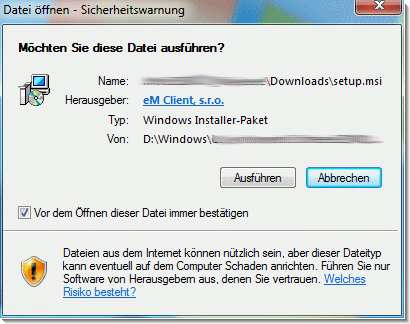

[Installation erlauben]Wie bei jeder anderen Software auch muss man nach der Installation zu erst erlauben, ob die Datei ausgeführt werden darf oder nicht. Dieser Dialog soll dem Benutzer darüber informieren, dass er Software ausführt, die eventuell Schaden am Computer anrichten kann. Im Falle von eM Client 5 kann man jedoch bedenkenlos auf „Ausführen“ klicken und das Setup starten.
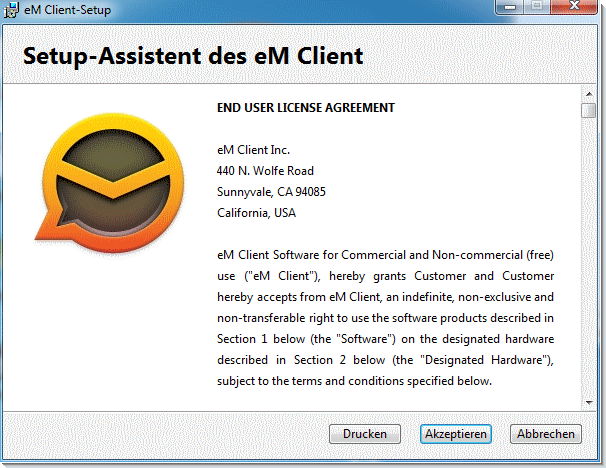

[eM Client-Setup]Das erste Fenster zeigt die Lizenzbedingungen an, die akzeptiert werden müssen, damit die Installation fortgesetzt werden kann. Mit einem Klick auf „Akzeptieren“ kann die Installation fortgesetzt werden. Schade, aber nicht unüblich ist die Tatsache, dass die Lizenz nur in englischer Sprache verfügbar ist und selbst diejenigen, die der englischen Sprache geläufig sind, hier durchaus an ihre Grenzen stoßen können. Hier könnte man durchaus noch nachbessern. Besonders in Anbetracht der Tatsache, dass die Software eM Client auf der Webseite als „vollständig übersetzt“ beworben wird, was im Falle des Lizenzvertrags augenscheinlich nicht der Fall ist. Wer nur die Gratisversion der Software nutzt, kann an dieser Stelle jedoch ein Auge zu drücken. Hat man jedoch fast 40 € für das Programm bezahlt, kann man schon erwarten, dass der Lizenzvertrag auch in Deutsch verfügbar ist.
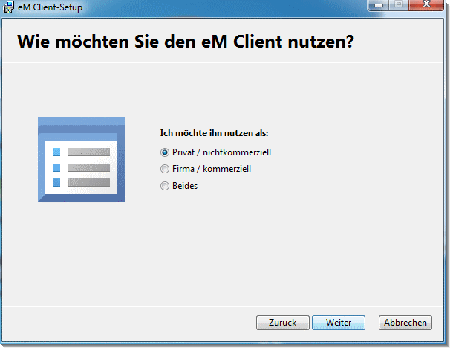

[eM Client-Setup 2]Hat man den Lizenzvertrag akzeptiert, muss ausgewählt werden, wie man den eM Client nutzen möchte. Je nach Auswahl wird dann nach einem gültigen Lizenzschlüssel gefragt, der im Vorfeld käuflich erworben werden muss. Wer die Software nur im privaten Umfeld nutzt, wählt hier natürlich den Eintrag „Privat“ aus und drückt anschließend auf weiter.
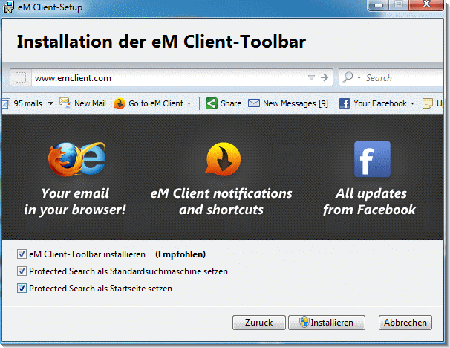
[eM Client-Setup 3]Auch wenn man nur die kostenfreie Variante der Software nutzt, ist die Aufforderung eine Toolbar zu installieren ausgesprochen nervig. Zu viele Programme möchten, dass der Nutzer eine Toolbar, Startseite, Zusatzanwendungen, ein Support-Tool oder anderen Schnickschnack auf dem Computer installiert, damit die Nutzung des eigentlichen Hauptprogramms angenehmer, besser, schneller, umfangreicher oder anderweitig optimaler wird. Das Resultat zeigt sich dann zwar nicht in alternativen Browsern wie Firefox, Opera oder Chrome, da diese noch weitestgehend gegen die Toolbar-Flut immun sind, wohl aber beim Starten des Internet-Explorers. Hier reiht sich Toolbar an Toolbar und die irgendwann einmal definierte Startseite des Benutzers ist schon seit langer Zeit aktuell.
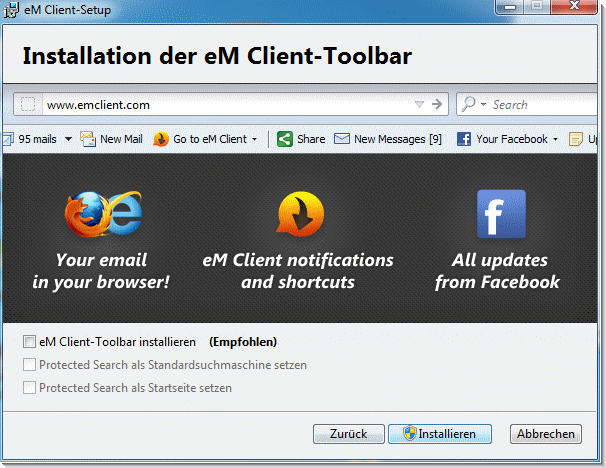
[eM Client-Setup 4]eM hätte gut daran getan, auf diese Seite des Setups komplett zu verzichten und den Nutzer weder mit der Installation einer weiteren Toolbar, Einrichtung einer Startseite oder die Änderung der Standardsuchmaschine zu belästigen. Ich kann als Anwender selbst entscheiden, welche Startseite ich gerne hätte, welche Suchmaschine ich verwende und welche Software ich auf dem Computer installieren möchte. Daher sollte man bei der Installation unbedingt darauf achten, dass alle Häkchen in diesem Fenster abgewählt werden, damit keine eM-Client-Toolbar auf dem Computer installiert wird. Auf die Funktion dieser Toolbar kann man ohnehin getrost verzichten, da sie innerhalb der eigentlichen Software sehr gut abgebildet sind. Die Zeiten von Toolbars sind schon lange vorbei.
E-Mail-Konto konfigurieren
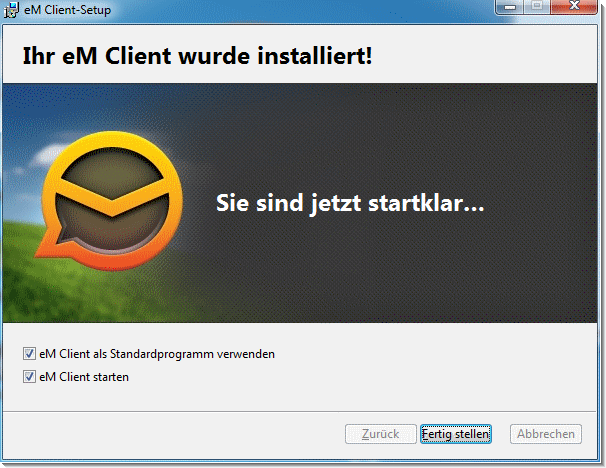
[eM Client-Setup 7]Die eigentliche Installation ist schnell erledigt und das Programm macht einen schlanken und flotten Eindruck. Mit einem Klick auf Fertigstellen kann nun das erste E-Mail-Konto konfiguriert werden.

[Neues Konto 1]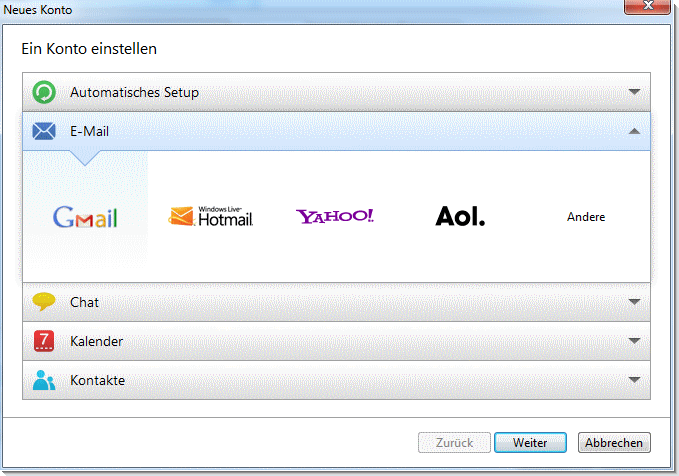
[Neues Konto 2]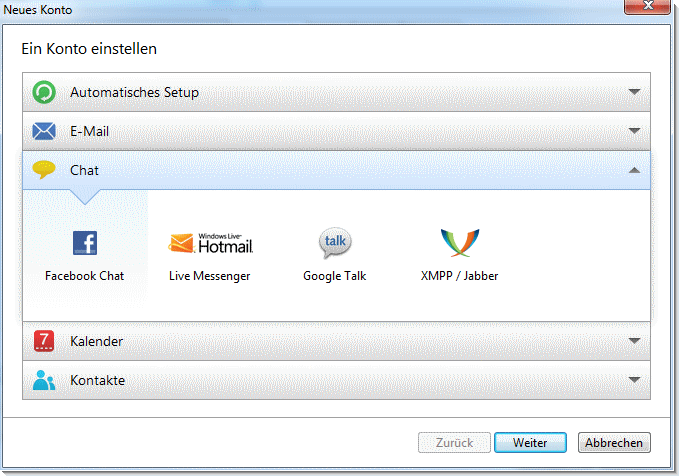
[Neues Konto 3]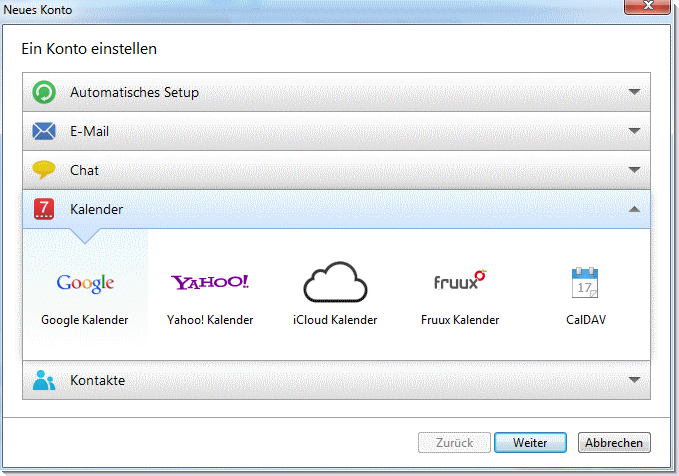
[Neues Konto 4]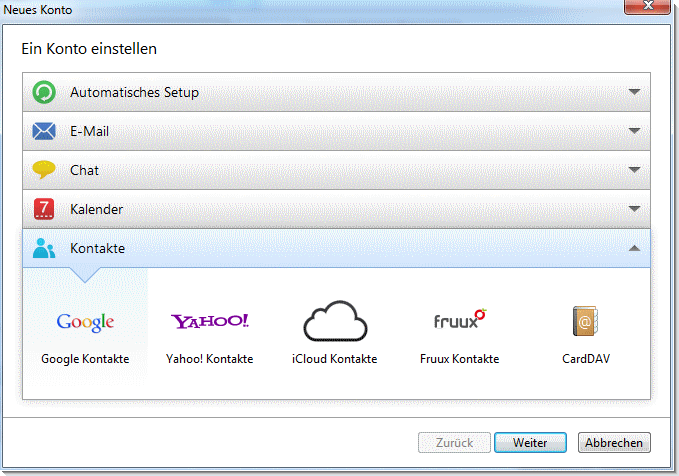
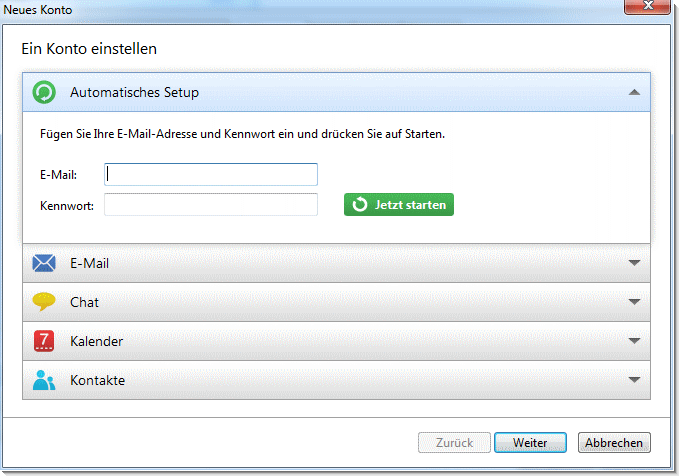
[Neues Konto 5]Hier spielt der eM Client seine Stärken aus und zeigt, was an Funktionsumfang geboten wird. Bereits nach der Installation kann der Nutzer in einem sehr übersichtlichen Menü auswählen, was für Dienste er mit dem E-Mail Clienten verbinden möchte. Verfügt man beispielsweise über einen Jabber-Account, kann dieser über den Eintrag „Chat“ –> „Jabber“ konfiguriert werden. Nutzt man Online-Kalender, können diese ebenfalls mit einem einfachen Klick und der Eingabe der Zugriffsdaten problemlos konfiguriert werden.
Wer alle seine Dienste, die auf eine E-Mail-Adresse konfiguriert worden sind, automatisch einbinden will, nutzt ganz einfach das „Automatische Setup“ und trägt seine E-Mail-Adresse und das entsprechende Passwort ein. Die Software sucht dann automatisch nach der Konfiguration und richtet das Konto ein. Hier kommt es jedoch eventuell zu Rückfragen seitens eM, ob die Authentifizierung gesendet werden darf oder nicht.
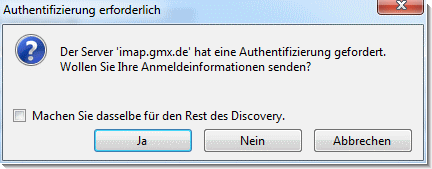

[Authentifizierung erforderlich]Dieses Dialogfeld sollte bestätigt werden, falls man das angegebene Konto mit der Software verbinden möchte. Die Einrichtung eines neuen E-Mail-Kontos oder anderer Dienste gestaltet sich ausgesprochen einfach und ist sowohl für Profis als auch für Laien innerhalb weniger Minuten erledigt. Möchte man weitere Konten hinzufügen, kann der Dialog jederzeit wieder aufgerufen werden, was ausgesprochen praktisch ist.
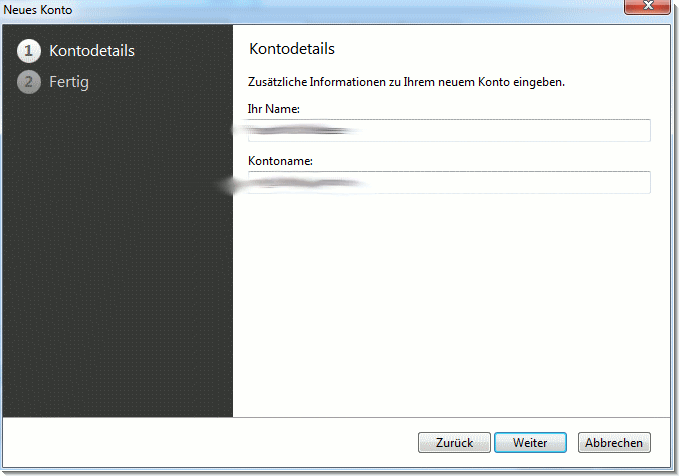
[Neues Konto Details 1]Nachdem die Verbindung zu dem Konto erfolgreich hergestellt wurde, können noch weitere Details konfiguriert werden.
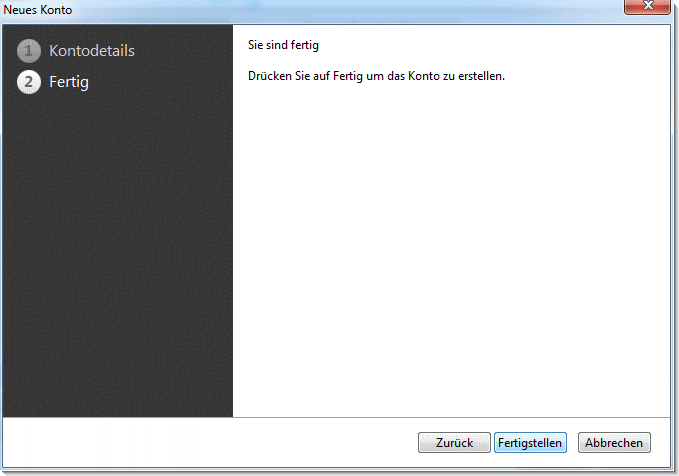
[Neues Konto Details 2]Mit einem Klick auf „Fertigstellen“ wurde das erste Konto erfolgreich in die E-Mail-Software integriert. Der eM Client 5 kann nun das erste Mal gestartet werden und lädt automatisch nach dem Start E-Mails, Kontakte und andere Einstellungen herunter. Das ist nicht nur praktisch, sondern spart auch jede Menge Arbeit.
Der erste Start
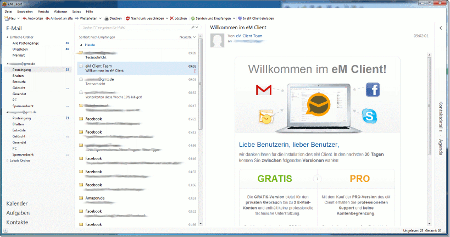

[eM Client]Wer sich bei der Installation für das moderne Design entschieden hat, wird nach dem ersten Starten der Software ein sehr aufgeräumtes Programm vorfinden, das intuitiv zu bedienen ist. Die Oberfläche ist gut strukturiert und alle Einstellungen finden sich dort, wo man sie auch vermuten würde. Da die Software jedoch mehr sein möchte, als ein bloßer E-Mail-Client, müssen noch andere Punkte im Rahmen des Testberichts genauer untersucht werden. Besonders im Firmenumfeld ist die Planung von Terminen und Einträgen im Kalender ausgesprochen wichtig, da so erst vernünftiges Arbeiten in größeren und kleineren Teams möglich wird.
Termine planenNach dem ersten Start von em Client erkennt das Programm automatisch, die für die Region verfügbaren Feiertage und fragte nach, ob diese in den Kalender importiert werden sollen. Schön ist, dass die Software sowohl die Region automatisch erkennt, die Feiertage anbietet und im Vorfeld auch noch nachgefragt wird, ob das Importieren der Feiertage überhaupt erwünscht ist. Hier werden dem Nutzer also alle Freiheiten gelassen, wie er den Kalender gestalten möchte. Wird der Kalender im Bedienelement ausgewählt, erscheint zuerst die Wochenansicht. Hier kann zwischen der Ansicht, Wochenansicht, Arbeitswoche und der Ansicht gewählt werden, was einen einfachen Überblick über alle zeitnahen und zukünftigen Termine ermöglicht. Soll ein neuer Termin angelegt werden, kann dies entweder über einen Klick auf „Neu“ geschehen oder man zieht einfach mit der Maus am entsprechenden Tag und dem entsprechenden Zeitraum eine Box. Lässt man die Maustaste wieder los, muss nun noch der Name des Ereignisses eingegeben werden und schon es ein neuer Termin erstellt. Diese schnelle und einfache Variante eignet sich besonders dann, wenn man Termine erstellen möchte, die keine weiteren Teilnehmer erfordern. Ein so erstellter Termin kann natürlich noch weiter bearbeitet werden, indem man ihn mit einem Klick öffnet. Nun können beispielsweise noch ein Ort, Kategorie oder eine genaue Beschreibung zum Termin hinzugefügt werden.
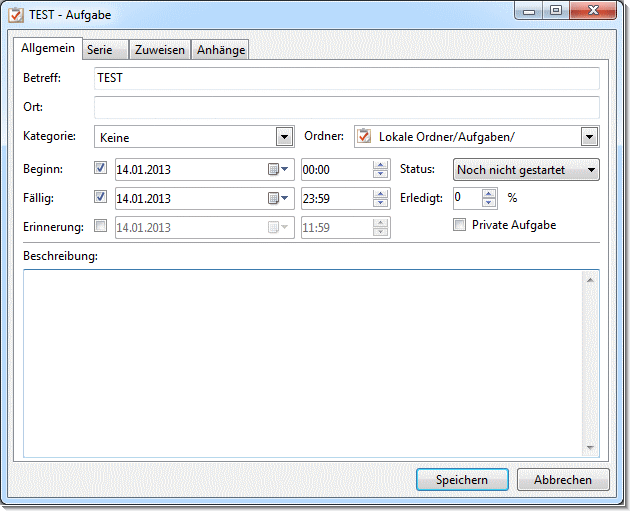

[Aufgabe]Eine Funktion, die bei vielen anderen E-Mail-Programm fehlt, ist die Möglichkeit, direkt mit einem Klick auf eine E-Mail eine Aufgabe oder einen Termin erstellen zu können. Dies ist bei eM Client 5 problemlos mit einem Rechtsklick auf die entsprechende Nachricht möglich. Hier kann nun ausgewählt werden, ob aus der Nachricht ein Termin oder eine Aufgabe abgeleitet werden soll. Dadurch können eingehende Nachrichten schnell abgearbeitet werden und bleiben nicht lange im Postfach liegen, was in einem professionellen Umfeld ausgesprochen wichtig ist. Hier kann eM Client 5 wieder voll und ganz überzeugen.
Kontakte einrichten
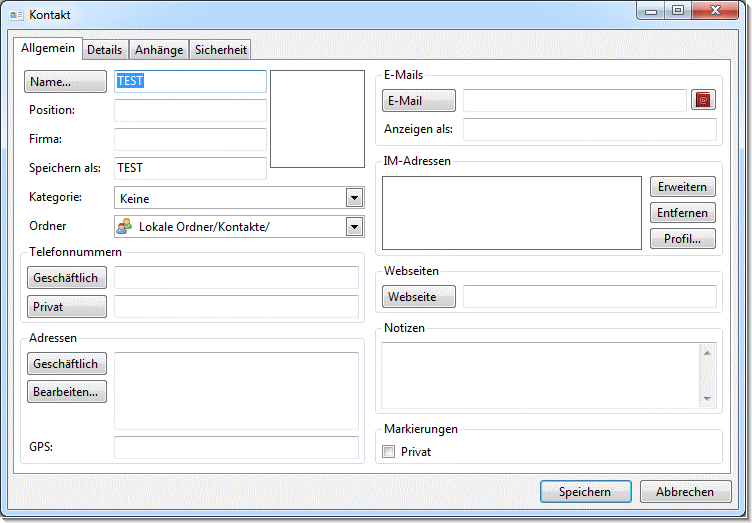

[Kontakt]Auch das Einrichten neuer Kontakte gestaltet sich sehr intuitiv und es wird dabei trotzdem nicht auf differenzierte Einstellungsmöglichkeiten verzichtet.
Wie arbeitet es sich mit em Client 5? Ein Fazit
Wer mit eM Client 5 längere Zeit arbeitet, wird die klare Menüstruktur und den einfachen Aufbau der Software zu schätzen wissen. Alles Wesentliche ist schnell gefunden und es muss nicht viel konfiguriert werden, damit alle wichtigen Funktionen zur Verfügung stehen. Natürlich können bei anderen E-Mail-Programmen die entsprechenden Funktionen durch Plugins oder Add-Ons nachgerüstet werden, wodurch ein vergleichbarer oder besserer Funktionsumfang erreicht werden kann. Doch für den normalen Anwender stellen diese Aufgaben häufig ein unüberwindbares Hindernis dar, da dieser schlichtweg nicht die Zeit oder Lust hat, sich derartig mit der Materie zu befassen. Das ist nichts Verwerfliches und durchaus nachvollziehbar. eM Client bietet auch in der kostenlosen Version alle Funktionen, die der normaler Anwender von einem E-Mail-Programm erwarten darf, ohne dabei jedoch auf Konfigurationsmöglichkeiten zu verzichten.
Dies ist ein besonders positives Merkmal der E-Mail-Software. Theoretisch kann sehr viel eingestellt werden, man muss es jedoch nicht, damit die Software einwandfrei funktioniert. Auf der anderen Seite zahlt man als professioneller Anwender auch einen entsprechenden Betrag für diesen Komfort. Nutzer der Gratis-Version müssen nach 30 Tagen übrigens eine Lizenz für Privatanwender anfordern und diese einrichten. Im Großen und Ganzen stellt der eM Client 5 eine gelungene Alternative zu den großen E-Mail-Programmen dar und braucht sich keinesfalls verstecken.
Wer noch kein eingerichtetes Thunderbird, Outlook oder dergleichen auf seinen Computer installiert hat und gerne ein aufgeräumtes, werbefreies (abgesehen von der Toolbar und Startseite) E-Mail-Programm benötigt, sollte sich eM Client einmal genauer anschauen. Wer jedoch bereits entsprechende Programme vollständig konfiguriert und eingerichtet auf dem Computer hat, kann zwar durchaus auch einen Blick riskieren, wird aber aller Wahrscheinlichkeit nach keinen Anlass zum Wechsel finden. Der eM Client ist eine umfangreiche und schnell eingerichtete Software, die auch alle Nutzer mit hohen Ansprüchen zufriedenstellen sollte.
 Sparrow
Sparrow ist ein neues E-Mail Programm für den Mac, das ausschließlich als Client für G-Mail Accounts genutzt werden kann und daher optimal auf die Dienste zugeschnitten ist, die Google für seinen E-Mail Dienst anbietet. Im Gegensatz zu den meisten anderen Mailclients die auf dem Markt verfügbar sind verfolgt Sparrow bewusst ein minimalistisches Konzept, die Funktionsvielfalt wurde auf das essentiell notwendige Minimum reduziert und die Benutzeroberfläche dementsprechend intuitiv und einfach gestaltet.
Grundvoraussetzung für Sparrow ist das Leopard Betriebssystem (Mac OS X 10.5). Falls dieses installiert ist, kann das Programm einfach und bequem aus dem neuen Mac App Store heruntergeladen werden, zur Auswahl steht eine kostenfreie Testversion und eine kostenpflichtige Vollversion für etwa 10 US Dollar. Beim ersten Ausführen wird man durch den Installationsvorgang geleitet, der Schritt für Schritt die Kontodaten abfragt. Falls es dabei zu Problemen kommen sollte, ist höchstwahrscheinlich die IMAP Funktionalität im Google Mail Konto nicht aktiviert, diese kann man leicht über die Einstellungen im Webinterface von Google Mail aus- und einschalten.
Da Sparrow komplett für Google Mail entwickelt wurde, ist natürlich auch die Möglichkeit vorhanden, verschiedenen E-Mails oder sogar ganzen Konversationen Labels zuzuordnen. Mit einem Klick kann man die Auswahlliste zwischen den verschiedenen Labels öffnen und diese der jeweiligen E-Mail zuordnen. Genauso wie Google Mail ordnet das Programm die E-Mails nicht nur einzeln und unabhängig voneinander an, sondern gruppiert diese in Konversationen, so dass man jederzeit den gesamten Gesprächsverlauf vor Augen hat. Ein kleines Symbol in der Menüleiste informiert den Benutzer jederzeit über die Anzahl neu eingegangener E-Mails, optional kann man sich auch für Benachrichtigungen mit Absender und Titel entscheiden, die dann für einige Sekunden eingeblendet werden, sobald eine E-Mail empfangen wurde.
Die Funktion Quicklook ermöglicht es dem Benutzer, schnell und unkompliziert alle Anhänge auf einmal in einer Vorschau anzusehen. Bilder beispielsweise können auch direkt in Sparrow \’hineingezogen\‘ werden, so muss man sich nicht erst mühsam seinen Weg durch den Dateibrowser suchen, sondern kann ganz intuitiv mit den Anhängen umgehen. Auch mit mehreren verschiedenen E-Mail Accounts kommt Sparrow ohne Probleme klar, neue Accounts werden in wenigen Sekunden eingerichtet und der jeweilige Absenderaccount kann mit nur zwei Klicks in jeder E-Mail neu definiert werden. Auch die Quick Reply Funktion, die in ähnlicher Form im Webinterface von Google Mail vorhanden ist, steht in Sparrow zur Verfügung.
Sparrow ist ein sehr interessantes E-Mail Programm für Benutzer von Google Mail. Es nutzt die umfassenden Funktionen, die den Benutzern auch online zur Verfügung stehen, und bleibt trotzdem minimalistisch und intuitiv.Das Programm wurde an Google verkauft und eingestellt.
 Outlook 2010
Seit der Veröffentlichung von Microsoft Office 2007 sind mittlerweile drei Jahre verstrichen, bis nun mit dem Microsoft Office Paket 2010 Neuerungen und Erweiterungen im Textbearbeitungs- und Office Bereich offiziell angekündigt worden sind und eine erste Beta-Version zum Download bereitsteht.
Doch nun wurde die Produktion und Entwicklung von Microsoft bestätigt, sowie erste Beta-Versionen auf den markt gebracht. Besonders gespannt sind Benutzer der Officeanwendungen dabei auf die Erweiterung von Microsoft Outlook.Microsoft Outlook 2010 soll dem Outlookprogramm alle Ehre machen und es in seinen zahlreichen Funktionen nicht nur bestätigen, sondern auch erweitern. Denn in der 2010 Version ist das Schreiben und Bearbeiten von Emails nicht mehr das einzige Feature. Neben einfachen und schnellen Zugängen zu den neu geschaffenen Sozialen Netzwerken, wie Twitter reagiert Microsoft hiermit auf die immer wichtiger werdende Vielfalt neu herausgebrachter Officeanwendungen.
Die Anwendung von Sozialen Netwerken und Statusmeldungen wird bei Microsoft Outlook 2010 dabei durch die so genannte „Outlook Social Connector“ Technik zu Stande gebracht und macht Outlook zu einem weitläufig einsetzbaren Klienten.
Die bereits bestehenden Outlookfunktionen werden in der 2010 Version neben einer Integration in das Soziale Netzwerk auch besonderen Wert auf eine Vernetzung mit dem Netzwerk Twitter legen. Twitter soll eine Statuszeile innerhalb Outlooks bekommen und Kontakte, sowie Freunde schnell und einfach mit den neusten Tweeds und Nachrichten anzeigen.Was in der Vergangenheit besonders für eilige Emails oder nur kurze Besuche bei Microsoft Outlook ein Hindernis gewesen ist, waren die langen und umständlichen Strecken, die der Benutzer mit seiner Maus zurücklegen musste. Im Office Paket 2010 soll dafür gesorgt werden, dass sich der Nutzer schnell und intuitiv zurechtfinden kann.
Durch Menübänder und Icons werden in der neuen Version die Wege, die der Nutzer zurücklegen muss deutlich verkürzt. Besonders im Bereich der Textverarbeitung wird sich im neuen Officepaket einiges an der Handhabung und Benutzfreundlichkeit ändern. Die in der Version 2007 eingeführte Menüleiste wurde größtenteils übernommen und verbessert. Dabei sollen die Menübänder mehrere Funktionen zusammenfassen und Optionsfenster übersichtlicher machen. Das Emailprogramm besitzt dabei in der neuen Version insgesamt sechs solche Bänder mit den Bereichen, Datei, Einfügen, Optionen, Text formatieren, Überprüfen und zu guter Letzt Nachricht.Überzeugend ist bei Microsoft Outlook 2010 vor allem die Löschfunktion ausgefallen. Denn hier hat Microsoft das Themengebiet „Ignorieren“ für nicht gewollte Emails hinzugefügt. Ignorierte Emails gelangen automatisch und ohne Verzögerung in den Ordner mit den gelöschten Objekten. Außerdem werden mit der neuen Funktion „Aufräumen“ die Emailkonten nach alten und nicht gelesenen Emails durchsucht. Danach werden diese dann durch das Programm entfernt, sodass keine weiteren Altlasten entstehen können.
Und auch die neue Einteilung des Kalenders für Termine und Terminplanungen überzeugt in Outlook 2010. Neben einer nützlichen Planungsansicht, die Kalender mehrerer Mitglieder anzeigen kann, können nun wichtige Termine auf den ersten Blick erkannt werden und dies bei allen Benutzerkonten.
Erfreulicherweise hat sich bei Outlook 2010 bei den Systemvoraussetzungen im Gegensatz zur 2007 Version kaum etwas geändert, sodass ein schnelles Umsteigen gewährleistet ist. Mindestvoraussetzungen sind Windows XP mit dem installierten Servicepack 2, 512 MB Arbeitsspeicher und ein 1 GHz Prozessor. Die Installation geht dabei insgesamt schnell von Statten und macht keine Schwierigkeiten.Das allgemeine Fazit zu Outlook 2010 ist, dass es sich sicherlich einige spannende Neuerungen und Erweiterungen im Bereich der Sozialen Netzwerke aufführt und somit doch für den ein oder anderen einige neue Funktionen anbietet. Außerdem wirkt das neue Outlook von der Farbgestaltung heller und generell nicht so intensiv wie Outlook 2007. Ob es sich um eine lohnende Investition handelt, müssen Sie aber selber entscheiden.
Für Interessenten bietet Microsoft seine Betaversion zum kostenlosen Download im Internet an. Hier können Sie sich weitere erste Eindrücke zu dem Produkt Outlook 2010 einholen und selber vergleichen.
 Seamonkey
Seamonkey ist der direkte Nachfolger der Mozilla Suite. Wie schon in der Mozilla Suite, legt man bei Seamonkey besonders viel Wert auf die Vereinigung mehrerer Programme unter einem Dach: So besteht Seamonky aus einem E-Mail-Programm, Webbrowser und HTML-Editor etc. Nachdem die Mozilla Foundation ihr eigenes Programm nicht mehr weiterentwickeln wollte, fand sich 2006 eine Gemeinschaft freiwilliger Entwickler, um das Programm unter dem Namen Seamonkey fortzuschreiben.
Mit Seamonkey erhält der Anwender mehrere Programme unter einer Oberfläche. Hier ein Überblick:
MailNews: Im Wesentlichen bietet MailNews dieselbe Funktionalität wie Mozilla Thunderbird.
Navigator: Unter diesem Namen kommt in Seamonkey der beliebte Browser Mozilla Firefox daher.
Chatzilla: Auch die Freunde des Chats macht Seamonkey mit dem Chatclient Chatzilla glücklich.
Composer: Zwischendurch mal eine Webseite entwerfen? Selbst das ist unter Seamonkey durch den HTML-Editor (wysiwyg) Composer möglich.
Wer darauf Wert legt, möglichst viele Funktionen unter einer Oberfläche stets griffbereit zu haben, der sollte einen Versuch mit Seamonkey wagen.
 Eudora-Penelope
Das E-Mail-Programm Penelope ist die Weiterführung seines Vorgängers Eudora. Eudora, zuvor durch den Hersteller Qualcomm gepflegt, wurde im Herbst 2006 zu den Akten gelegt und der Quelltext als Open-Source-Projekt an die Mozilla Foundation übergeben.
Vom Prinzip verfolgt das Projekt die Zielrichtung, möglichst viel an Thunderbird-Elementen zu integrieren und die grafische Programmoberfläche weitgehend im Look-and-feel von Eudora zu belassen. Der aktuelle Versionsstand liegt bei V. 8.0.0.5bWelche neuen Funktionen bringt Penelope mit?
Im Grunde lässt sich sagen, dass Penelope ein Thunderbird in den Kleidern Eudoras ist. Ein Blick auf die Toolbar zeigt einen identischen Menüaufbau sowie ähnliche Icons. Darüber hinaus stehen auch alle Tastaturkürzel aus Eudora zur Verfügung, die man aber deaktivieren und stattdessen die Shortcuts aus Thunderbird benutzen kann. Gleiches gilt für die MDI-Oberfläche (Multiple Document Interface) Eudoras, die auch als Alternative zur Oberfläche von Thunderbird bereitsteht.
Stichwort „Bedienbarkeit“: Übernommen wurde die Option Eudoras, über die ALT-Taste eine Gruppenmarkierung zu aktivieren. So ist es auch weiterhin möglich, alle Nachrichten mit gleichen Eigenschaften wie der fokussierte Bereich über einen Klick zu markieren. Auf diese Weise lassen sich zum Beispiel alle E-Mails eines bestimmten Senders auf einen Schlag markieren.
Stichwort „Suchfunktion“: Was der eingefleischte Eudora-Nutzer als Erstes vermissen könnte, ist die wohlbekannte Eudora-Suchfunktion. Hier hat man den Schwenk auf die Technologie Mozilla Thunderbirds vollzogen und bietet nun die Suchroutinen Thunderbirds an.
In Sachen Filterfunktionen haben die Mozilla-Entwickler auch wiederum auf die Option gesetzt, den Import von Eudora-Filtern zu ermöglichen. Einschränkungen bei der Verarbeitung von Eudora-Filtern dabei sind zu erwarten – gut, dass die Entwickler den Nutzer während des Imports von Filtern durch einen Warndialog darauf hinweisen, welche Filter nicht wie erwartet arbeiten werden.
Was den Import von Eudora-Konten angeht, so hat es auch hier einige Verbesserungen gegeben – Attribute und eingebettete Bilder sollen nach dem Import erhalten bleiben.
Mittlerweile steht das E-Mail-Programm Eudora als Version 8.0.0.5b „Penelope“ für die Windows und Mac OS zum Download bereit.
 Claws-Mail
Claws-Mail ist ein auf Gtk+ basierender E-Mail-Client und Newsreader und kommt aus der unixoiden Welt der Betriebssysteme. Im Jahr 2001 entstanden aus dem Projekt Sylpheed-Claws, wird das Projekt seit November 2006 unter dem Namen Claws-Mail unabhängig weiterentwickelt. Claws-Mail verspricht folgende Eigenschaften:
* Einfache Einrichtung und intuitive Bedienung,
* Flexibilität und leichte Erweiterbarkeit (z.B. über Plugins),
* schlanker Aufbau und prompte Reaktivität.Für die Windows-Plattform (2000/XP/2003/Vista) liegt Claws-Mal als Teil des GPG4Win-Projektes vor – zum gegenwärtigen Zeitpunkt in Version 3.0.0-rc2, wohingegen der Versionstand des des Claws-Mail-Projektes gegenwärtig bei 3.7 liegt. (In der Beta-Version von Gpg4win liegt Claws-Mail 3.7 vor.) Mit dem GPG4Win-Paket erhält man optional – zusätzlich zu Claws-Mail – das GnuPG-Paket: ein komplettes Werkzeug zur Ende-zu-Ende-Verschlüsselung von E-Mails und anderen Dateien. Welche Teile des Pakets man installiert, kann im Zuge der Installation entschieden werden.
Erster Eindruck
Die Installation gestaltet sich sehr einfach: Über einen Doppelklick stößt man den Installer an und kurze Zeit später wird
man aufgefordert, seine Zugangsdaten zum E-Mail-Konto anzugeben: Benutzername (meist E-Mail-Adresse), Passwort, POP3- oder IMAP- und SMTP-Adresse des Mailproviders.Fertig.
Protokolle
Claws beherrscht das gängige POP3, IMAP, SMTP- und NNTP-Protokoll (Usenet) und wird besonders für seine flinke Verarbeitung von IMAP gelobt.
Mailbox-Formate
Als Standardformat zur Speicherung von E-Mails benutzt Claws-Mail das Maildir-Format. Der In- und Export des bekannten Mbox-Formats wird standardmäßig unterstützt.
VerschlüsselungClaws-Mail bietet folgende Methoden an:
SSL, TLS als
Challenge-Response-Authentifizierung oder Client-Server-Verschlüsselung (so weit vom Mail-Provider unterstützt) und GnuPG als Ende-zu-Ende-Verschüsselung.Layout
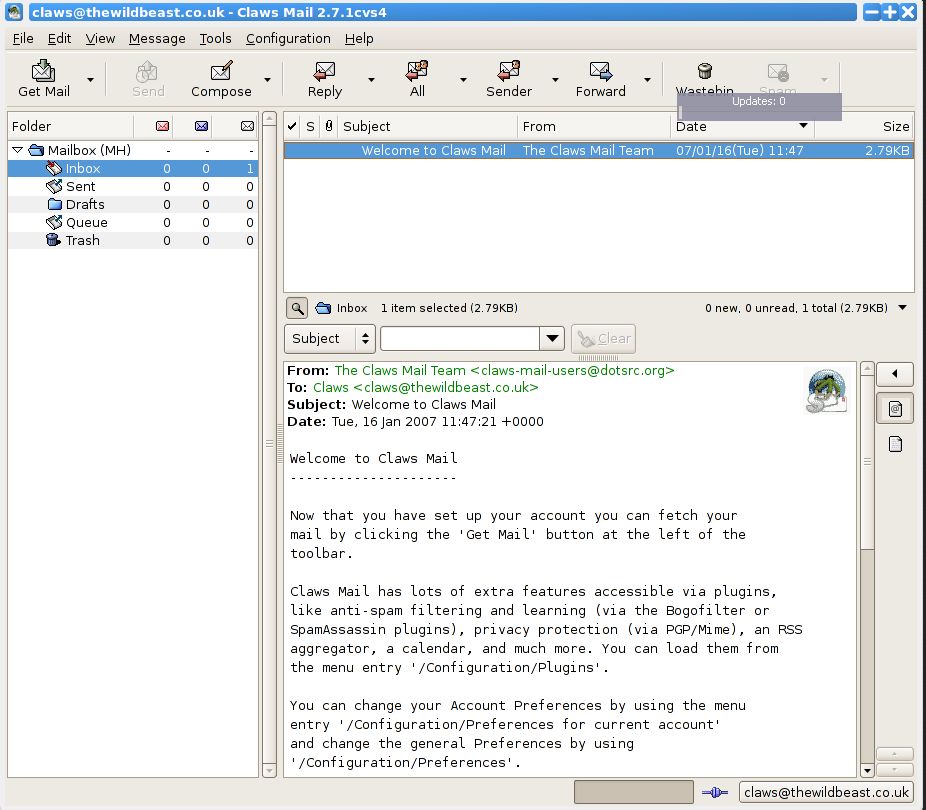
Auf den ersten Blick kommt Claws-Mail wie ein gewöhnlicher E-Mail-Client daher – Claws-Mail zeigt sich aber dann von seiner flexiblen Seite: Standardmäßig bietet das Programm die gewohnte Drei-Felder-Ansicht: links die Ordner, rechts davon die darin enthaltenen E-Mails und darunter die jeweils aktive E-Mail. Diese Aufteilung kann problemlos verändert werden: entweder durch Verkleinern oder Vergrößern der drei Elemente oder aber durch das Umschalten in eine Dreispaltenansicht und vieles mehr. Darüber hinaus können die Menüleisten den eigenen Vorstellungen angepasst werden.

Claws Mail
Bild: Claws.jpg
Icon-Themes
Auch fürs Auge bietet Claws-Mail eine Option an. Dazu kann man sich verschiedene Themen über die Projektseite
herunterladen und anschließend installierenShortcuts
Nahezu alle internen Funktionen Claws-Mails können per Tastatur bedient werden. Erstaunlich ist die einfache Konfiguration: Man wählt die in Frage kommende Aktion aus den Drop-Down-Menüs der Menüleiste aus, fokussiert sie mit der Maus und drückt das gewünschte Tastaturkürzel.
Plugins
Über die erwähnten Features hinaus bietet Claws-Mail auch die Option zur Erweiterung der Funktionen an. Als Plugins
vorhanden sind:“ Spamfilter (Spamassasin oder Bogofilter)
“ Kalender
“ RSS-Reader
“ Dillo HTML-Betrachter u.v.m.Fazit
Claws-Mail bietet als E-Mail-Client viele Funktionen und empfiehlt sich für Benutzer mit Fokus auf einer guten E-Mail-Verwaltung. Hierbei zählt weniger vordergründige Optik, sondern die Effizienz, die Claws-Mail mitbringt. Flexibel in der Anpassung, eine wohldurchdachte Benutzeroberfläche und schließlich Claws-Mails Ressourcensparsamkeit. All das macht ihn zu einem E-Mail-Client, der es Wert ist, ausprobiert zu werden.
LINKS
 The Anonymous Mailer
Das Programm The_AM (The Anonymous Mailer) ist kein Mail-Reader, sondern ein E-Mail-Versendeprogramm.
Es ist sehr einfach aufgebaut und bietet kaum Komfort, aber es erfuellt alle Grundbedingungen, um E-Mails zu versenden.
Das Programm hat ein Feld fuer den Body (E-Mail-Text), Felder fuer Empfangs-E-Mail-Adresse, CC, BCC, Absende-E-Mail-Adresse, Absender-Name und Betreff und es bietet sogar ein (eher primitives) Adressbuch an.
Das Besondere an diesem Programm ist es, dass die zu versendenden E-Mails ueber Remailer-Dienste versandt werden, sodass alle relevanten Daten ueber Absender und Versandweg anonym bleiben.
Nach meinen bisherigen Versuchen ergab sich, dass alle zu versendenden E-Mails zwar umgehend in den Versand gehen, dass aber Zeitspannen bis zum Empfang vergehen, die zwischen zwei Minuten und – bisher – zwei Stunden liegen.
Das ist allerdings sicher ein Umstand, der in Kauf genommen werden kann, wenn man nicht will, dass der Empfaenger Daten ueber den Absender erfaehrt.
Wer Interesse hat, das Programm zu testen, oder, gar auf Dauer zu nutzen, kann es hier herunterladen.
 Safer Mail
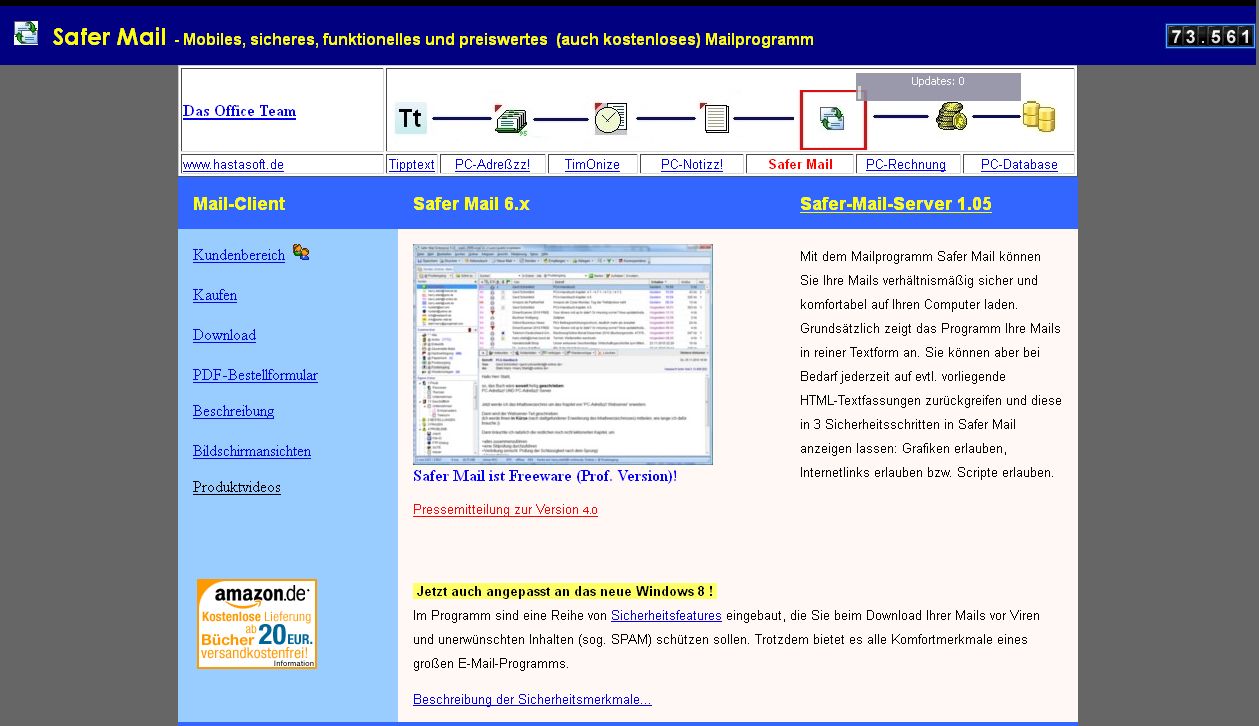
Safer Mail erhebt den Anspruch, ein sicheres E-Mail-Programm zu sein.
Dabei stuetzt sich das Programm hauptsaechlich auf zwei Saeulen.
Obwohl das Programm sowohl eingangsmaessig als auch ausgangsmaessig durchaus mit HTML-formatierten E-Mails umgehen kann, ist die Behandlung aller E-Mail in der Voreinstellung auf Nur-Text-E-Mails (text/plain) eingestellt.
Diese Einstellung hat den Vorteil, dass keine Schaedlinge, die eventuell im HTML-Code versteckt sein koennten, den Rechner gefaehrden koennten.
Weiter ist das Programm so eingestellt, dass beim Abruf von E-Mails zunaechst ausschliesslich nur Header-Daten abgerufen und in einer Liste dargestellt werden.
In dieser Liste muessen alle E-Mails ausdruecklich markiert werden, die entweder nur heruntergeladen werden sollen, oder, nur auf dem Server geloescht werden sollen, oder, vom Server heruntergeladen und im selben Arbeitsgang gleich auf dem Server geloescht werden sollen.
Laut dem Anbieter kann das Programm sowohl mit POP3-Accounts als auch mit IMAP-Accounts umgehen, aber, das ist nur die halbe Wahrheit.
Zwar ist es moeglich, in Safer Mail einen IMAP-Account einzurichten, jedoch behandelt das Programm den IMAP-Account wie einen POP3-Account. Das bedeutet, dass Safer Mail auch bei einem IMAP-Account lediglich den Inhalt des Ordners INBOX (Posteingang) auf dem IMAP-Server abruft. Der Inhalt aller anderen Ordner auf dem IMAP-Server
wird ignoriert.Ehrlicherweise wird aber in der Beschreibung der Moeglichkeiten dieses Programmes vom Autor auf diesen Umstand hingewiesen.
Zur Zeit liegt die Version 4.5 vor. Dem Vernehmen nach, beabsichtigt
der Autor, in der Version 5.0 das IMAP (Internet Mail Access
Protocol) komplett zu implementieren.Dem Tester fehlt bisher die Einstellmoeglichkeit der verschiedenen Zeichensaetze. Beim Versand wird derzeit der Zeichensatz ISO-8859-1 verwendet. Das ist nicht verkehrt, aber wenn ein Absender das Euro.Zeichen (€) verwenden moechte, steht ihm dieses Zeichen nicht
zur Verfuegung. Dieses Zeichen ist erst im Zeichensatz ISO-8859-15 vorhanden.Durch die fehlende Einstellmoeglichkeit ist es auch nicht moeglich, den Zeichensatz UTF-8 zu verwenden. Eingehende E-Mails werden jedoch korrekt dargestellt, unabhaengig, in welchem Zeichensatz sie versendet wurden. Wer in Safer Mail eine neue E-Mail erstellen moechte, findet sich in einem internen Editor wieder, der, auch von vorherein, auf die Erstellung von Nur-Text-Mails eingestellt ist.
Das wird gekennzeichnet durch den anklickbaren Hinweis „Nur Text“. Wird dieser Hinweis (Schalter) angeklickt, wechselt das Aussehen des Editor-Fensters und es ist moeglich, E-Mails zu erstellen im Format RTF (Rich Text Format) mit allen bekannten
Formatierungsmoeglichkeiten. Erst beim Versand der erstellten E-Mail wird der RTF-Body der E-Mail programmintern in das HTML-Format umgewandelt und dann versandt. Ein grosser Vorteil des Programmes ist es, dass es auch als portables Programm einsetzbar ist.
Beim Installieren werden zwei Installationsmoeglichkeiten angeboten. Einmal die „normale“ Installation, in der das Programm auch in die Registry eingetragen wird, und, die Installation auf ein externes Speicher-Medium (USB-Stick, externe Festplatte, usw.). Bei dieser Variante wird, natuerlich, nichts in die Registry geschrieben,
sondern, alles spielt sich nur auf dem Datentraeger ab, auf dem das Programm installiert wurde.Auf einem USB-Stick installiert, ist das Programm ueberall hin mitnehmbar, auf beliebigem Rechner einsetzbar und hinterlaesst auf keinem verwendeten Rechner Spuren.
Das Programm Safer Mail ist ein Shareware Programm.
Der Hersteller raeumt dem Interessenten die Moeglichkeit ein, es 30 Tage lang zu benutzen, es kennenzulernen und es auszutesten.
Hervorzuheben ist, dass nur solche Tage gezaehlt werden, an denen das Programm auch tatsaechlich aufgerufen wird.Der potentielle Kaeufer hat mit einem Preis von 20,00 EUR zu rechnen.
Wer Interesse hat, das Programm zu testen, kann die jeweils aktuelle Fassung ueber den nachfolgenden Link auf den eigenen Rechner herunterladen (smail.exe, ca. 5,92 MB).
 Windows Live Mail
Am 07.11.2007 veroeffentlichte Microsoft die finale Version 1.0 des Programmes Windows Live Mail „2008“ mit Build 12.0.1606.
Zum Download (Herunterladen) angeboten wurde die ausfuehrbare Datei WLInstaller.exe (Windows Live Installer).
Nach dem Start dieser Datei nahm sie Verbindung zu Microsoft auf und begann, verschiedene Anwendungsprogramme herunter zu laden, um sie danach auf dem Rechner zu installieren. Ohne mein Eingreifen lud sie die Programme Windows Live Writer und den Zugangs-Assistenten.
Im unteren Teil des Dialog-Fensters wurden weitere Programme zum Installieren angeboten. Da mich nur das Programm Windows Live Mail insteressierte, markierte ich nur dieses Programm, das darauf ebenfalls heruntergeladen und installiert wurde.
Nach der fertigen Installation der drei von mir genannten Programme, startete ich das Programm WLM (Windows Live Mail).
Sofort uebernahm WLM alle vorhandenen Accounts aus OE (Outlook Express) jedoch nicht das Adressbuch WAB (Windows Adress Buch). Mir ist nicht bekannt, ob das Programm WLM auch auf einem Rechner arbeitet, auf dem kein Hotmail-Account existiert. In meinem OE ist auch ein uralter Hotmail-Account eingerichtet.
Durch die Zugangsdaten dieses Hotmail-Accounts waehlte sich WLM sofort bei Hotmail ein und uebernahm die dortigen Adressbuch-Daten. Die Adressbuch-Daten des Hotmail-Accounts dienen WLM als Adressbuch. Wie gesagt, mir ist nicht bekannt, wie WLM sich verhaelt, wenn kein Hotmail-Account zur Verfuegung steht.
In der Anfangsphase der Entwicklung des Programmes WLM wurde es Windows Live Mail Desktop genannt. Das deshalb, weil Hotmail voruebergehend in Windows Live Mail umbenannt wurde. Angeblich auf Grund von Protesten vieler Benutzer wurde Windows Live Mail weiter umbenannt in Windows Live Hotmail.
Das machte den Weg frei, Windows Live Mail Desktop in Windows Live Mail umzubenennen.
Windows Live Mail ist eine Weiterentwicklung des Programmes OE und ist von Microsoft als dessen Nachfolgeprogramm angedacht. Ob das Programm WLM von der weltweiten Benutzer-Gemeinde so angenommen wird, muss die Zeit zeigen.
Das Programm WLM ist kostenfrei und, im Gegensatz zum Entwicklungsvorgaenger, auch werbe-frei.
In WLM bekommt jedes Konto einen eigenen Ordnerstrang, unabhaengig davon, ob es sich um einen POP3-Account oder um einen IMAP-Account handelt. Der lokale Posteingangs-Ordner aus OE wurde zwar mit uebernommen, aber nicht genutzt.
Wer in seinem OE 32 Accounts eingerichtet hatte, hat jetzt in WLM 32 Account-Ordner-Straenge, angefangen mit dem Posteingangsordner fuer den jeweiligen Account. Da das etwas unuebersichtlich wirken koennte, hat das
Entwicklungsteam dem Programm die Moeglichkeit der „Schnellansichten“ spendiert. In einem Dialogfenster kann bestimmt werden, welcher Inhalt welcher Ordner in den verschiedenen Schnellansichten gezeigt werden sollen. Es sind mehrere verschiedene Schnellansichten moeglich.Wer den IE7 (Internet Explorer 7) nutzt und dort RSS-Feeds abonniert hat, findet diese sofort in WLM wieder. Sowohl im Feed-Ordner als auch in einem RSS-Feed-Schnellansicht-Ordner. Man ist also umgehend ueber neu eingegangene Nachrichten informiert.
Das Layout des Programmes laesst sich vielfaeltig vom Nutzer beeinflussen. Im „Urzustand“ gibt es keine Menu-Leiste, kann aber angezeigt werden, auch dauerhaft.
Die Farben koennen gewechselt werden.
Die E-Mail-Liste und die Voransicht der E-Mails kann veraendert werden. Die Voransicht kann unterhalb der Liste dargestellt werden, oder aber rechts neben der E-Mail-Liste. Wer Bild-Dateien mit WLM versenden moechte, hat zwei Moeglichkeiten.
Einmal die aus OE gewohnte Moeglichkeit, die Bild-Datei als normale Anlage zu versenden, oder die neu in WLM angebotene Moeglichkeit des Versendens einer Foto-E-Mail. Hierbei werden die Original-Fotos auf einen Microsoft-Server geladen und nur „Thumbails“ mit der E-Mail versendet. Dadurch wird die E-Mail als relativ kleine E-Mail
versendet.Der Empfaenger kann das kleine Bildchen anklicken und bekommt sofort Kontakt zum Microsoft-Server, wo ihm das Original-Foto zur Verfuegung steht.
Insgesamt kommt das Programm WLM relativ „bunt“ daher, was manchen OE-Benutzer abschrecken koennte. An diese Farbenvielfalt wird man sich gewoehnen muessen.
Obwohl hier die erste finale Version vorgestellt wird, kommt sie mir doch noch irgendwie unfertig vor. In den unterschiedlichsten Situationen verhaelt das Programm sich noch etwas unstabil. Auf jeden Fall kann festgehalten werden, dass WLM mehr Moeglichkeiten anbietet als OE. Nicht zu vergessen ist, dass WLM auch einen guten Spam-Filter
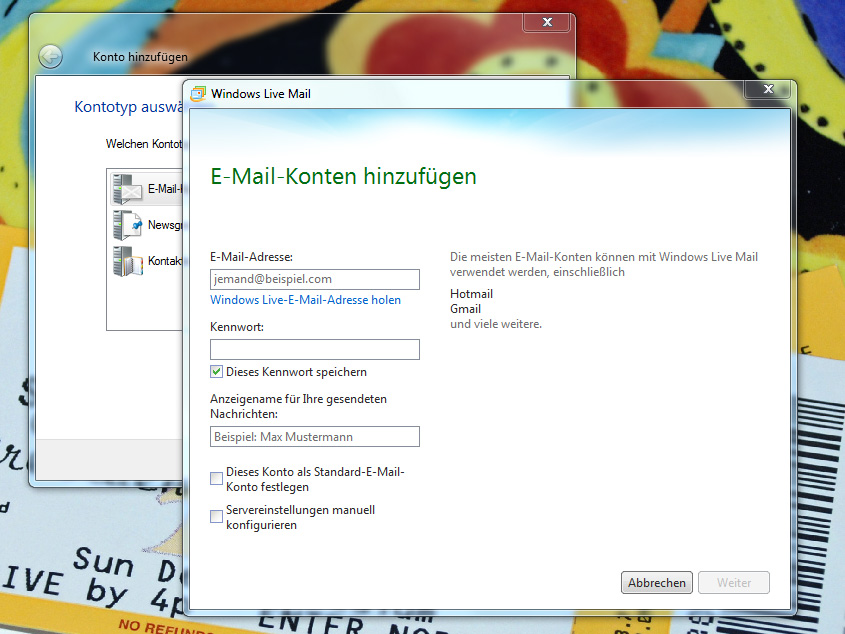
mitbringt. Es soll der Gleiche sein, wie in MS Outlook.Wer in WLM ein neues Konto einrichten moechte, findet einen Einrichtungs-Assistenten vor, der sich etwas vom vergleichbaren Assistenten in OE unterscheidet. An den neu gestalteten Assistenten wird man sich aber gewoehnen.
 Clyton
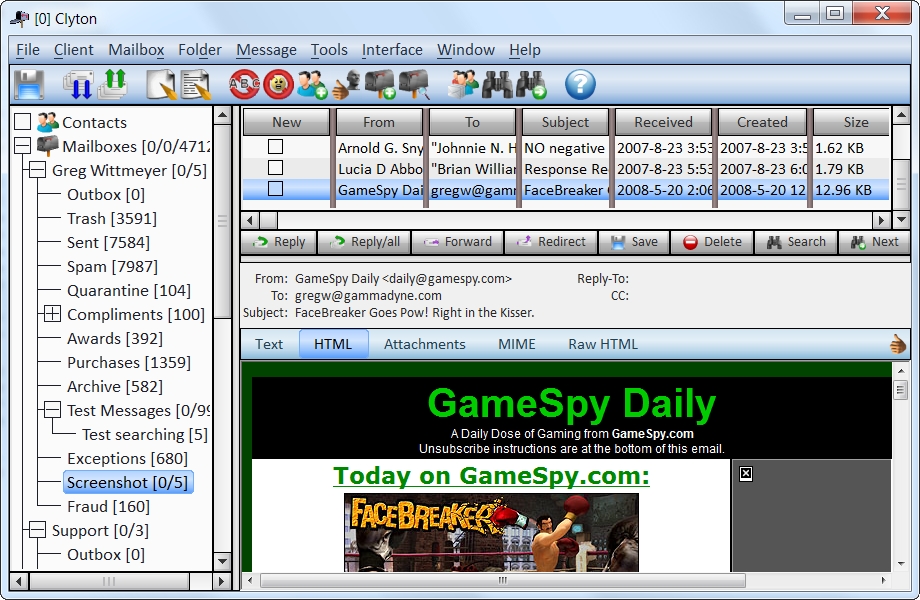
Am 11.10.2007 veroeffentlichte die U.S.-amerikanische Firma Gammadyne Corporarion den E-Mail-Client Clyton in der Version 1.0.
Dieses Produkt ist das erste herkoemmliche E-Mail-Programm dieser Firma und es ist ein Sharewareprodukt. Kaufinterssierte muessen mit einem Preis von 24,99 U.S.-Dollar rechnen.
Das Programm wird positioniert als eine Alternative zu Outlook Express und zu Windows Mail.
Laut Beschreibung bietet das Produkt die Nutzung der Protokolle POP3, IMAP und SMTP an.
Alles, was das Programm koennen soll, kann hier nachgelesen werden.
http://www.gammadyne.com/eclient.htm
Auf mich macht das Programm jedoch einen eher unfertigen Eindruck. Obwohl das Programm der Beschreibung nach, das Protokoll IMAP unterstuetzen soll, wird das Protokoll nicht wirklich unterstuetzt. Zwar ist die Einrichtung eines IMAP-Accounts wohl moeglich, die Nutzung jedoch produziert nur Fehler.
Mich hat ausserdem noch gestoert, dass es nicht moeglich ist, in der Ordner-Liste Unterordner erstellen zu koennen. Zwar koennen weitere Ordner erstellt werden, jedoch nur in der Hauptebene.
Hoffentlich wird das Programm weiterentwickelt, damit es noch ein wirklich gutes E-Mail-Programm wird. Beim derzeitigen Stand ist es fuer mich keine Alternative zu Outlook Express oder Mozilla Thunderbird.
 InScribe und i.Scribe
InScribe bzw. i.Scribe (= Freeware-Version mit nur 1 E-Mail-Account) ist ein sehr kleines, schnelles und doch komfortables E-Mail-Programm.
Es gibt Versionen für Windows, Linux und Mac… und sogar noch ein paar andere.InScribe läuft wunderbar auf einem Memory-Stick – sogar plattformübergreifend, wenn man es in LINUX mit „wine“ aufruft (man kann aber auch die Windows- und Linux-Version mit einem Daten-Verzeichnis nutzen).
Diverse Import- und Exportfilter stehen zur Auswahl.
 Reach-a-Mail
Um Mails im Handumdrehen an jedem beliebigen Internet-PC abzurufen oder zu verschicken, brauchen Sie lediglich einen USB-Stick und „Reach-a-Mail“.
Das Gratis-Mail-Programm funktioniert ohne Installation: Entpacken Sie die Software einfach auf einem USB-Stick, und schon können Sie Reach-a-Mail direkt von dort aus starten. Die Einstellungen mehrerer POP3-Konten werden ebenso wie die Einträge des rudimentären Adressbuches auf dem Speicherstift abgelegt.
Abgerufene Post verbleibt auf Wunsch auf dem Mailserver. Praktisch: Outlook-Express-Einstellungen können Sie direkt importieren. Positiv hervorzuheben ist die übersichtliche Oberfläche, die es ermöglicht, sehr leicht den Überblick zu behalten. So werden etwa die Mails für Ihre verschiedenen Konten in eigenen Unterordnern gesammelt, und in „schwierigen“ Fällen hilft die exquisite Suchfunktion.
Reach-a-Mail ist aber nicht nur praktisch und optisch ansprechend, sondern zudem kostenlos. Für alle, die viel unterwegs sind, ist der kleine Mailhelfer ein praktischer Begleiter. Aber auch als „normales“ Mailprogramm auf Ihrem Standard-Computer ist Reach-a-Mail durchaus zu gebrauchen.
Für:
Windows 98/ME/NT/2000/XP/2003
Download
Dateigröße:
1.2 MB
 Evolution
Linux und Unix User werden es kennen, Evolution, eine der mächtigsten PIM Anwendungen unter Linux/Unix.
Seit einiger Zeit gibt es Meldungen, dass an der Portierung nach Windows gearbeitet wird. Nun ist der erste inofizielle Installer für Windows erhältlich.
Die Installation geht schnell und die Einrichtung der E-Mail Konten ist Kinderleicht.
Outlook Nutzer werden sich sofort zurecht finden, das Programm ist quasi „Outlook für Linux/Unix“.
Den Benutzer erwartet eine fülle von Funktion. Evolution bietet alles was ein gutes Email-Programm braucht und noch viel mehr.
Ein Test lohn sich auf jeden Fall. Ich konnte bisher noch keine größeren Mängel feststellen, obwohl es sich noch um eine vorab Version handelt.Download des ca. 50MB großen Installers:
http://sourceforge.net/projects/shellter/files/Evolution/
 DreamMail
Bei DreamMail handelt es sich um einen übersichtlichen und leicht zu bedienenden email Client made in China (DreamSoftware Studio). Wer an Outlook ähnliche Oberflächen gewöhnt ist, wird sich sofort zurecht finden. Mit diversen Skins lässt sich das Aussehen individuell anpassen.
Die Kontoliste lässt sich in 3 Arten Darstellen, in Kategorien (jedes Konto einzeln mit Ordnern und Unterordnern), im FoxMail Schema (aus FoxMail bekannte Darstellung, ähnlich der Kategorien Darstellung) und im Outlook Schema (alle Konten „zusammen“ mit Ordnern und Unteordnern). Dadurch ergibt sich für den user eine sehr flexible Handhabung.
Es werden weiterhin eine umfangreiche Kontaktverwaltung, eine Menge Vorlagen sowie gute Konvertierungs- und Importmöglichkeiten für Konten und Kontakte geboten.
Die Mehrbenutzerverwaltung funktioniert prima, jeder Benutzer kann sich über sein privates Passwort einloggen.
Mit dem Filtersystem lässt sich Spam (über eine Blacklist) ausfiltern. Es können auch eigene Filterfunktionen definiert werden.
Wer seine mails nicht direkt herunter laden möchte kann die Fernzugriff Funktion nutzen und die mails direkt auf dem Server bearbeiten.
Der integrierte Newsreader versorgt einen immer mit den neusten Neuigkeiten.Ich nutze DramMail jetzt schon sehr lange und kann mir nicht vorstellen, ein anderes Programm zu nutzen. Es gibt meiner Meinung nach kein kostenloses Programm, dass die selben Möglichkeiten kombiniert mit Einfachheit und Übersichtlichkeit bietet, wie es DreamMail tut.
Was DreamMail bietet:
* Mehrbenutzerverwaltung
* umfangreiche Kontaktverwaltung
* RSS Newsreader
* verschiedene Skins
* Suchfunktion
* MailFilter (SPAM Filter)
* Vorlagenverwaltung
* Fernzugriff
* WebMail Login
* uvm…Unterstützte Protokolle: SMTP, eSMTP, POP 3, Hotmail, Yahoo, GMail sowie WebMail.
In der kommenden Version 5 sollen IMAP Protokoll sowie ein komplettes Kalendermodul integriert werden. Dadurch würde sich der Umfang des Programmes deutlich erweitern. Man darf gespannt sein.

 KMail
KMailKmail
ist das Email-Programm des KDE-Desktop (in der Regel im Paket KDE-PIM (KDE Personal Information Manager)), einem beliebten Desktop auf Linux- und Unix- (z.B. FreeBSD) Systemen.
Es ist ein sehr mächtiges Programm mit vielen Einstellungsmöglichkeiten.Es kann natürlich auch durch Windows-Benutzer getestet und verwendet werden: Linux/*BSD-Live-CD; alternativ zu bootendes Linux/*BSD auf Festplatte; direkt mit Cygwin oder CoLinux, mit virtuellem Linux im Fenster mit Virtualisierungsprogrammen wie VmWare(-Player), Virtual PC…
Der Autor nutzt das Programm seit Jahren hauptsächlich mit mehreren IMAP-Konten, POP3-Konten und Zugriff auf lokale Emailablagen
unter Linux — zur vollen ZufriedenheitInstallation / Test
Kmail setzt KDE-Basis-Bibliotheken voraus — läuft damit auf allen Betriebssystemen, auf denen KDE läuft – mittels Cygwin auch unter Windows) — setzt jedoch kein laufendes KDE voraus (läuft also auch unter Gnome, XFCE, WindowMaker etc.)
Alle gängigen Distributionen und BSD-Unixe enthalten fertige Pakete für KDE und damit auch KMail – damit sind keine Schwierigkeiten zu erwarten.
Ebenso ist die Installation unter Cygwin (Linuxumgebung, welche direkt unter Windows läuft) möglich.
Auf diversen Live-CDs/-DVDs wie von Knoppix oder Kubuntu ist Kmail direkt enthalten und kann damit gefahrlos für bestehende Installationen getestet werden.Wichtige Eigenschaften (nicht vollständig):
- Hohe Konfigurierbarkeit
- Verwendet zur Emailspeicherung (Auswahl möglich!) die Standardformate der Linux-/Unix-Welt: MBOX und Maildir, die auch von den meisten Mailservern (die in der Regel auf Unix-/Linux-Systemen laufen) intern verwendet werden
Vorteile:- hohe Kompatibilität
- einfaches Kopieren der Mailablagen auf andere Systeme möglich
- Verwendung der Ablagen mit anderen Programmen direkt möglich
- einfache Zusammenarbeit mit vielen anderen Programmen, die diese Formate benutzen (Fetchmail, Procmail, SpamAssassin)
- per Maus und Tastatur (wichtig für Fortgeschrittene) bedienbar
- detaillierte Anzeige- und Bearbeitungsfunktionen (z.B. Mailstruktur im Detail, Verschieben u. Kopieren von Mails zwischen verschiedenen Email-Ablagen (auch IMAP-Ordnern) )
- Unterstützung von POP3, einschließlich verschlüsselter Varianten und IMAP, einschließlich verschlüsselter Varianten (automat. Test möglich) sowie IMAP-Namensräumen
- Verwaltung mehrerer Identitäten (m. eigener Signatur, eigener kryptograf. Signatur u. Verschlüsselung, Bild, eigenem Versandserver,
eigenen Spezialablagen/Wörterbüchern) - Verwaltung mehrerer Empfangs- und Versandkonten
- Kmail kann so eingestellt werden, daß bei Emailerstellung
- Identität
- Wörterbuch
- Ordner für versandte Nachricht
- Versandart (Versandkonto/-Server)
- Von-Text, Antwort-An-Text
ausgewählt bzw. eingetragen werden können (sonst wird jeweiliger Standard der Grundeinstellungen verwendet);
Natürlich können Empfänger, Kopie-Empfänger und Blindkopie-Empfänger sowohl eingetragen als auch
aus dem KDE-Adressbuch ausgewählt werden (KMail merkt sich außerdem die letzten Eingaben, die – per Maus oder Pfeiltasten und Enter – nach den ersten passenden eingebenen Zeichen ausgewählt werden können) - Unterstützung bei der Erstellung von HTML-Emails (Listen etc.)
- Gute Verwaltung von Anhängen (einschließlich Verschlüsselung und Signatur)
- Zuordnung eines bestimmten Kontos (Absender) zu jedem Ablage- oder IMAP-Ordner möglich, falls aus diesem heraus gesendet werden soll (Antwort/Weiterleitung)
- Unterstützung für SMTP-Authentifizierung und SMTP-after-POP u. weiterer Zugangsverfahren sowie von Verschlüsselter Übertragung beim Senden
- direkter Zugriff auf bestehende lokale Mailablagen (Lokales Postfach = Mbox oder Maildir-Postfach), die z.B. per Fetchmail/Getmail und Procmail gefüllt werden – einschließlich Locking (verhindert Datenverluste durch gleichzeitigen Zugriff)
- einfaches Erstellen von lokalen Filtern, von POP-Filtern und Verwaltung von Server-Filtern (Sieve-Skripten)
- Einbinden externer Antispam- und Antivirenfilter
- Unterstützung von Email-Verschlüsselung und digitaler Signaturen (PGP/GPG und S/MIME)
- Viele Möglichkeiten zum Weiterleiten, Bouncing (Mailumleitung) etc. von Emails
- Unterstützung von Gruppenarbeit (IMAP)
- Import von Adreßbüchern und Emails aus Programmen wie MS Outlook, Pegasus Mail

 IncrediMail
IncrediMail
ist ein sehr nett gestaltetes Emailprogramm. Die Stärke des Emailclients liegt im Design. Sie können jederzeit das
Aussehen des Programms verändern, z.B. dem Programm eine 3-D Oberfläche hinzufügen uvm.. Wenn Sie Outlook oder Thunderbird kennen, werden Sie sich schnell zurecht finden; die Anordnung der Fenster ist bei IncrediMail
sehr ähnlich.
Bei der Installation haben Sie die Möglichkeit Ihre Nachrichten bzw. Adreßbücher aus Ihrem alten Emailprogramm importieren zu lassen, was auch einigermaßen gut klappt, ev. treten Schwierigkeiten bei Umlauten auf. Es werden auch die Einstellungen für Ihren POP und SMTP Server importiert, sodaß Sie nicht danach suchen müssen. Auch bei der Benachrichtigung bei neu eingegangenen Mails läßt sich das Programm nicht lumpen, es liefert gleich mehrere MailNotifier Agenten, die Sie animiert über den Eingang neuer Nachrichten unterrichten. Weitere Optionen: direkter Versand von Grußkarten aus dem Programm, Erstellung von Briefpapieren, Auswahl an handgeschriebenen
Schriftarten uvm.
Wir empfehlen dieses Programmen all denen, die mal ein etwas anderes Design auf Ihrem Desktop haben möchten!Haben Sie Fragen zu IncrediMail?
Hier kommen Sie direkt in IncrediMail Forum.
 Windows Live Mail Desktop
Das Programm WLMD (Windows Live Mail Desktop), das zur Zeit in der public-Beta-Version erhältlich ist, wird von Microsoft völlig neu als Nachfolge-Programm des Outlook Express entwickelt.
Das Programm ist vollkommen in die Windows Live Familie eingebunden und entwickelt sein Fähigkeiten nur voll in Zusammenarbeit mit dem Internet Explorer 7 und dem Windows Live Messenger, dem Nachfolge-Programm des MSN Messengers.
So verzichtet zum Beispiel das Programm WLMD völlig auf ein eigenes Mail-Adress-Buch und bedient sich statt dessen der Kontakt-Liste des Windows Live Mail. Windows Live Mail ist der Nachfolger des Webmailers Hotmail und baut auf diesen auf.
Das Programm WLMD ist damit der verlängerte Arm von WLM (Windows Live Mail) auf den eigenen Desktop. Wird das Programm WLMD gestartet, loggt es sich sofort automatisch bei WLM ein.
Jedoch ist WLMD nicht nur die Fortsetzung von WLM auf dem eigenen Desktop, nein, es kann auch mit jedem beliebigen POP3 und IMAP-Account umgehen.
Bei diesem neuen Programm hat Microsoft in gewisser Weise seine Philosphie gewechselt. Denn für jeden eingerichteten Account gibt es einen eigenen Ordner Posteingang, Postausgang, Entwürfe, Gesendete Objekt usw.
- Wer z.B. 60 Accounts verwalten möchte, hat 60 mal einen Posteingang.
- WLMD ist ein modernes Mail-Programm, das viele Fähigkeiten hat.
- Spam- und Pishing-Filter
- Automatische Hotmail Synchronisation
- RSS-Feeds (Nur mit Internet Explorer 7)
- Blog It!
- PhotoMail
- Verschiedene Ansichten
- Seperate POP3- und IMAP-Ordner
- Eigenes Wörterbuch
- und mehr…
Nach der Beschreibung der Fähigkeiten dieses Programms, soll es mit ihm angeblich auch möglich sein, einen WebMail-Account einzurichten, wie den mit Hotmail. Als Beispiel dafür wurde unter anderem auch GMail genannt. Leider ist es bisher nicht gelungen, GMail als WebMail-Account in WLMD einzurichten. Die Einrichtung als POP3-Account war kein Problem.
Die Fähigkeit, eine FotoMail zu erstellen und zu versenden, finde ich zwar interessant, aber wenn ich schon ein Foto versenden möchte, dann doch lieber als Anlage zu einer normalen Mail.
Insgesamt empfinde ich WLMD als ein interessantes neues Programm und bin auf die Final-Version gespannt in Zusammenarbeit mit Windows Vista und der ganzen Programm-Familie Windows Live.
Hier geht es es in das Windows Live Mail Desktop Forum
 Outlook 2002
Outlook XP Testbericht
In der Version 2002 bleibt Microsoft Outlook eines der mächtigsten und produktivsten sowie frustrierendsten, komplexesten und inkonsistentesten Werkzeuge zur Verwaltung persönlicher Informationen. Zwar hat Microsoft weniger Arbeit hineingesteckt, als wir gehofft haben, aber doch viel Aufmerksamkeit
auf die Integration in das Gesamtpaket gerichtet (der Umkehrschluss gilt jedoch nicht) und mit der Behebung bestehender Probleme begonnen.Sinnvolle Neuerungen
Eines vorweg: Es gibt keine Funktion, die wir als DEN Upgradegrund oder DIE neue Funktion hervorheben können. Andererseits gibt es viele kleine Dinge, die das Programm für die tägliche Arbeit besser ausrüsten. Die Autovervollständigung von E-Mail-Adressen erleichtert das Schreiben vieler E-Mails. Sie können nun für jede E-Mail bestimmen, mit welchem Konto sie verschickt wird. Outlook unterstützt nun DAV-kompatible HTTP-E-Mail und Microsoft hat die nervigen Installationsmodi (Firmennetzwerk oder nur Internet-E-Mail) endlich beseitigt: es gibt nur noch ein großes, glückliches Programm. Außerdem gibt es die nützliche E-Mail-Ansicht „Nach
Absender gruppieren„.
Die „Fernbedienung“ ist jetzt wesentlich eleganter- dank des einzelnen Erinnerungsfensters: Nie mehr ein Monitor voller Erinnerungsfenster beim Start von Outlook! Microsoft behauptet zwar, dass die Geschwindigkeit bei der Arbeit mit WANs und Wählverbindungen gesteigert wurde, aber das meiste zur höheren Geschwindigkeit
und besseren Leistung tragen eindeutig die neuen Erinnerungen und die Möglichkeit, den Fortschritt der Fernsynchronisierung zu überwachen und diese abzubrechen bei.Firmennutzer mit Exchange können die Gruppenplanung verwenden, um eigene Gruppen anzulegen ohne die IT-Abteilung bemühen zu müssen. Einzelanwender können Frei- und Gebuchtinformation mit jedem über das Web austauschen, sofern sie ein Microsoft Passport-Konto besitzen.
Microsoft hat auch die Oberfläche verbessert. So können Sie nun Ordner für die Suche im einfachen Suchedialog (und in der erweiterten Suche) auswählen. Wenn Sie
Word als E-Mail-Editor (jetzt die Voreinstellung) verwenden, haben Sie auch Zugriff auf viele zeit- und arbeitssparende Funktionen aus Word.Verwirrendes Outlook
Andere Implementierungen von Outlook Funktionen scheinen dagegen einem wirren Hirn entsprungen.
Nehmen wir zum Beispiel die Farbregeln für den Kalender. Eine nützliche Funktion, wenn man keinen Doktorgrad bräuchte, um das Konzept zu verstehen. Zumindest eine bessere Dokumentation wäre doch angebracht gewesen.
Zuerst haben wir vermutet, dass die Farbregeln nicht im Netzwerk verteilt würden. Am Ende haben wir festgestellt, dass die Regeln mit bestimmten Ansichten und nicht allgemeingültig angewendet werden. Prima eigentlich, weil deutlich vielseitiger.
Aber Regeln können nicht zwischen Ansichten kopiert werden. Also müssen Sie entweder die Regeln von Anfang an neu anlegen oder die bestehenden Ansichten auf Grundlage der Ansicht mit den Regeln neu anlegen. Vielleicht doch etwas viel Arbeit für farbige Hervorhebungen?
Auch die Suchmaschine zeugt von geistiger Umnachtung. Noch immer ist es nicht möglich, mehrere Nachrichtenspeicher, beispielsweise
eine Exchange-Mailbox und eine Offline-Mailbox aus Outlook zu durchsuchen. Mit der neuen Suchefunktion können Sie dies allerdings aus anderen Office-Anwendungen tun. Mit Ausnahme der Dokument- und Anwendungswiederherstellung, die wir in Outlook im Gegensatz zu Word, Excel und PowerPoint, nicht benutzten
musste, finden sich hier nur wenige der neuen Office XP-weiten Funktionen.Die Leistungen von Outlook
- Zentrale Stelle für E-Mails
In Outlook 2003 lassen sich E-Mails aus verschiedenen Konten – beruflich, privat, webbasierend – in einer Ansicht senden und empfangen. - Informiert auf einen Blick
Das Vorschaufenster sitzt in der neuen Outlook-Version nicht mehr in der rechten unteren Ecke, sondern nimmt die ganze rechte
Bildschirmhälfte ein. Der vergrößerte Bereich erspart in der Regel das Scrollen beim Lesen einer E-Mail. - Wichtige E-Mails schneller finden
Mit dem Gruppieren nach Datum, Größe, Betreff, Wichtigkeit usw. räumen Sie Ihre E-Mails sauber auf und finden sie jederzeit schnell wieder. - Übersichtlicher Posteingang
Kennzeichnen Sie Ihre E-Mails nach Prioritäten. Entsprechend markierte Nachrichten erscheinen beispielsweise gesammelt im Ordner „Zur Nachverfolgung“,
egal wo Sie sie vorher abgelegt haben. - Regeln und Benachrichtigungen
Die neue Outlook-Version informiert Sie per Kurzbenachrichtigung über eingehende E-Mails, auch wenn Sie sich gerade in einer anderen
Anwendung befinden. Auch das „Regelwerk“ lässt sich einfacher bedienen. So können Regeln nun beispielsweise auf Basis einer ausgewählten E-Mail
erstellt werden. - Suche leicht gemacht
Wiederkehrende Suchläufe speichern Sie in Suchordnern. Damit bringen sie Struktur in Ihr Postfach, ohne die Mails in Ordner sortieren zu müssen. - Kalender, Kontakte und Aufgaben im Griff
Der neue Navigationsbereich macht es Ihnen leicht, zwischen Posteingang, Kalender oder Aufgaben hin und her zu wechseln. So entgeht Ihnen
nichts, was Sie für den erfolgreichen Abschluss Ihrer Projekte benötigen. - Junk-Mails vermeide
Der neue Junk-Mail-Filter sorgt dafür, dass Ihr Postfach nicht von unerwünschten E-Mails verstopft wird. - Unerwünschte Anlagen blockieren
Outlook 2003 sperrt Anlagen von unbekannten Absendern automatisch. Natürlich können Sie
nach entsprechender Prüfung die vollständige Nachricht abrufen. - Unabhängigkeit vom Exchange Server
Mit dem Exchange-Server-Modus arbeiten Sie auch bei Netzwerkproblemen störungsfrei weiter. Outlook legt auf Ihrem Computer eine
Kopie des Postfachs an, so dass Sie sich nur bei Bedarf mit dem E-Mail-Server verbinden müssen. Steht das Netzwerk nicht zur
Verfügung, verwendet Outlook die lokalen Daten. - An die Verbindungsqualität angepasst
Outlook passt sich der verfügbaren Netzwerkgeschwindigkeit an. Bei schnellen Verbindungen werden mehr E-Mails abgeholt als bei niedriger Netzwerkkapazität. - Kommunikation in Echtzeit
Ohne Outlook zu verlassen, starten Sie aus E-Mails, Kontakten oder Ihrem Kalender das Instant-Messaging-Programm und klären offene Punkte. - Kontrolle behalten
Schützen Sie sensible Daten auch, wenn Sie sie aus der Hand geben. Mithilfe der Information Rights-Funktion legen Sie fest, ob der Empfänger Ihre
E-Mail weiterleiten, kopieren oder drucken darf. Ferner können Sie ein Datum festlegen, nach dessen Ablauf die E-Mail nicht mehr angezeigt werden kann.
Anmerkung: Die IRM-Funktion erfordert Microsoft Windows Right Management Services (RMS) unter Windows Server 2003. - Zusammenarbeit verbessern
Speichern Sie wichtige Anlagen zu E-Mails im „freigegebenen Arbeitsbereich“, der für alle Mitglieder des Teams zugänglich ist. Hier legen Sie
Informationen ab, die von allgemeinem Interesse sind. Und hier finden Sie auch aktuelle Vorlagen, Hintergrundmaterial oder wichtige Kontakte.
Darüber hinaus eignet sich der gemeinsame Arbeitsbereich zur gemeinsamen Bearbeitung von Dokumenten.
Anmerkung: Die „freigegebenen Arbeitsbereiche“ erfordern Windows SharePoint Services unter Windows Server 2003. - Terminpläne koordinieren
Alle, die viel zu organisieren haben, werden diese Option besonders schätzen.
Outlook hat jetzt eine Anzeigemöglichkeit für mehrere Kalender nebeneinander. Auf diese Weise haben Sie nicht nur die Termine Ihres Chefs im Griff, natürlich können Sie auch bequem Arbeits- und persönliche Kalender auseinander halten.
Fazit zu Outlook
Wenn wir scheinbar Kleinkrämer sind, so liegt das daran, dass Microsoft nur Korinthen und keine Rosinen geliefert hat. Dabei haben wir eine ganze Menge erwartet: Formulare, die für Endanwender besser zugänglich sind, mehr Kontrolle über Druckparameter, einen Makrospeicher, besserer Import und Export, die Möglichkeit zur Wiedervorlage markierte Elemente im Kalender und der Aufgabenliste anzuzeigen, ein E-Mail-Protokoll aus dem ersichtlich ist, wann jedes E-Mail-Konto zuletzt geprüft
wurde, anpassbare Regeln für Standarderinnerungen usw.
Wenn es auch keine herausragenden neuen Funktionen bietet, enthält die neue Outlook-Version doch viele kleine Verbesserungen, die aus einem guten ein besseres Programm machen. Leider sind auch viele der kleinen Punkte, die uns frustrieren noch vorhanden.- Zentrale Stelle für E-Mails
 TenForTwo
TenForTwowird seit 2006 nicht mehr weiterentwickelt.
TenForTwo lässt sich mit drei Worten beschreiben: klein, schnell, sicher. Der E-Mail Client benötigt nach der Installation gerade einmal 3,5 MB auf Ihrer Festplatte oder Ihrem USB Stick. Die Installation erfolgt durch einfaches Entpacken der Installationsdatei. TenForTwo ist mehrbenutzer- und mehrkontenfähig. Jeder Benutzer kann mit einem Passwort geschützt werden. Die E-Mail Nachrichten können direkt auf dem Server gelöscht werden, das spart Ihnen eine Menge Online Zeit. TenForTwo unterstützt sowohl Text als auch HTML E-Mails. Mit der integrierten Backup- und Restore- Funktion kann auf einfache Weise eine Sicherung der E-Mail Nachrichten, Adressen und
Konteneinstellungen vorgenommen werden. Da TenForTwo keine Installation benötigt, kann aber auch einfach das gesamte Verzeichnis auf ein Backup-Medium kopiert und später von dort wieder hergestellt werden.TenForTwo bietet in der vorliegenden Version 1.0 M1 folgende Funktionen:
- Mehrbenutzer-System
- Mehrkonten-System
- Passwortschutz für Benutzer
- Optionale Verschlüsselung von E-Mail Ordnern
- HTML Unterstützung (Lesen, Schreiben)
- Sicheres HTML“ durch integrierten validierenden HTML Parser
- POP3 Unterstützung SMTP Unterstützung
- E-Mail Filter-System
- Manuelles Anwenden von Filtern auf Ordner
- Ordner können als gelesen markiert werden
- Funktion zum Entfernen doppelter Nachrichten
- Online Mail Browser, E-Mail Nachrichten können direkt auf dem Server gelöscht werden
- Import E-Mail Plugin-Schnittstelle, inkl. MBOX Import Funktion und Outlook Express Import Plugin
- Keine Installation erforderlich
 40tude Dialog
40tude Dialog ist ein noch relativ junger Newsreader für das Betriebssystem Windows, geschrieben in Borland Delphi.
Das Programm ist Donation-Ware, das heißt kann von Privatanwendern
kostenlos eingesetzt werden. Anwender, die den Autor (Marcus Mönnig) und somit die Weiterentwicklung unterstützen wollen, können ihm eine Spende zukommen
lassen. Für den kommerziellen Einsatz ist allerdings eine Registrierungsgebühr zu entrichten. Der Quellcode ist nicht frei verfügbar, das heißt 40tude Dialog ist Closed Source.40tude Dialog ist ein umfangreich ausgestatteter und flotter Newsreader, der durch die volle MIME-Unterstützung keinerlei Schwierigkeiten mit Zeichensätzen und Text-Kodierungen hat. Eines der wichtigsten
Merkmale ist, dass bereits in der Standardeinstellung (das heißt ohne zusätzlichen Konfigurationsaufwand nach der Installation) technisch größtenteils korrekte Postings erstellt und Bedienungsfehler aktiv vermieden werden. Gerade diese Eigenschaft macht 40tude Dialog zu
einem hervorragenden Newsreader für Einsteiger.40tude Dialog wird häufig auch als Agent-Clone bezeichnet, obwohl Dialog die Vorzüge zahlreicher
Newsreader in sich vereint und sich somit deutlich abhebt. So bietet Dialog nicht nur die Möglichkeit, mehrere Server zu
verwalten, sondern enthält zudem noch einen kompletten Mail-Client
(POP3). Trotz des großen Funktionsumfanges fällt das Stöbern im Usenet, vor allem dank der aufgeräumten und klar strukturierten Oberfläche, auch Ein- und Umsteigern leicht.
Die dreigeteilte Ansicht des Hauptfensters bietet neben der Gruppenliste, der Threadanzeige und dem Artikelfenster eine frei bewegliche und dockbare Statusanzeige, welche eine Liste der aktiven
und geplanten Jobs, sowie ein Aktivitäts- und Fehlerprotokoll enthält.Mit Hilfe der umfangreichen Sortier- und Filterfunktionen, sowie der Möglichkeit auch Teil-Threads zu beobachten und zu ignorieren, lässt sich die Artikel-Ansicht nahezu beliebig einschränken. So verliert man auch in stark frequentierten Gruppen nie die Übersicht. Auch die Programmoberfläche und die vordefinierten Tastenkürzel lassen sich mit wenigen Handgriffen den eigenen Bedürfnissen anpassen. Aber auch Anwendern, die lieber mit der Maus arbeiten, ist durch die Integration von Mausgesten geholfen. Mit Hilfe der integrierten Skriptsprache lassen sich evtl. nicht vorhandene Funktionen relativ einfach integrieren. In der Skript-Datenbank finden sich bereits
zahlreiche fertige Skripte für die unterschiedlichsten Aufgaben.Nicht zuletzt durch die leistungsfähige Skript-Schnittstelle ist 40tude Dialog auch für fortgeschrittene Benutzer und Usenet-Veteranen sehr interessant.
Weitere wichtige Funktionen sind:
- Supersedes und Canceln von
eigenen Artikeln - Scoring und Aktionen (auf alle Header)
- Rechtschreibprüfung (beide Versionen verfügbar)
- Volle X-Face Unterstützung
- Lesezeichen, um interessante Artikel dauerhaft
zu speichern - Definition von eigenen X-Headern
- Hervorhebung von den gebräuchlichen Textformatierungen *fett*, /kursiv/ und _unterstrichen_
- Akronym-Tooltips (das heißt im Usenet häufig gebrauchte Abkürzungen, wie
beispielsweise „AFAIK“, werden beim Überfahren mit der Maus in einem
Tooltip erklärt) - Unterstützung von Zufallssignaturen
- Darstellung von Spoiler-Zeichen
40tude Dialog ist derzeit in den folgenden Sprachen verfügbar: Deutsch, Englisch, Französisch, Italienisch, Holländisch, Polnisch, Kroatisch und Griechisch.
Im Usenet existiert die deutschsprachige Newsgroup
de.comm.software.40tude-dialog, in der Anwender Hilfesuchenden bei Fragen und Problemen rund um den Mail- und Newsreader zur
Seite stehen. Auch der Autor des Programms ist hier gelegentlich anzutreffen.- Supersedes und Canceln von
 Lotus Notes
Geschichte
Anfang der 70er Jahre begann Prof. Wooley am CERL (Computer Education Research Laboratory) der University of Illinois Experimente durchzuführen mit den damals neuen CRT-Bildschirmen (CRT = Cathode Ray Tube). Er und sein Team entwickelte eine Anwendung, die klassische Notizzettel elektronisch nachbildete. Sie nannten das System „Notes“.
1984, zehn Jahre später gründeten drei Absolventen (Ray Ozzie, Ken Lawell und Tim Halvorsen) die Firma „Iris Associates“ in Boston. Die Firma war klein und pflegte gute Beziehungen zur zwei Jahre älteren Firma „Lotus“ unter der Leitung von Jim Manzi. Ray Ozzie wirkte als externer Mitarbeiter wesentlich bei der Entwicklung von „Lotus Symphony“ mit. Die drei Gründer von Iris brachten ihre Erfahrungen vom CERL mit. Ihr Ziel war eine Windows-Version von „Notes“. 1984 brachte Microsoft „Windows“ auf den Markt und Notes lief darauf als eine der ersten Windows-Anwendungen. Bis 1991 wurde Notes nur im Rahmen von Projekten eingesetzt und war nicht frei erhältlich.
Funktionen
Grundsätzlich sind umfangreiche Datenbanken mit artikelförmigen Inhalt möglich. Es lassen sich beliebige Dateianhänge mit einlagern. Standardanwendungen im Notes sind eine Mail-Datenbank, sowie Kalender und ToDo-Verwaltung. In der Kalender-Anwendung können Termine verwaltet und Einladungen an Teilnehmer verschickt
werden. Ferner ist es möglich die freien Zeiten der Teilnehmer zu prüfen, sowie auch Räume zu reservieren. Es gibt weitere Datenbank-Vorlagen wie zum Beispiel Diskussions- und Teamdatenbanken. Alle Datenbanken können über den Notes-Client und Web-Browser bedient werden. Die Entwicklung von eigenen Applikationen ist mit dem Domino-Designer möglich. Daten und Gestaltung einer Applikation werden in einer gemeinsamen Datenbank gespeichert. Alle Inhalte dieser Datenbank (Design und Daten) werden in sogenannten Dokumenten gespeichert. Daher auch der Name „Notes“ für „viele Dokumente“. Diese Eigenschaft ist eine der markantesten, da alles ein Dokument ist.Lotus Notes Datenbanken
Lotus Notes Datenbanken sind wie oben beschrieben im Gegensatz zu relationalen Datenbanken Dokumenten-basierte Datenbanken. Das heißt Daten und Gestaltungselemente werden in Form von Dokumenten abgelegt, wobei jedes Dokument eine eigene ID trägt. Ein Dokument kann mehrere Felder (items)
unterschiedlicher Typen haben. Der Inhalt ist von der Anzeige entkoppelt. Zum Anzeigen und Ändern von Dateninhalten der Dokumente werden Masken (forms) verwendet, die frei gestaltet werden können. In sog. Ansichten (views) können Listen von Dokumenten aus dem Datenbestand gefiltert und tabellarisch angezeigt werden. Mittels
selbstgeschriebener Programme (agents) können Aktionen Event- oder Zeitgesteuert ausgeführt werden. Dateinamen von Lotus Notes-Datenbank enden auf dem Suffix .NSF „Notes storage facility“. Datenbankvorlagen enden auf dem Suffix .NTF „Notes template file“.Eine Datenbank hat folgende Identifikationsmerkmale:
- der Datenbanktitel: für den Anwender sichtbar
- der Dateiname: je nach darunterliegendem Dateisystem
- die Replica-ID: eine 32 Hex-Zeichen lange Zahl die beim Erstellen der Datenbank zufällig generiert wird
Zwischen zwei Rechnern werden ausschließlich Datenbanken repliziert, die dieselbe Replica-ID haben (die anderen Identifikationsmerkmale Datenbanktitel und Dateiname spielen hier keine Rolle – was z. B. den angenehmen Nebeneffekt hat, dass ein Domino-Server-Administrator die Datenbanken beliebig in Unterverzeichnisse verschieben kann, ohne dass die Replikationsfähigkeit beeinträchtigt wird).
Der Domino Server
Der Lotus Domino Server liefert mehrere Dienste. Er ist zunächst ein Datenbank-Server, der Notes-Dokumente an die Notes-Clients liefert. Dann gibt es einen Notes-Mail-Router (Task „router“) und einen SMTP-Mail-Router (Task „smtp“). Ferner gehört auch ein HTTP-Server zum Lieferumfang (Task „http“) sowie weitere Server wie z.B. IMAP, POP3, LDAP. In den verschiedenen Datenbanken werden die Daten gemeinsam mit der Anwendungslogik und der Benutzeroberfläche abgelegt. Im Lieferumfang sind schon mehrere Anwendung mit dabei: unter anderem E-Mail, Kalender, Aufgabenliste und Adressverwaltung.
Im Gegensatz zu anderen Datenbankensystemen können die Datenbanken auch ohne Verbindung zum Lotus Domino Server, nur mit dem Lotus Notes Client, genutzt und bearbeitet werden. Sobald wieder eine Verbindung zwischen Client und Server besteht werden die Änderungen an den Daten automatisch – gemäß den definierten Verbindungsintervallen – abgeglichen.
Dieses Konzept ist aus der Theorie der verteilten Datenbanken bekannt als Replikation (Datenverarbeitung). Wenn ein Notes-Client (oder ein Domino-Server) mit
einem Domino-Server Datenbanken repliziert, werden nur neue und geänderte Dokumente übertragen.Bei Organisationen, die nur „dünne“ Kommunikationsleitungen (z. B. analoge Telefon-Modems, 2.4 bis 56 kbit/sec) haben, können die Replikationszeitpunkte auf Niedertarifzeiten (v.a. Nachts) gelegt werden und relativ grosse Datenmengen günstig und ohne die Anwender zu behindern übertragen werden.
Arbeiten „off-line“: Der Einsatz von Lotus Domino lohnt dann, wenn Mitarbeiter auch unterwegs einen gesicherten Zugriff auf wichtige Datenbanken benötigen.
Der Lotus Domino Server ist für eine Reihe von Plattformen wie z. B. Windows, Linux oder AS/400 verfügbar.
Domino-Server können in Domino-Clustern betrieben werden. Dabei werden je zwei Domino-Server einander zugewiesen. Das darunterliegende Betriebssystem spielt dabei keine Rolle, so ist es möglich, dass ein Domino-Server auf Windows mit einem anderen Domino-Server auf AIX einen Domino-Cluster bilden. Domino-Cluster haben
nichts mit Clustern auf Betriebssystemebene zu tun. Bei Ausfall des einen Domino-Servers übernimmt der andere Domino-Server seine User Sessions. Cluster werden eingesetzt, um die Verfügbarkeit zu maximieren.Protokolle
Ein Lotus Notes-Client kommuniziert mit einem Lotus Domino-Server über NRPC (Notes-RPC) einer Variante von RPC. NRPC kann über TCP/IP, NETBIOS und andere Protokolle geroutet werden. Lotus hat auch ein fehlertolerantes Protokoll für die Kommunikation über analoge Modems entwickelt (X.PC).
Der Notes Client
Für die Arbeit mit dem Domino Server gibt es verschiedene Clients:
- Lotus Notes – damit arbeitet der Anwender
- Lotus Domino Designer – damit arbeitet der Anwendungsentwickler
- Lotus Domino Administrator – damit arbeitet der Administrator.
- IBM Lotus Domino Web Access (DWA)(ehemalige Bezeichnung iNotes WebAccess) läuft im Webbrowser und kann (konfigurierbar)
Active-X verwenden. JAVA wird in DWA nur verwendet, wenn Instant Messaging (SameTime) verwendet wird. - IBM Lotus Domino WebMail – läuft im Webbrowser und bietet eine geringere Funktionalität als DWA. Webmail verwendet JAVA und
ist für jene Anwender gedacht, deren Browser nicht mit DWA arbeiten. - IBM Lotus Domino Access für Microsoft Outlook (DAMO) – ein Zusatzprogram für Microsoft Outlook um auf den Domino Server
zuzugreifen.
Der Lotus Notes Client läuft auf den Plattformen Mac OS 9/X, Windows und mit wine auch unter Unix/Linux (das letzte wird nicht offiziell von IBM unterstützt).
Die Weiterentwicklung geht in die Richtung eines sowohl im Browser als auch lokal laufenden Rich Client – basierend auf dem Eclipse-Framework – mit dem Namen Workplace.
Der Browser-Client
Der Domino-Server offeriert auch eine HTTP-Task, die Notes-Datenbanken für Browser-Clients zur Verfügung stellt.
Viele der im Lieferumfang enthaltenen Anwendungen E-Mail, Kalender, Aufgabenliste, E-Diskussion und TeamRoom sind als hybride Anwendungen konzipiert. D.h. sie sind so programmiert, dass sie weitgehend ohne Einschränkungen sowohl mit dem Notes-Client als auch mit dem Web-Browser
genutzt werden können.Eigene Anwendungen können den gleichen Ansatz verfolgen.
Eine reine Notes-Client-Anwendung ist prinzipiell sofort auch für den Einsatz im Web-Browser geeignet. Ohne weitere Anpassungen ist das Ergebnis aber meist unbefriedigend.
Portabilität
Notes-Anwendungen resp. Notes-Datenbanken sind hochgradig portabel (zu über 99.9% d.h. der Anpassungsaufwand auf einer weiteren Plattform ist weniger als 1 Promille des Entwicklungsaufwands). So ist beispielsweise beim Übertragen einer Notes-Anwendung von Windows auf Macintosh der Hauptaufwand das Anpassen der Schriftarten und Schriftgrössen (weil TimesRoman 10 auf Mac und Windows nicht gleich viel Platz beansprucht) – sofern der Programmierer nicht schon von Beginn an auf diese
Portabilität geachtet hat.Der Domino Designer
Mit Hilfe des Domino Designer können neue Datenbanken erstellt sowie das Design vorhandener Datenbanken geändert werden. Der Domino Designer umfasst neben Funktionen zum Anlegen und Verändern der verschiedenen Gestaltungselemente wie Masken, Ansichten, Seiten, Rahmen usw. auch eine Entwicklungsumgebung, in der mittels Formelsprache (sog. @Befehle und @Funktionen), LotusScript (mit Debugger), Java oder JavaScript programmiert werden kann.
Grundelemente einer jeden Notes-Datenbank sind Masken (Forms) zum Erstellen, Ändern und Anzeigen von Dokumenten sowie Ansichten (Views) zur tabellarischen Darstellung von Dokumenten. Masken lassen sich vielfältig dynamisch darstellen, d.h. Elemente können je nach Inhalt des Dokumentes angezeigt oder verborgen werden, Daten errechnet oder Skripte mittels Events gestartet werden. Für die Anzeige im Web Browser ist es ferner möglich, HTML-Quellcode direkt vorzugeben, bzw. man kann
HTML-Gestaltungselemente wie Layer grafisch erzeugen und diese z.B. auch dynamisch ein- und ausblenden.Sicherheit
Das Notes-System kennt mehrere Sicherheitssysteme:
1. Zugriffssicherheit von Clients auf Server: Hier gibt es nicht nur eine Username&Passwort-Sicherheit, sondern es muss auch ein gültiges Zertifikat vorliegen und zwar bilateral: Der Server muss beim Verbindungsaufbau dem Client ein gültiges Zertifikat vorlegen und der Client dem Server.
2. Vertrauliche Daten können in einer Notes-Datenbank verschlüsselt abgelegt werden und zwar auf zwei Arten:
a) auf Feldebene mit einem eigenen (i.d.R. von einem Abteilungsleiter und nicht von Informatikern erstellten) Schlüssel.
b) auf Datenbankebene mit dem Public-Key des Users.
Diese Sicherheitssysteme sind im Lotus-Notes-System integriert und deswegen einfacher zu nutzen und zu administrieren als bei konventionellen Systemen bei denen diese als separate Softwaresysteme installiert, konfiguriert und administriert werden müssen. Man denke hierbei an das Verteilen von Schlüsseln auf viele Clients oder das Aktualisieren von abgelaufenen Zertifikaten bei vielen Usern.
Dieser Beitrag stammt aus Wikipedia

 CrossDesktop
Eigentlich könnten wir mit dem Thunderbird doch schon zufrieden sein, und müssten nicht noch nach anderen Mailclients Ausschau halten. Aber, manchmal sind wir dann doch in Netzwerken, die uns restriktiv behandeln, sodass wir weder unseren Mailclient installieren geschweige denn die Standartports zum Mailserver erreichen können.
Also, steigen wir klassischerweise in diesen Fällen auf einen Webmailcient um, denn die sind ja meist firewall-friendly. Aber die haben alle einen Haken. web.de, gmx.de, etc lassen uns vor lauter Werbung die eigentliche Email finden, und am anderen Ende der Fahnenstange stehen dann die professionellen Webmailvarianten von Produkten wie Lotus Notes oder auch Microsoft Outlook, die aber wieder irgendwas haben wollen, was mein Browser in 50% der Fällen nicht hat.
Aber das ist mir auch alles ziemlich egal, denn ich habe ja meinen CrossDesktop. Um ihn erstmal gegen die anderen angesprochenen Varianten abzuwägen, er ist nicht darauf optimiert mir Werbung zu zeigen, und technisch gesehen ist er vollkommen zufrieden, wenn er ein bisschen JavaScript bekommt.
Was kann er? Featurelist:
- Unterstützt alle Standartfunktionen (antworten [Sender, alle], weiterleiten, etc)
- Protokolle: SMTP, POP3, IMAP
- Mehrere Mailkonten
- HTML Mails schreiben und anzeigen
- (manuelle) Spam-Mail Funktion
- Einordnen der Mails von verschiedenen Konten in verschiedene Ordner bzw. farbliche Markierung bezogen auf dei Herkunft
- Filtern von Mails
- Debuggen der Server (bei Abrufproblemen sehr sinnvoll)
Und das beste, jetzt habe ich nur über den Emailclient geschrieben, und eigentlich ist der CrossDesktop noch mein WebUSB-Stick, CSS-Reader, Blog-Hoster, etc, aber das wäre ja auf dieser Seite off-topic.
 Thunderbird
Thunderbird
Mit der Veröffentlichung von Thunderbird 2.0 hat die Mozilla Foundation ihren Mailclient um einige Features erweitert. Dabei handelt es vor allem um Funktionen, die Ihnen im Umgang mit ihrer alltäglichen Arbeit rund ums Thema E-Mail sehr hilfreich sein können.
Im neuen Gewand
Erste Änderungen fallen sofort nach dem ersten Start von Thunderbird 2.0 ins Auge. Offensichtlich kommt der Mailclient im neuen Gewand daher: eine neue Programmoberfläche sowie neue Icons sind vorhanden. Darunter auch die Vorwärts- und Zurückbuttons zum Navigieren durch Nachrichten innerhalb eines Threads.Tags als Sortierhilfe
In Thunderbird 2.0 ist es nun erstmals möglich, seine E-Mails mit Schlagworten zu versehen, den sogenannten „Tags“ – entweder über den Schlagwort-Button in der Menüleiste oder über das Kontextmenü. Ein Feature, das einem später bei der Suche nach zu bearbeitenden E-Mails sicher helfen kann.Neue Suchfunktion
Wesentlich beschleunigt soll auch die Suchfunktion innerhalb einzelner E-Mails sein. Sobald Sie das erste Suchzeichen tippen, beginnt Thunderbird mit der Suche. Darüber hinaus steht eine Schnellsuche durch alle Nachrichten eines Ordners zur Verfügung, die Ergebnisse zeigt Thunderbird ebenfalls bereits während des Eintippens des Suchbegriffes. Spätestens hier könnte sich ein cleveres Verschlagworten der E-Mails auszahlen.
Virtuelle Order
Über diese Option haben Sie die Chance, bestimmte und häuftig wiederkehrende Suchläufe in sogenannten „virtuellen Ordnern“ zu speichern. Der Vorteil: Eine neue Suche ist dann nur einen Mausklick entfernt.Informativere Anzeige im Systray
Statt wie bei Thunderbird 1.0 nur die Menge neu ankommender E-Mails im Systray anzuzeigen, haben die Entwickler in Thunderbird 2.0 die Benachrichtigung um die Anzeige von Absender und Betreff neu eingehender E-Mails erweitert.Besserer Zugang zu bekannten Maildiensten
Nutzen Sie Google Mail oder .Mac, dann sollte Ihnen Thunderbird 2.0 mit dieser neuen Funktion entgegenkommen: Allein die Angabe von Benutzernamen und Passwort reicht, um Zugang zu seinen E-Mails zu erhalten.Sicherheit und Privatsphäre
Neu bei Thunderbird 2.0 sind auch einige Funktionen rund ums Thema Sicherheit und Privatsphäre. So haben die Entwickler dafür gesorgt, dass Grafiken in eingehenden E-Mails automatisch geblockt werden. Ein nicht unwichtiger Schutz gegen zukünftigen Spam. Daneben bietet Thunderbird 2.0 jetzt auch einen verbessertern Phishing-Filter auf neue E-Mails an und warnt den Benutzer im Verdachtsfall.Thunderbird 2.0 ist mit Sicherheit nicht ohne Grund eines der beliebtesten Open-Source-Programme. Ein Versuch ist es mit Sicherheit wert – nicht zuletzt deshalb, da alle Versionen bist zur aktuellen Version 2.0.0.19 in der Regel aus dem Beseitigen von Sicherheitslücken und anderen Programmfehlern bestand. Wie die Mozilla Foundation angekündigt hat, steht die Veröffentlichung von Thunderbird 3.0 noch dieses Jahr in Haus.
Version 1.0
Mozilla Thunderbird ist eine Mail- und News-Anwendung, die auf der stabilen Architektur der Mozilla Suite basiert. Dabei bietet das Programm einen intelligenten und lernfähigen Junk-Filter, der lästige Spam-Mails automatisch herausfiltert, und diverse Sicherheitsfeatures. Es können mehrere POP/IMAP-Postfächer, mehrere Newsgroups und beliebig viele Adressbücher verwaltet werden.
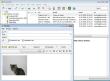
 Koma-Mail
Koma-Mail ist ein Freeware eMail-Client, den ich programmiert habe.
Er hat eigentlich recht viele Funktionen, aber ich weiß nicht genau, ob manch einem
da noch was fehlen würde.
Das sind die Funktionen:– keine Installation
– läuft vom USB-Stick
– leichte Backup-Möglichkeit
– mehrere User-Accounts, jeweils mit beliebig vielen eMail-Accounts
– Verschlüsselung der Datenbank
– Pop3, IMAP und WebDav (hotmail)
– eMail-Gruppen
– Script und ActiveX Blockierung
– Automatisches löschen alter eMails
– Kontakt-Verwaltung
– Selbsterstellbare Vorlagen
– Signaturen für jeden Mail-Account
– eMail direkt in einen freiwählbaren Ordner empfangen
– Backup/Reparieren der Datenbank
– Imap-Unterstützung (verändert nicht die Attribute der eMail am Server)
– Mehrsprachig (Deutsch, Englisch, Niederländisch, Griechisch)
– Spam-Filter und selbst einstellbare Filter
– Popups mit Informationen zu neuen eMailsVielleicht fällt ja euch noch was ein, ich würde mich jedenfalls über Vorschläge und Tipps freuen!

 Wikmail
Dieses EMail-Programm, ist ein Shareware-Programm, dass in Konkurrenz zu Incredimail gehen dürfte. Das Programm ist in English, French und Deutsch erhältlich.
Für die „Hardcore-Fraktion“ sicherlich viel zu bunt, bin ich mir aber trotzdem sicher, dass das Tool sicher eine Menge Freunde finden wird.WikMail Notifier
WikMail bietet Ihnen sehr viele unterschiedliche Melder mit dehnen Sie über neue Nachrichten benachrichtigt werden. Das können z.B. kleine Grafiken sein, Sprachausgabe, Soundeffekte, Animationen, POPUP Fenster und vieles mehr.
WikMail bietet Ihnen sehr viele unterschiedliche Melder mit dehnen Sie über neue Nachrichten benachrichtigt werden. Das können z.B. kleine Grafiken sein, Sprachausgabe, Soundeffekte, Animationen, POPUP Fenster und vieles mehr.Mit dem SuperNotifier können Sie Nachrichten schon direkt auf dem Server lesen, dort auch löschen. Das spart jede Menge Zeit.
WikMail – Spamfilter
Durch einen intelligenten SPAM-Filter werden unerwünschte Nachrichten erkannt und sofort in den entsprechenden SPAM Ordner verschoben. Wenn Sie den SPAM-Filter wird die Performance von WikMail nicht beeinflußt. Der Bayesian Filter wertet Ihre Nachrichten statisch aus und lernt dann welche Nachricht eine SPAM-Emails ist, ganz Automatisch.
WikMail ist ein modernes Emailprogramm, das neueste Technologien verwendet, um hervorragende Leistungen, Genauigkeit, reale Zuverlässigkeiten zur Verfügung zu stellen. Damit stellt WikMail sicher, das Sie zu jeder Zeit einen Zugang zu Ihrem Postfach haben.
WikMail – schnelle Funktionen
WikMail verwendet Multi- und asynchrone (nicht blockierende) Verfahren, um so die maximale Leistung aus Ihrem System zu holen und dabei den Prozessor so wenig wie möglich zu belasten. Um die Optimale Geschwindigkeit heraus zu holen, werden alle Ihre Nachrichten in einer hoch entwickelten und in hohem Grade optimierten Datenbank gespeicht.Wikmail ist Kompatibel mit POP3, SMTP, IMAP4, Hotmail.com, MSN.com und IPv6. Unterstützt HTML-Mails.
WikMail – Briefpapiere
Für alle die Briefpapiere aus Outlook Express oder Incredimail verwenden möchten bietet Ihnen WikMail eine Importfunktion an.
Mit Spam-Erkennung, digitaler Signatur und Verschlüsselungsfunktion. Eine weitere Besonderheit stellt das Starcenter dar, von dem aus auf die wichtigsten Funktionen einschließlich des Abrufs von Mails zugegriffen werden kann, ohne gleich das gesamte Programm zu öffnen. Ein E-Mail-Programm mit elegantem, klaren Design, und vielfältigen Funktionen: Ordnerveraltung, Adressbuch, Kalender, Tagesplaner, uvm. Das Programm können Sie unbegrenzt testen, nur der Briefpapier Designer hat in der Share Version eine Testzeit von 10 Tagen.
Das bietet Ihnen WikMail:
- Unterschiedliche Möglichkeiten sich über neue Emails benachrichtigen lassen
- Briefpapier Designer (Zur Erstellung von Lettern)
- Unterstützung von POP3/IMAP, Webmail (Hotmail, Yahoo, etc.)
- Auswahl an sehr vielen Briefpapieren
- Anti-Spamfilter
- Kalender integriert
- Auswahl unterschiedlicher Oberflächen (Skins)
- Jede Menge Notifier
- Signaturdesigner
- Datensicherung
- RSS-Feed Unterstützung
- uvm.
 Apple Mail 2.0 für MacOsX
Das eMail Programm Mail ist in Apples neuem Betriebssystem integriert und bietet hohen Bedienungskompfort, einen sehr guten Spam-Filter sowie die Einbungung der Adressbuchdateien. Es sind also nicht mehrere Adressbuchdateien notwendig!
Das Programm „Mail“ ermöglicht es Ihnen, unerwünschte E-Mails effizient zu bekämpfen und Ihre wichtigen E-Mails noch besser zu verwalten.
Mit dem integrierten, hoch entwickelten Filter für unerwünschte E-Mails wird mithilfe einer semantischen Analyse so genannte Junk-Mail identifiziert und entfernt. Sie müssen dem Filter über einfache Steuerelemente Ihre „Definition“ von unerwünschten E-Mails vermitteln. Sie können z.B. mit der Taste „Junk-Mail“ in der Symbolleiste beliebige Nachrichten als unerwünschte E-Mails markieren. Nachrichten, die Sie oder der Filter nicht als Junk-Mail erkannt haben, erhalten eine entsprechende Markierung. Wenn Sie den Eindruck haben, dass Sie den Filter auf das gewünschte Niveau eingestellt haben, können Sie die Option für die automatische Bearbeitung auswählen. Dann werden alle E-Mails, die der Filter als Junk-Mail identifiziert, sofort in einen Ordner für Junk-Mail gelegt. Sie können festlegen, dass dieser Ordner täglich, wöchentlich, monatlich oder beim Schließen des Programms „Mail“ automatisch geleert wird.
Doch das ist noch nicht alles: Sie können alle E-Mails in einer Reihe von Antworten jetzt leichter erkennen. Sie können Regeln festlegen, sodass E-Mails, die Sie regelmäßig erhalten, entsprechend Ihrer Vorgaben automatisch bearbeitet werden. Aber vor allem wurde die Handhabung dieser neuen Version des Programms „Mail“ von Mac OS X v10.2 vereinfacht. Dies gilt insbesondere für den Umgang mit E-Mails, wenn Sie mehrere E-Mail-Accounts besitzen. Sie können alle eingehenden E-Mails übersichtlich in einem einzigen Postfach sehen. Sie können das Postfach auch ganz einfach so öffnen, wie einen Ordner in der Listendarstellung im Finder. Dadurch können Sie dann jeden Account einzeln auswählen.
Wenn Sie bestimmte E-Mails wie Reisebestätigungen oder die Korrespondenz bei Online-Bestellungen aufheben möchten, bewegen Sie diese E-Mails einfach in Postfach-Ordner, die Sie zu diesem Zweck erstellt haben. Dabei ist es unerheblich, bei welchem Account Sie eine Nachricht erhalten haben. Sie können so viele Ordner anlegen, wie Sie möchten. Wenn Sie zu einem späteren Zeitpunkt eine bestimmte E-Mail suchen, können Sie ab sofort alle Postfach-Ordner gleichzeitig durchsuchen.
Von Anfang an war es in Mac OS X Mail möglich, Dateien per Drag&Drop aus dem Finder an E-Mails anzuhängen und Fotos in den E-Mails selbst automatisch anzuzeigen. Mit der Einbeziehung von QuickTime können Sie jetzt sogar QuickTime Filme direkt innerhalb der E-Mail ansehen und ersparen sich das Öffnen eines Fensters in einem anderen Programm. Durch die Integration des Programms „Mail“ mit dem Adressbuch und mit iChat können Sie im Programm „Mail“ schon sehen, wen Sie über iChat

 Phoenix Mail
Phoenix Mail ist ein gut durchdachter Client der keine Wünsche übrig läßt.
Er unterstützt alle Funktionen eines normalen Clients, ist dazu auch noch in Deutsch und als Freeware zu erhalten.Er hat eine Fülle von Optionen und ist gut durchdacht. Die Oberfläche ist einstellbar und übersichtlicher als so mancher Vollpreis Client.
Ein empfehlenswertes Programm!
 Ximian Evolution 1.4
Ximian Evolution ( kostenlose Outlook-Alternative für Linux) vereint E-Mail-Client, Kalender, Kontakt- und Aufgaben-Management in einer Applikation. Dabei wartet
Evolution mit E-Mail-Funktionen wie einem „Threaded Mail View“, Unterstützung von Text- und HTML-Mail, automatischer Nachrichtenindexierung und so genannten
„vFoldern“ auf, die eine kontextbasierte Sicht auf E-Mails bieten.
Das Email-Programm unterstützt als Teil des Ximian Desktop 2 nun auch Desktop-Themes sowie Sicherheitsfunktionen wie Kerberos5 und GSSAPI. Zusammen
mit dem Ximian Connector erlangt Ximian Evolution zusätzlich die Funktionalität eines Microsoft Exchange 2000 Clients.
Ximian Evolution 1.4 wirdi auf der Website von Ximian kostenlos zum Download bereitgestellt. Unterstützt werden die Linux-Distributionen SuSE 8.2, Red
Hat 7.3, 8.0 und 9 sowie Mandrake 9.1 als auch Solaris 8. Der Ximian Connector 1.4 für Microsoft Exchange hingegen kostet einzeln 69,- US-Dollar bzw.
im 10er-Pack 599,- US-Dollar.
 Amicron Mailoffice
Amicron Mailoffice 2.0 ist ein Mail-und Kontaktmanager für Windows 98/ME,NT 4 und 2000.Verglichen mit Outlook &Co. kommt Mailoffice ohne Schnörkel und Schnickschnack.Der Manager verknüpft Adressen,Mails,Telefonate und Aufgaben. Mailoffice eignet sich nicht nur für Mailverkehr, sondern bietet auch einfache CRM-Funktionen (Customer Relationship Management).Mailoffice verfügt in der Standardversion über ein Modul für den Import von dBase-,Paradox-,Ascii-,Excel-und Access-Dateien.Die Profiversion bietet Outlook-Import und -Synchronisation sowie Telefonie-Unterstützung. er Mail-Client stellt eine komfortable Oberfläche zur Verfügung und ist sogar netzwerkfähig. Zu seinen Highlights gehört die Serienmailfunktion, die den Versand personalisierter Mails erlaubt. In der Adressenverwaltung lassen sich Informationen wie Ansprechpartner, Kontakte, Mails und Aufgaben ablegen. Suchfunktionen erleichtern das Auffinden von Adressen und Vorgängen. Mit der Kontaktverwaltung behält der Anwender seine Kontakte im Blick und verknüpft sie mit Adressen,Aufgaben und Mails. Über die Aufgabenverwaltung lassen sich Aufgaben einer Adresse,einem Kontakt oder einer Mail zuordnen
 Netscape 7.0
Netscape 7.0
Endlich darf ich wieder Aufatmen:
Nachdem der Internet Explorer 6 den alten 4.7 Netscape Browser schon seit langem überholt hatte, Opera immer mehr Boden gutemachte, und Netscape 6.0
ein Totalausfall war, kann ich endlich wieder stolz verkünden:
Netscape 4.7 hat einen würdigen Nachfolger gefunden!DIE FEHLER WURDEN AUSGEBÜGELT
ooooooooooooooooooooooooooooooNetscape 7 läuft auf meinem PC (Athlon 1400Mhz / 768 DDRAM / Windows 2000) wirklich sehr einwandfrei – zugegeben, bei dieser Hardware sollte es sowieso
wenig Probleme geben – aber wenn ich mit Schaudern an die Millionen Bugs in Netscape 6.0 zurückdenke…WAS IST NEU?
*************Direkt positiv aufgefallen (verglichen mit dem alten Netscape 4.7) ist mir das „Autovervollständigen“, das automatische „Paßwort-Abspeichern“,
die Suchfunktion in der linken ausfahrbaren Navigationsleiste, die neuen sehr gut erweiterten Sicherheitseinstellungen und vor allem das chice Design –
wem dieses moderene fast wie Flash-animierte Design weniger zusagt, der kann in den Einstellungen einfach wieder auf die Classic-Oberfläche zurücksetzen.
Desweiteren neu ist die Möglichkeit in der rechten Leiste (aufrubar mit F9) mit mehreren Registerkarten zu arbeiten. Gerade bei Seiten die häufig aufgerufen
werden sollen, kann man so eine Menge Hinundherklickerei sparen. Außerdem ist nun endlich neben dem AOL-IM auch das deutlich mehr verbreitete ICQ installiert.
Die Entwickler taten wirklich gut daran, sich nicht nur auf unnötigen AOL-Driss zu spezialisieren.
Netscape 7 basiert nun im Gegensatz zum schlimmen Netscape 6 (Gecko-Engine) endlich wieder auf der Mozilla-Engine. Da viele besonders „knuffige“ Internetviren über Javascripts und andere Nettigkeiten im Browser aufgerufen werden, hat Netscape 7 noch einen weiteren Schritt Richtung Sicherheit getan.
Viele der aktuellen Browser-Viren verteilen sich nur über Microsoft-Produkte, was dennoch leider nicht „alle Viren“ bedeutet. Wer sich die Optionspalette
anschaut, der wird auch im Bereich „Zertifikate und Verschlüsselung“ vieles neues finden. Ich denke Netscape 7 ist gerade in dieser Hinsicht wirklich
sehr professionell.WIE LÄUFT DIE INSTALLATION?
ooooooooooooooooooooooooooFür den Download geht man entweder auf die Netscape-Seite (www.netscape.com),
auf www.downloads.com, oder noch besser – anstatt sich mit einem Modem 24
MB downzuloaden: Man kauft sich eine aktuelle PC-Zeitschrift und installiert
die Software bequem und schnell von der CD. Schon bei der Installation kann
man sich auf die wesentlichen Features beschränken und den Download und Umfang
gut begrenzen.
Programme wie Composer, dieses Instant Messaging und Altchinesiche Textdarstellung
braucht nun wirklich kein Mensch. Wer dagegen noch nicht RealPlayer oder eine
neue WinAmp-Version hat kann die beiden Programme bequem mitdownloaden.
Besonders klasse finde ich – es ist das komplette neueste JavaRuntime-Environment
mitintegriert – da liegt der Internet Explorer noch in der Steinzeit!
Um zu dieser Auswahl zu kommen wählt man bei der Installation natürlich sinnvollerweise
„Benutzerdefinierte“ oder „Custom“-Installation. Nach
dem Download wird der Setup geladen, und man legt für sich ein Benutzeprofil
an – hier muß man sich bei Netscape mit einem eigen gewählten Nickname registrieren
– diesen Schritt finde ich etwas nervig – aber von mir aus, … kurz danach
noch die EMailadresse eingeben (sofern man das Mail-Programm den „Messenger“
benutzen will), und fertig ist die Installation.DIE PERFORMANCE:
oooooooooooooooooAuf langsameren PC’s tut sich Netscape 7 sichtlich schwer – Schuld sind hier
die JavaUmgebung und die umfangreichen Features. Wer hier Netscape etwas tunen
will, und nicht unbedingt das Java-Environment braucht, kann das unter Systemsteuerung
/ Java unter Windows einfach deinstallieren – Netscape läuft trotzdem noch
😉 Dennoch sollte man diesen Schritt nur machen wenn es gar nicht mehr anders
geht. Dann lieber gleich einen der leider älteren Browser benutzen oder mal
endlich wieder seinen PC generalüberholen. Kurzum – 128 MB sind Pflicht –
ISDN und ein Pentium ab 450 Mhz sollten es dann auch noch sein…DIE KOMPATIBILITÄT:
oooooooooooooooooooooSeitdem ich mit Netscape 7 surfe sind mir überraschend wenig Probleme aufgefallen.
Problematisch sind allenfalls spezielle Javascripts, die von Leuten angefertigt
wurden, die von DHTML keine Ahnung haben und nur die Internet-Explorer Objektmethoden
benutzen. Letztendlich liegt es eher am Programmierer/Designer selbst, wie
kompatibel er seine Internetpräsenz gestaltet. Genau aus diesem Grund wird
es auch NIE NEVER EVER einen Browser geben, der alles richtig anzeigt!SPECIALS:
ooooooooooKlasse finde ich den Cookie-Manager und den Password-Manager. Lange Suchereien
im Windoof-Verzeichnis um Cookies zu entfernen haben somit ein Ende – man
kann ganz genau erklärt sehen, welchen man benötigt, und welcher gekickt werden
kann.
Mit dem Passwort-Manager ist es genauso:
Hier habe ich schon mein DOOYOO-Passwort gespeichert, ihm aber gleichzeitig
bei einer anderen Internetseite angegeben, daß er dort bitte nie mein Passwort
speichern soll, clever 😉
Achja – besonders genial (verglichen mit den alten Netscape-Versionen) ist
der neue Download-Manager. Wurde auch mal Zeit daß daran gedacht wurde!Leider ist die wunderprächtige Übersetzungsfunktion der 6er Versionen nicht
mehr integriert – okay – sie war eher amüsant als hilfreich *g* aber englische
Seiten, die plötzlich verdeutscht wurden erhöhten den Spaßfaktor ungemein
*grinst*WESHALB ABER GERADE NETSCAPE 7??
ooooooooooooooooooooooooooooooooooooIch denke, die Wahl des Browsers bleibt jedem selbst überlassen – fakt ist:
Dieser Browser ist auf meinem System absturzsicher, schnell, komfortabel und
sicher – besonders hervorzuheben die Java-Umgebung.Ich denke, besonders wegen letzterem Punkt ist dieser Browser besonders für
Informatiker oder Computerexperten interessant – eine normale Bürokraft sollte
wohl lieber wegen den Hardwareanforderungen auf ihrem altbewährten Browser
weitersurfen.Deswegen sollte man sich je nach PC wirklich weiterhin an folgenden Grundsatz
halten:
Never change a running system!___________________
SCHLUSSFAZIT:
_____ ______________Netscape 7 ist ein Browser, der auf dem neuesten technischen Stande ist, gut
für Multimedia geeignet ist und zudem sehr professionelle Features beinhält.Meiner Meinung ist diese momentan neben Mozilla der einzige Browser, der wirklich
5 Punkte verdient – sowohl die alten Netscape-Versionen als auch IE5/6 haben
noch größere bzw. katastrophale Schwächen;
Wer zurückdenkt und sich erinnert, welchen netten Schaden einst der Nimda-Virus
über den IE5 verursacht hatte, der sollte sich wirklich noch einmal in Ruhe
überlegen, ob man nicht lieber auf Sicherheit anstatt auf Microsoft-Gewohnheits-Trott
setzt. Im Gegensatz zu IE5 ist Netscape deutlich kritischer und läßt nicht
jeden verwurschtelten HTML und Javascript-Text zu.Ladet ihn euch runter und entscheidet selbst – ich bin mit diesem Browser
sehr zufrieden!
 Outlook Express 5.0
Es ist wohl eins der bekanntesten und meist genutzten Standardprogramme,
aber wer kennt sich wirklich ausreichend damit ausEs ist wohl eins der bekanntesten und meist genutzten Standardprogramme,
aber wer kennt sich wirklich ausreichend damit aus? Wohl kaum einer, denn
Outlook ist sehr umfassend und komplex gestaltet und benötigt daher ein wenig
Hintergrundwissen.Dieses Basiswissen versuche ich Euch jetzt mal zu vermitteln und meine persönlichen
Eindrücke Ausdruck zu verleihen.Vorraussetzungen
°°°°°°°°°°°°°°°°°°Vorraussetzungen für die Arbeit mit der Software sind eigentlich logisch und
trivial werde sie aber vollständigkeitshalber dennoch noch mal erwähnen.Man sollte natürlich Outlook installiert haben, sonst kann man leider nicht
in Genuss kommen dieses Programm zu benutzen. Zudem sollte man über einen
bei einem Provider fertig eingerichteten Emailaccount verfügen, sowie über
dessen Servernamen bescheid wissen.Es wird sowohl der SMTP Servername, sowie der POP3 Servernamen benötigt, der
wie folgt aussehen kann. Viele kennen WEB.de und da lauten diese Namen z.B.
pop3.web.de für eingehende Emails und für ausgehende lautet der Name smtp.web.de.
Die Provider versuchen in der Regel diese Vereinfachung der Namen beizubehalten,
um es dem User so einfach wie möglich zu machen. Wer jetzt wissen sollte wie
die Servernamen für andere Anbieter sind, kann sich normalerweise bei den
Providern in dem Menüpunkt Optionen oder Hilfe erkündigen.Aber alles dieses Wissen nutzt einem natürlich nicht, wenn man über keinen
Internetzugang verfügt oder unter Gedächtnisverlust leidet und seinen eigenen
Namen nicht weiß. Kleiner Tipp an dieser Stelle, sofern Ihr einen Personalausweis
besitzt schaut doch mal drauf oder kramt Eure Geburtsurkunde aus 😉Erste Benutzung sofern alle Vorraussetzungen erfüllt sind
°°°°°°°°°°°°°°°°°°°°°°°°°°°°°°°°°°°°°°°°°°°°°°°°°°°°°Startet man nun Outlook Express 5.0 zum ersten Mal, wenn man es denn gefunden
hat, bekommt man einen netten Assistenten an die Seite gestellt, der wie immer
einem bei den Grundeinstellungen behilflich sein soll.Die erste Information die der Assistent von einem benötigt ist der Vor- und
Nachname, den man aber nicht wahrheitsgemäß eintragen muss, sofern man Anonym
agieren will.Die nächste aber wichtigere Information ist die schon vorhandene Emailadresse,
die korrekt sein sollte beispielsweise mustermann@gmx.de
Als nächstes werden die oben schon erwähnten Servernamen benötigt. Wenn man
diese dann eingetragen hat, fehlt nur der für den Emailaccount nötigen Benutzernamen
und das Passwort. Auch dieses sollte man natürlich noch wissen sonst hilft
alles nichts.Hat man all diese Angaben gemacht, kann man schon loslegen. Die Sonderfunktionen
werde ich separat behandeln.OS ? Kompatibilität
~~~~~~~~~~~~~~~~~~~Da Outlook Express 5.0 ein Microsoft Produkt ist braucht man sich über die
OS- Kompatibilität wohl keine Gedanken machen, denn wenn das Programm nicht
laufen sollte hat man ein bisschen zu viel in der Registry rumgefummelt oder
ist einfach nur unfähig *g*Bedienung der Software
°°°°°°°°°°°°°°°°°°°°°°°°°Da Microsoft Outlook Express 5.0 in eine Baustruktur gegliedert ist und man
per Drag & Drop alle wichtigen Aufgaben bearbeiten kann, fällt der Umgang
mit der Software sehr einfach und ist auch nicht gewöhnungsbedürftig, denn
diese Art der Bedienung sollte jedem aus dem Microsoft Explorer bekannt sein.Es können neben den Standard Ordnern wie Postein- Ausgang, gelöschte und gesendet
Objekte auch neue Ordner erstellt werden und beliebig benannt und deren Unterteilung
bestimmt werden. Somit kann man ein perfektes Email Management vornehmen und
behält den Überblick.Erweiterte Funktionen
°°°°°°°°°°°°°°°°°°°°°°Für alle diejenige, die sich nicht damit zufrieden geben einfach nur Emails
zu lesen und zu verschicken, können die Vielfältigkeit von Outlook nutzen
und den Emailaustausch individuell auf sich abstimmen.Um sich diesen Vorteil von Nutzen zu machen hat Outlook den Menüpunkt Extras,
wo man alle zusätzlichen Einstellungen vornehmen kann. Dort kann man unter
Optionen zum Beispiel die Schriftart auswählen, die Leseoptionen, die Sicherheit
und viele andere sehr nützliche Einstellungen. Ein kleiner Tipp um bei CIAO
auf dem laufenden zu bleiben und praktisch einen Messenger Service zu nutzen,
einfach die bei Allgemein das Minimum bei ?Nachrichten alle .. Minuten abfragen?
und schon erhält man in sekundenschnelle Informationen.Neben diesen super personenbezogenen Eigenschaften kann man sich auch anderer
Informationsquellen bedienen, die sich mit einem Thema befassen. Das sind
die so genannten Newsgroups. Diese Gruppen kann man mit einem gemeinsamen
Emailaccount vergleichen oder auch einem gemeinsamen Wissensforum. Hier kann
man sich mit persönlichen Eindrücken an den Diskussionen beteiligen oder Hilfe
von seinen Leidensgenossen bekommen.Hier sollte man aber wie in jeder gemeinschaftlichen Arbeitsgruppe gewissen
Regeln unterwerfen. Um auf diese Newsgroups zugreifen zu können muss man zunächst
bei Extras/Konten ein Konto hinzufügen, welches die Zusatzbezeichnung News
haben sollte. Die meisten Provider bieten solche Newsgroups an, so auch Microsoft
unternews:microsoft.public.de.german.inetexplorer.ie5.outlookexpress.
Neben diesem Feature hat Outlook auch ein Adressbuch, in dem man seine Kontakte
bearbeiten kann und bietet zudem auch einen Terminplaner und vieles mehr.Außerdem kann man mehrer Identitäten mit Outlook verwalten d.h. die ganze
Familie kann ihren Emailaustausch von einem zentralen Programm vornehmen.
Auch die Sicherheit wird bei Outlook groß geschrieben. Aber dennoch ist man
nicht davor gefeit irgendwelchen Spinnern aufzusitzen. Dies kann man aber
durch Antivirenscanner umgehen. Außerdem sollte man bei exe Dateien und anderen
ausführende Dateien skeptisch werden.Natürlich kann man seine Emails auch sichern oder auch importieren. Die einzelnen
Ordner werden üblicherweise in einem *.dbx Format gebündelt. Diese kann man
dann brennen und wieder importieren.Mein Fazit
°°°°°°°°°°°Da für mich der Emailaustausch und eine übersichtliche und einfache Handhabung
immer noch gegenüber Messengern durchsetzt, verweise ich ohne schlechtes Gewissen
auf dieses Programm. Denn Outlook wird allen Ansprüchen gerecht, wenn es darum
geht persönliche Einstellungen vorzunehmen und mehrere Emailaccounts zu verwalten.Außerdem ist der geringe Zeitbedarf ausschlaggebend für Outlook. Denn um 20
Emailaccounts abzurufen braucht man ca. 20 Sekunden, sofern die Provider zuverlässig
sind und man nicht wieder einen halben Film zugeschickt bekommt. Außer durch
kleinere Macken, die sich aber auch beheben lassen, ist Outlook zuverlässig
und leistungsstark. Ich empfehle also alle nicht Microsoftfreaks dieses Programm,
auch wenn sie dies nur unter erhöhten Speichelfluss, akzeptieren. Es ist wirklich
super.So viel Spaß beim Mailen und ich habe nichts gegen liebe Mails von Euch, egal
zu welchem Thema.
 Becky
BeckyDas aus Japan stammende Programm gibt es mittlerweile in deutscher Version. Das Programm bietet eigentlich alles was ein Emailprogramm haben muß. Zum Beispiel den automatischen Browserstart bei URLs in Mails, das Explorer-verwandte Look and Feel, die PGP-Anbindung oder die bequeme Offline-Bearbeitung. Der Mailclient kann mehrere Konten gleichzeitig verwalten.
Becky ist auf jedenfall einen Blick wert. PocoMail 2.6
Dieses Emailprogramm bietet vieles, wobei es sich von anderen Emailprogrammen nicht nur im Design unterscheidet. Schon bei der Installation fragt das Emailprogramm nach anderen bestehenden Konten. So können sehr schnell und einfach Nachrichten und Adressen importiert werden. Das Programm unterstützt wichtige Standards wie SMTP, POP3 und IMAP. Auch Spam-Filter, Gruppen-Mailings, Nachrichten-Templates und die Unterstützung von HTML-Mails gehören zur Ausstattung. Zu den weiteren Funktionen gehört u.a. die Möglichkeit, mehrere Signaturen (sogar im HTML-Format!) anzulegen und: PocoMail ist mehrbenutzerfähig. Da es kein JavaScript beherrscht und der Benutzer das Nachladen von Elementen aus dem Netz abschalten kann, schützt ihn Poco vor den Risiken von HTML-Mails. Das Programm läßt sich 30 Tage kostenlos testen.
Folgende Nachteile hat das Programm:- PGP und S/MIME sind nicht integriert
- es ist leider nur in englischer Version verfügbar
- es kostet 25 Dollar.
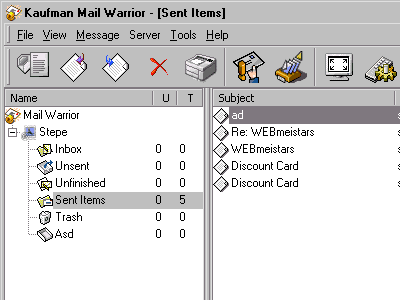 Kaufmansoft Mail Warrior
Kompakter Mailclient (700kB-EXE-Datei), der auf eine Diskette passt und dennoch keine Wünsche offen lässt (POP3/SMTP). Sprache: Englisch

 QuickMail
Dieses Programm ist etwas zu verspielt im Design, was nicht unbedingt zur einfachen Bedienbarkeit beiträgt. Das Hauptfenster von QuickMail ist schlecht strukturiert, obwohl nur ein Mail-Account pro Client unterstützt wird und keine Ordnerhierarchien erlaubt sind. Bunt gemischt sind Verzeichnisse und Verzeichnisinhalte,
sie stehen in der gleichen Liste. Positiv hierbei: die Fenstergröße wird automatisch an die Formatierung der einzelnen Zellen und ihrer Feldeinteilung angepaßt, obwohl sie eine bestimmte Breite nicht unterschreiten darf.Ein negativer Faktor ist, daß durch die Feature auf der rechten Maustaste kein Kontextmenümehr liegen kann; alle Funktionen müssen umständlich in der Menü- oder Werkzeugleiste des Arbeitsfensters aufgesucht werden. Die wichtigen Optionen wie Antworten oder
Weiterleiten sind sogar nur über die Werkzeugleiste des Textfensters zu erreichen. Es sind noch nicht einmal Tastaturkürzel vorgesehen. Unmöglich ist die Ablage der Hilfetexte, diese muß man sich im Netz anschauen.Bei so vielen Mängel reißt auch nicht die mitgelieferte Rechtschreibprüfung die negative Wertung heraus.Das einzig gut gelungene an Quickmail ist der Email-Ticker, eine kleine auf dem Bildschirm verschiebbare Textzeile in der die Betreffzeilen
eingegangener Mails durchscrollen. Hat man etwas interessantes entdeckt, startet ein Klick auf einen kleinen Button an der Zeile den Quickmail-Client. Wenn sie länger mit dem Programm arbeiten, bekommen Sie irgendwann Augenflimmern, weil sich am Rand immer etwas abspielt. Pegasus Mail
Dieses Programm ist einer der führenden kostenlosen E-Mail-Clients. Die gerade aktuelle Version (4.41) .
Eines der interessantesten Merkmale von Pegasus Mail ist das Filter System, welches frei programmierbar ist. Weitere Features sind:
der Import von Textlisten mit Adressen in einzelne E-Mails oder in Verteilerlisten, die Möglichkeit Adressaten direkt in einer E-Mail aus einem Verteiler hinzuzufügen, das Notizbuch, oder eine größere Menge von Signaturen zur Auswahl,die
Möglichkeit dass sie sich sog. Templates (E-Mail Vorlagen, hier zeigen wir Ihnen wie das funktioniert) selber gestalten, u.v.m. was andere Programme nicht können. Auch der Support von Pegasus Mail ist einzigartig, wenn man mal von Outlook absieht.Sie haben die Möglichkeit, sich in FAQs, Maillinglisten und Newsgroups über Probleme und Alternativen zu informieren. Die kleinen Fehler des Programms sind nicht so gravierend, es fehlt zum Beispiel der Passwortschutz für verschiedene User. Das Design ist leider noch etwas platt, aber für ein kostenloses Programm reicht dies völlig.
Pegasus 4.01: Neue Funktionen
- Sie können jetzt die Farbe für Hyperlinks in der „Hyperlinks“ für die Vorschauseiten einstellen.
- Es gibt neuerdings eine „Druck“ Taste im Vorschaumodus
- Im Vorschaumodus können Sie die rechte Maustaste benutzen. Hier finden Sie einige nützliche Optionen.
- Die Import-/Exportoptionen auf dem Adreßbuch Menüarbeiten jetzt.
- Die „Druck-Optionen“ sind unter dem Menüpunkt „Datei“ gelöscht worden.
- Wenn Sie die ESC-Taste betätigen um einen aktuellen Druckauftrag abzubrechen, stürzt Pegasus Mail nicht
mehr ab. - Systemweite Adreßbücher werden nach 30 Minuten automatisch geschlossen, wenn diese nicht mehr benutzt werden.
- Das Programm speichert die letzten Einstellungen, (z.B. die Sortierung im Verzeichnis Baum).
- Eine neue Version von WSENDTO.EXE ist enthalten, die keine falschen Sicherheitsalarme für die Emailadressen herausgibt, welche die Zeichen „- F“ enthalten .
- Es gibt jetzt einen neuen Etikette Eintrag, der eine unnötige „Gruppenantwort-Funktion“ verrät.
- Der ursprüngliche Dateiname der Anhänge erscheint jetzt in extra Ansicht Attachment (Taste F7)
- Die „Tabellen“ Taste im Editor hat jetzt eine Option zum Einstellen der Zellenfarbe für die aktuelle Zelle.
- Es wird die Anzahl der Nachrichten, die sich in einem Verzeichnis befinden, ständig aktualisiert.
Was Neu in der Pegasus Mail Version 4.41 ist können Sie hier nachlesen.
Fragen zu Pegasus Mail werden im Pegasus Mail Forum beantwortet:
https://www.mailhilfe.de/bereich-neu15.html AK Mail
Das Programm ist leider nicht mehr verfügbar.
AK Mail bietet eine vollständige, konsistente und ausgewogene Mischung von Funktionen, arbeitet sehr schnell und zuverlässig. Trotz der PGP-Verschlüssel, multiplen Konten, um mit einem Client mehrere Mail-Accounts abfragen zu können und einer Archivierungsfunktion, ist das Programm nicht überladen. Weitere Highlights: Das in einzeln scrollbare
Bereiche für die hierarchische Ordnerstruktur, den Ordnerinhalt und den Text der gerade angewählten Nachrichten dreigeteilte Fenster und die darüber aufklappenden kontextsensitiven Menüs sorgen für Übersichtlichkeit und schnelles Arbeiten. Drag&Drop macht das Sortieren von Adressen und Nachrichten einfach. Aber ein kleinen Fehler hat das Programm: Sind mehr Ordner angelegt worden als in die Ansicht passen. Dann tritt folgendes Problem auf: Versucht man eine Nachricht von einem geöffneten
Ordner in einen nicht mehr sichtbaren Ordner zu verschieben, scrollt AK-Mail die Ordner-Liste leider nicht automatisch mit.Neue E-Mail-Adressen lassen sich übrigens mit AK-Mail sehr leicht abspeichern und verwalten: Markieren Sie die Nachricht des Absenders mit der rechten Maustaste und wählen Sie aus dem Kontextmenüden Befehl ‚Absender dem Adressbuch hinzufügen‘. Sie können Kommentare
eingeben, den Namen des Absenders ändern und das Adressbuch wählen, falls sie mehr als eins angelegt haben.Weitere Features: Sie können HTML-Mails lesen und schreiben, mehrere Signaturen anlegen und verwalten, die lästigen deutschen Umlaute automatisch umwandeln und Filter setzen, um zum Beispiel die E-Mail eines bestimmten Adressaten direkt in den richtigen Ordner sortieren.Äußerst nützlich ist die Möglichkeit Textbausteine zu definieren und dieser direkt in eine Nachricht zu
ziehen. Ein weiterer Schwachpunkt an dem Programm ist: Ordner bei AK-Mail bekommen eine Konfigurationsdatei, die Indices für alle Mails enthält. Wenn diese Datei ihr zeitliches Segnet (bei Windows sehr gut möglich!), sind alle noch nicht gesicherten Nachrichten unwiederbringlich verloren, obwohl die eigentlichen Mail-Dateien erhalten sind. Nur nachdem Beenden des Clients legt das Programm eine der Index Datei an, hier ist man also auch nicht vor Absturz geschützt.
AK-Mail ist Shareware (Windows 95 und NT 4.0) und nach einer 30-Tage-Testversion
für 40 Mark beim Entwickler Andreas Kinzler zu bekommen. Mehr Info, die
Software selbst und Screenshots finden Sie auf der AK-Mail-Site. Tip:
Verwenden Sie unbedingt die deutsche Version von AK-Mail, da diese speziell
für deutsche Nutzer (und deren Umlaute) entwickelt wurde. Eudora
Der Anbieter Qual Comm hat einen Email-Client entwickelt, der es in sich hat. Das Programm besitzt eine Fülle von Optionen: Bin-Hex-Kodierung für Mac-Empfänger, Benachrichtigungs- und Warnoptionen, RPA Serveranmeldung (für Compuserve z.B.), Tastaturkürzel zur Steuerung des Programms, Tabulatorunterstützung uvm.
Sehr interessant sind auch die Filtermöglichkeiten von Eudora, nur Pegasus Mail übertrifft diese noch. Wenn Sie noch mehr Optionen für das Programm benötigen, müssen Sie sich die Vollversion für 39 Dollar zulegen.
Nachteile:
Leider sind die Auswahlmöglichkeiten nirgendwo dokumentiert; dies behindert den Umgang mit dem Programm. Das Adreßbuch ist leider nicht sehr schön gestaltet, die Sortierung, der Adressen verläuft über Spitznamen, was nicht gerade zur Übersichtlichkeit beiträgt. Wenn Sie viele Emails schreiben, ist Eudora genau das Richtige
für Sie. Durch das sehr üppig gestaltete Menüwird Ihre Arbeit sehr vereinfacht.Update vom 21.09.2000
Eudora 5.0
Die neue Version von Eudora steht zum Download bereit. Wichtige Neuerungen in der zur Zeit nur in englisch erhältlichen Version sind:
Ist der sogenannte „Flame-Filter“ mit dem beleidigende Emails durch Chilli-Choten gekennzeichnet werden! Das Programm trennt Sie in
drei Kategorien (aggressive, demeaning or rude). Damit werden Sie schon vor dem Versenden auf die Netiquette hingewiesen. Sie können dies Feature
zur jeder Zeit auch abschalten! Desweiteren besitzt das Programm jetzt ein Statistik Tool (Mail Usage Stats) mit dem Sie überwachen können, wieviel Zeit Sie benötigen,
um eine Email zu schreiben. GcMail
Das Programm GcMail bietet eine komfortable, leicht zu bedienende und umfangreiche Oberfläche für das Versenden und den Empfang, sowie die Archivierung von Nachrichten.Zunächst kann das Programm alles, was ein normales Emailprogramm auch kann: Nachrichten senden und empfangen, mit beliebig vielen Anhängen beim Versand. Verwaltung der Nachrichten in übersichtlicher Ordnerstruktur. Darüber hinaus hat GcMail zusätzliche mächtige Features, die man bei den gängigen Email-Programmen nicht findet. Multi-Account, Nachrichten auf dem Server löschen, regelmäßige Überprüfung auf neue Nachrichten.
Versand von Nachrichten im HTML-Format und viele andere Funktionen.

 PostMe
Die kostenlose Software finanziert sich durch Werbeeinblendungen wen das nicht stört kann einen sehr schönen Email-Client benutzen.Folgende Feature unterstützt PostMe:Mehrfache POP3 Verwaltung, Zitatzeichen, verschiedene Möglichkeiten eine Mail zu formatieren z.B. in HTML oder ASCI, Filterfunktionen,
De-Komprimieren mittels dem ZIP-Format, große und übersichtliche Adressendatenbank, Erstellung von Newslettern und es ist sogar für die kommerzielle Nutzung (Firmen Nutzung) freigegeben. Für die Nutzer von GMX, Compuserve und T-Online sind werden die POP Einstellungen gleich mitgeliefert. Update PostMe 3.02 PostMe 3.02 ist ein generelles Update für PostMe 3.0. Es beinhaltet erweiterte Plugins, Funktionen und Optionen. Außerdem wurden diverse Probleme und Unregelmäßigkeiten beseitigt.
Diese Version läuft nur, wenn Sie PostMe 3.0 installiert haben.
Hier finden Sie eine Übersicht, was das Update beinhaltet: TheBat!
TheBat! ist ein kleines agiles, in deutscher Sprache erhältliches Emailprogramm. Die Funktionsweise des Email-Clients kann sich durchaus mit dem von Netscape Messenger oder Outlook Express messen. Folgende Funktionen sind bei TheBat! hervorzuheben: gute Suchroutine, die jeden Ordner egal wie groß bewältigt, Verwaltung von mehreren Emailadressen, eine gut durchdachte Ordner Struktur, mehrere Rechtschreibprüfungen in verschiedenen Sprachen ( vergleichbar mit der von MS Word) und Pretty Good Privacy zur Verschlüsselung von Nachrichten.
und vieles mehr

 Express-Mail Lite 2.61
Die Entwicklung des Programmes wurde eingestellt
Opensoft´s Express-Mail Lite 2.61 ist ideal für Netzwerke, weil es die ODBC-Datenbank unterstützt. Diese ermöglicht es Ihnen, Anschriften nicht nur aus dem Adreßbuch zu benutzen, sondern auch Adressen aus der Datenbank. Die Pflege einer Adressendatei in einem Firmennetz wird damit ein interessantes Feature. Man sollte bei dem Mail-Client auch nicht die Verschlüsselung außer acht lassen. Der Einsatz des guten Verschlüsselungsalgorithmus erfolgt durch einen Klick auf das Symbol im Mail-Body.
Express-Mail kann seine Nachrichten auch im HTML-Format erstellen.
Diese Optionen werden mit dem Programm mitgeliefert: Differenzierte Emails suchen, Adressen einfügen, Dateien anhängen. Das alles funktioniert in dem Email-Client einwandfrei.
Nachteil: Wenn Sie von einem Ordner in den anderen wechseln, bleibt das Fenster solange leer, bis Sie eine Mail ausgewählt haben.
 Foxmail
Dieses aus China stammende Emailprogramm von Zhang Xiao Long, steht den anderen Mail-Clients in keiner Weise nach. Hier ein paar positive Features: die Dateileiste kann an jede beliebige Stelle verschoben werden, wobei selten gebrauchte Funktionen, wie BCC, nur auf Wunsch eingeblendet werden. Sie können abgeschlossene Nachrichten nicht nur abspeichern, sondern diese auch für eine spätere Bearbeitung fixieren. Die Dokumentation zu dem Programm ist klar und deutlich abgehalten. Die Optionen Filter und Versandliste, lassen sich einfach bedienen. Die beeindruckendste Funktion ist, daß man vor dem Download einer Email vom Server schon die Betreff-Zeile und den Benutzernamen lesen kann. Dies ist nur noch mit Pegasus Mail möglich.
Das Programm wird in englischer Sprache angeboten.
Zusammenfassung der Funktionen:
-Verwaltung mehrerer benutzer
-Abrufen mehrer POP3-Konten
-Übersichtliche Oberfläche
-Direkter Zugriff auf den POP3-Server (löschen ohne zu lesen, etc.)
-umfangreiche Filter
-HTML-Mails als Plaintext anzeigen
Vor einigen Jahren galt das Versenden einer einfachen 7-Bit-ASCII-Nachricht aus einem Kommandozeilenprogramm noch als technische Besonderheit. Heute sind die Anforderungen an E-Mail-Programme deutlich gestiegen. Eine grafische Benutzeroberfläche, HTML-Unterstützung, integrierte Adressbücher und komfortable Verwaltungsfunktionen gehören längst zum Standard.
Darüber hinaus werden zunehmend Funktionen für die Zusammenarbeit in Teams sowie die Integration in Intranet- und Unternehmensumgebungen erwartet. Die Auswahl an verfügbaren Programmen ist entsprechend vielfältig geworden.
Damit Sie den Überblick behalten, haben wir die gängigsten E-Mail-Programme für Sie getestet. Unser Fokus lag dabei vor allem auf ihrer Eignung für den täglichen Einsatz. Besonderes Augenmerk haben wir auf Bedienkomfort, Funktionalität und Praxistauglichkeit gelegt.
Überzeugen Sie sich selbst von den Ergebnissen!