
Laut einer Studie von Cisco sollen cirka 85 Prozent des täglichen E-Mail-Aufkommens reiner Spam sein. Dies jedenfalls im Jahr 2008.
Gut, dass die Mailprovider in der Regel einen guten Job machen, sodass man als Besitzer eines E-Mail-Kontos meist wenig davon mitbekommt. Was aber, wenn dem mal nicht so ist? Auch hier kann Thunderbird mit dem eigenen Spam-Filter helfen.
Junk-Filter aktivieren
Sollten Spam-Mails in Ihren E-Mail-Konten häufiger als erwünscht eingehen, empfiehlt es sich, den Junk-filter zu aktivieren. Gehen Sie über "Bearbeiten > Einstellungen" zu "Datenschutz > Junk". Akivieren Sie dort, falls noch nicht vorhanden:
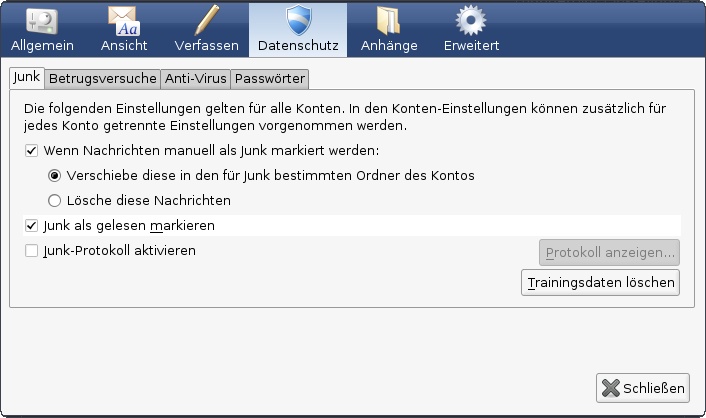
Bildschirmfoto: Junkfiltereinstellungen.jpg
+ Wenn Nachrichten manuell als Junk markiert werden:
+ Verschiebe diese in den für Junk bestimmten Ordner des Kontos.
+ Junk als gelesen markieren.
Wie im Bildschirmfoto beschrieben, gelten diese Einstellung für alle Konten, die Thunderbird verwaltet. Sollten Sie mehrere E-Mail-Konten verwalten und wollen in diesen auch unterschiedliche Einstellungen anbringen, dann öffnen Sie mit einem Rechtsklick auf das jeweilige Konto (links im Ordnerbaum der verschiedenen Konten) "Eigenschaften > Junk-Filter". Hier können Sie außerdem bestimmen, in welchen Ordner die Junk-Mails verschoben werden und was mit Junk-Mails passiert, die seit einer bestimmten Zeit im vorgesehenen Ordner liegen.
Junk-Filter trainieren
Wichtig: Thunderbirds Junk-Filter benötigt eine Trainingsphase, in der Sie dem Filter den Unterschied beibringen, was nun Spam und was keiner ist. Gehen Sie dazu wie folgt vor: Zunächst müssen Sie den Spam selbst erkennen. Das sollte kein Problem sein – man kennt die typischen Betreffzeilen. Sollte ein Erkennen anhand der Betreffzeile nicht möglich sein, können Sie den E-Mail-Text im Vorschaufenster näher betrachten. (E-Mail-Anhänge aus unbekannter Herkunft bleiben dabei natürlich ungeöffnet, versteht sich.)
Falls Sie dann zu dem Entschluss kommen, es handelt sich bei der E-Mail um Spam, sollten sie die E-Mail auch als Spam deklarieren. Dazu haben die E-Mail ausgewählt und klicken danach ganz oben in der horizontalen Icon-Leiste auf das Flammen-Symbol für Junk. Danach wird dieses Symbol auch links neben dem Betreff der Nachricht angezeigt – und je nach Einstellung auch in den dafür vorgesehen Junk-Ordner verschoben.
Tipp
Gerade in der Trainingsphase kann es sinnvoll sein, wenn Sie Ihre empfangenen Nachrichten als reinen Text anzeigen lassen. Das können sie unter "Extras > Ansicht > Nachrichtentext > Reiner Text" einstellen.
Wie lange Sie den Junkfilter Thunderbirds trainieren müssen, damit sich erste Erfolge einstellen, hängt von der Größe Ihres E-Mail-Aufkommens ab. Sie sollten auf jeden Fall darauf achten, dass Thunderbird wirklich nur Junk als Junk einstuft und Nicht-Junk als Nicht-Junk. Kommt es hier seitens Thunderbird zu Verwechselungen, ändern Sie bitte die Zuweisung durch Rechtsklick auf die E-Mail. Danach wählen Sie dann entsprechend "Junk" bzw. "kein Junk".


Kommentar zu “Thunderbirds Spamfilter nutzen”