
 IncrediMail: Programmeinstellungen für GMX
Laden Sie sich Ihre Emails vom Freemail Anbieter GMX auf Ihren Computer
In IncrediMail können Sie natürlich nicht nur E-Mail-Adressen der bereits im Programm vorkonfigurierten Anbieter wie Windows Live Mail oder AOL nutzen, auch ein E-Mail-Konto des besonders in Deutschland populären Freemail-Anbieters GMX lässt sich problemlos in IncrediMail integrieren.
Nachdem Sie das Programm gestartet haben und dann in IncrediMail den Reiter "E-Mail-Konten" unter "Werkzeuge" ausgewählt haben, klicken Sie im erscheinenden Fenster auf "Sonstige".
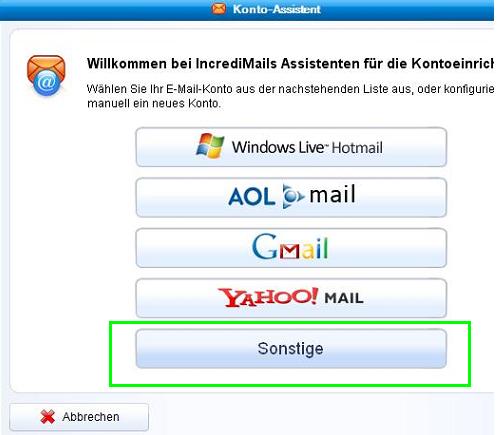
Screenshot 1: Bei der Anbieterwahl "Sonstige" auswählen
Im darauf folgenden Fenster müssen Sie nun einfach nur noch Ihre GMX Mail-Adresse sowie natürlich das dazugehörige Kennwort eintragen – sonst können schließlich keine Mails abgerufen werden.
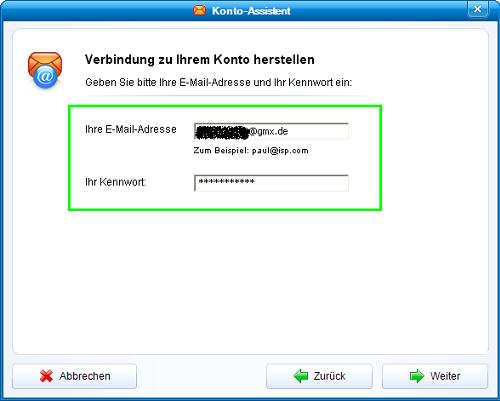

Screenshot 2: Eintragen der Accountdaten von GMXNachdem Sie Ihre individuellen Accountdaten eingetragen haben, klicken Sie auf "Weiter". Wenn nicht irgendetwas massiv schief gegangen ist (etwa durch eine falsche Passworteingabe) gibt es von IncrediMail nun auch schon die Meldung, dass das Konto erfolgreich hinzugefügt wurde.
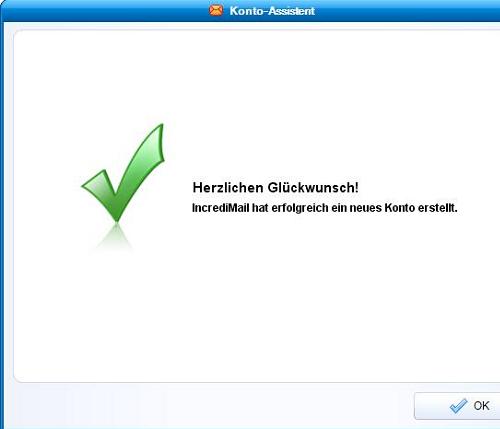

Screenshot 3: Meldung über erfolgreiches Hinzufügen des GMX AccountsIn der E-Mail Konten-Übersicht in IncrediMail können Sie nun alles überprüfen und sehen, dass das neue Konto in IncrediMail implementiert wurde. Natürlich können Sie hier auch noch einmal einige Einstellungen ändern sofern dies einmal nötig werden sollte.
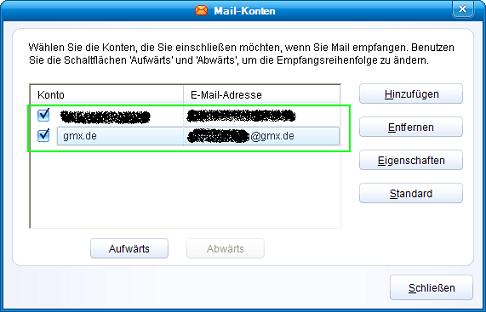

Screenshot 4: Übersicht der eingebundenen E-Mail Accounts bzw. -Adressen
- IncrediMail: Programmeinstellungen für Arcor
Laden Sie sich Ihre Emails von Arcor auf Ihren Computer
Wenn Sie Ihren Arcor E-Mail Account auch in IncrediMail nutzen möchten, ist das überhaupt kein Problem – im Folgenden wird Schritt für Schritt erklärt, wie IncrediMail konfiguriert werden muss, um das Programm mit einem Arcor E-Mail Account zu nutzen.
Nachdem Sie IncrediMail gestartet haben und unter "Werkzeuge" dann den Reiter "E-Mail-Konten" ausgewählt haben, klicken Sie im neu erscheinenden Fenster auf "Sonstige".
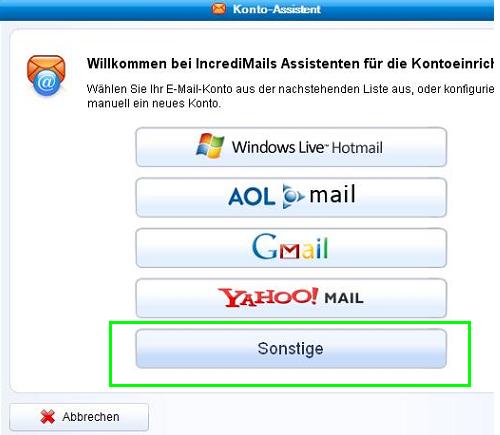

Screenshot 1: Anbieterwahl; hier müssen "Sonstige" angeklickt werden
Im darauf folgenden Fenster müssen Sie nun Ihre Mail-Adresse bei Arcor sowie das dazugehörige Kennwort eintragen.
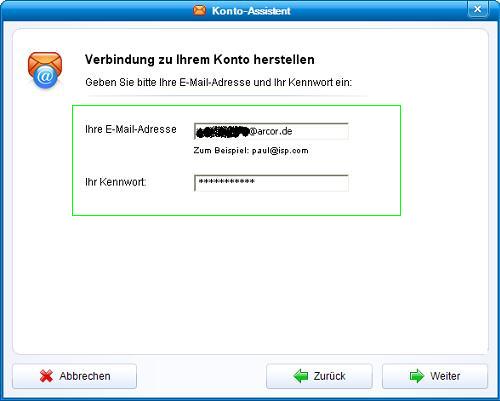
Screenshot 2: Hier werden die Arcor-Accountdaten eingegebenNachdem Sie diese Daten eingetragen haben, klicken Sie auf "Weiter". Schon gibt es von IncrediMail auch eine Meldung, die Ihnen mitteilt, dass das Arcor E-Mail Konto erfolgreich hinzugefügt wurde.
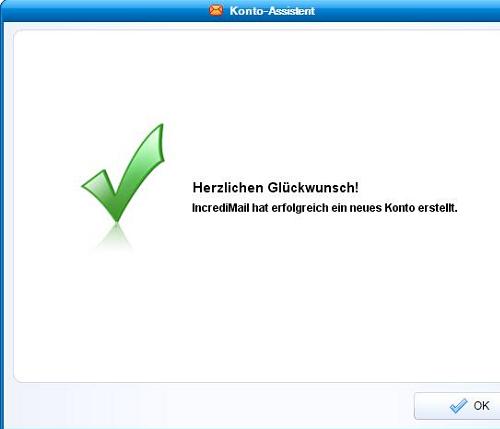
Screenshot 3: Der Account wurde erfolgreich hinzugefügt!In der E-Mail Konten-Übersicht in IncrediMail können Sie nun sehen, dass das neue Konto in IncrediMail implementiert wurde, gegebenenfalls können Sie hier natürlich später auch noch Änderungen an den Einstellungen vornehmen.
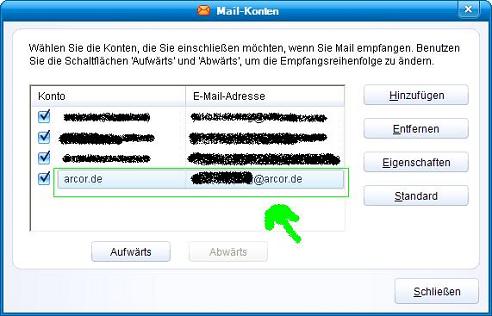

Screenshot 4: Übersicht der in IncrediMail genutzten E-Mail Accounts
 Blindkopie in Apple Mail aktivieren
Im täglichen E-Mail Gebrauch sollten die Adressfelder "An" und "Kopie (CC)" ausreichen. Allerdings ist es auch manchmal nötig eine Blindkopie (BCC) zu verschicken. Apple hat dieses Eingabefeld in Apple Mail standardmäßig nicht aktiviert. Wo das Feld allerdings sichtbar gemacht werden kann, zeigen wir in diesem Tipp.
 Android erstellt Kontakte automatisch
Wer mit Android-Smartphones E-Mails über Google Mail verschickt, der wird immer wieder eine Erweiterung der Kontaktliste mit neuen Adressen feststellen. Denn die Kontakte, wenn sie neu sind, werden automatisch in der Kontaktliste gespeichert. Für viele sicherlich hilfreich, für andere aber gar nicht sinnvoll.
 PST-Datei als Standard für ein Exchange-Konto anlegen
Wir haben ein Exchange-Konto, aber wir bevorzugen alles in eine PST-Datei umzuwandeln.
Wie können wir so Outlook konfigurieren, dass nicht nur neue Mails, sondern auch alle gesendeten Objekte, Kalender, Termine, Kontakte, Entwürfe, etc… als PST-Datei ankommen und diese nicht in unserem Exchange-Postfach landen?