
 Thunderbird 3: Programmeinstellungen für Yahoo.de (Pop3)
Bevor man anfängt, sein E-Mail-Programm zu konfigurieren, muss man zuerst den Pop3-Zugriff für den Freemal-Dienst von Yahoo freischalten. Dazu navigiert man zunächst zum Beispiel nach http://de.yahoo.com/ und logt sich in sein Konto ein. Danach navigiert man über die „Optionen“ (oben rechts) zu „Mail-Optionen„, dann klickt man auf der linken Seitenleiste auf „Pop und Weiterleiten„. Diesen Schritt abschließend, setzt man auf der nächsten Seite die Optionen, wie das folgende Bild zeigt:
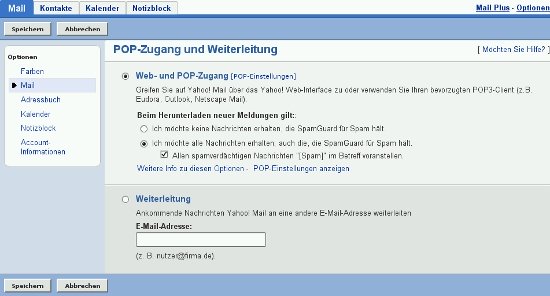
Bild: Yahoo-Pop-Zugriff.jpgIn Thunderbird 3 müssen Sie zunächst zur Hauptansicht navigieren. Dort klicken Sie auf „Ein neues Konto erstellen„.
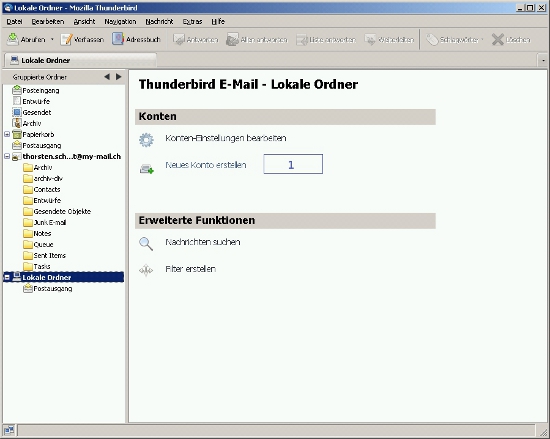

Bild: TB-Yahoo-Hauptansicht.jpgIm nächsten Schritt geben Sie hier Ihre vollständige E-Mail-Adresse sowie Ihr Passwort ein. Dann tragen Sie in das untere Feld Ihren Vor- und Nachnamen ein, und zwar genauso, wie er später in der E-Mail-Korrespondenz angezeigt werden soll:
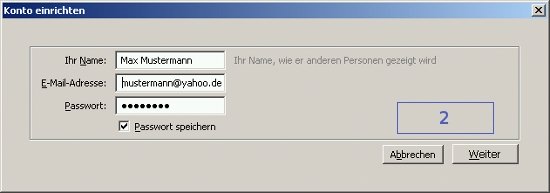

Bild: TB-Yahoo-Kontaktdaten.jpgDanach klicken Sie auf „Weiter„. Nun beginnt die automatische Einrichtungsroutine für Ihr Konto in Thunderbird 3. Bei allen größeren E-Mail-Anbietern führt dies auch zum Erfolg.
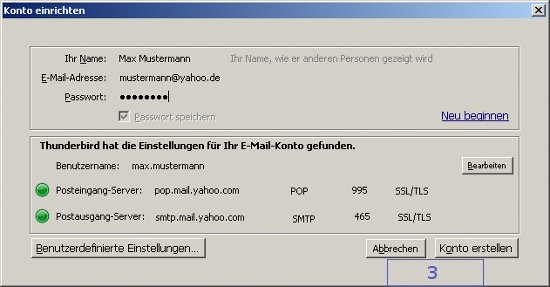

Bild: TB-Yahoo-Routine.jpgSollte das automatische Einrichten fehlschlagen, muss das Konto manuell konfiguriert werden. Dazu klickt man auf den Button „Benutzerdefinierte Einstellungen“ und erstellt nun die Einstellungen für ein Pop3-Konto bei Yahoo.de. Zuerst für den Empfang von E-Mails:
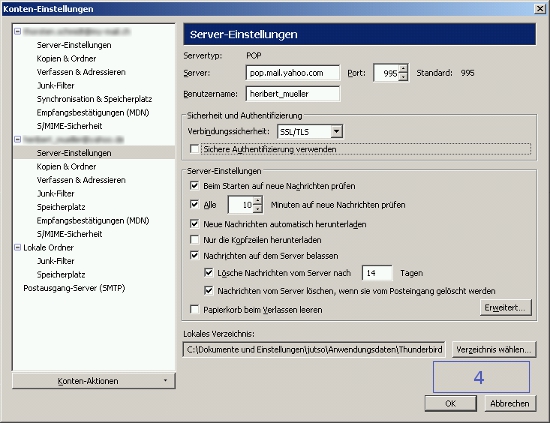

BiLD: TB-Yahoo-Pop3.jpgNachdem man die Einstellungen über den Button „OK“ bestätigt hat, klickt man auf der linken Seite auf „Postausgangs-Server (SMTP)„. Ein weiteres Dialogfenster öffnet sich. Hier markiert man das betreffende Konto, klickt dann auf auf der rechten Seite auf „Bearbeiten“ und nimmt die entsprechenden Einstellungen für den SMTP-Server vor – genauso wie das folgende Bild zeigt:
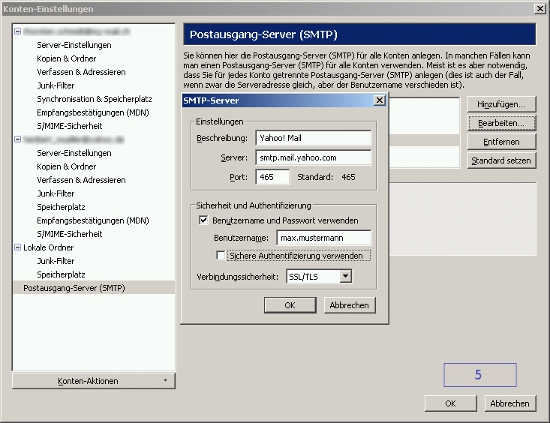
BILD: TB-Yahoo-SMTP.jpgAbschließend bestätigt man über den Button „OK„.
- Windows Live Mail: Programmeinstellungen für Yahoo.com (Pop3)
Bevor man anfängt, sein E-Mail-Programm zu konfigurieren, muss man zuerst den Pop3-Zugriff für den Freemal-Dienst von Yahoo freischalten. Dazu navigiert man zunächst zum Beispiel nach http://de.yahoo.com/ und logt sich in sein Konto ein. Danach navigiert man über die „Optionen“ (oben rechts) zu „Mail-Optionen„, dann klickt man auf der linken Seitenleiste auf „Pop und Weiterleiten„. Diesen Schritt abschließend, setzt man auf der nächsten Seite die Optionen, wie das folgende Bild zeigt:

Bild: Yahoo-Pop-Zugriff.jpgIn Windows Live Mail müssen Sie zunächst in der unteren linken Seite des Programmes auf „Hinzufügen“ klicken.
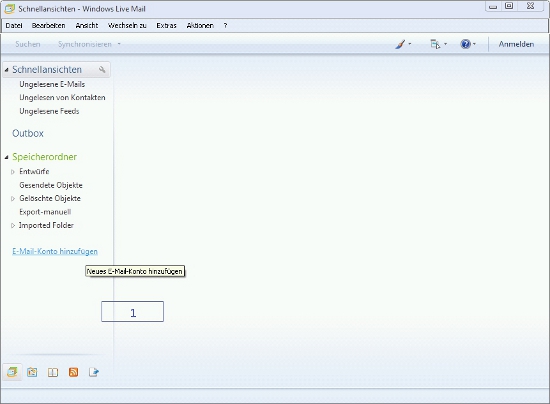

Bild: WindowsLiveMail-Yahoo-hinzufügen.jpgIm nun erscheinenden Dialogfenster geben Sie Ihre vollständige E-Mail-Adresse sowie Ihr Passwort ein. Dann tragen Sie in das untere Feld Ihren Vor- und Nachnamen ein, und zwar genauso, wie er später in der E-Mail-Korrespondenz angezeigt werden soll:
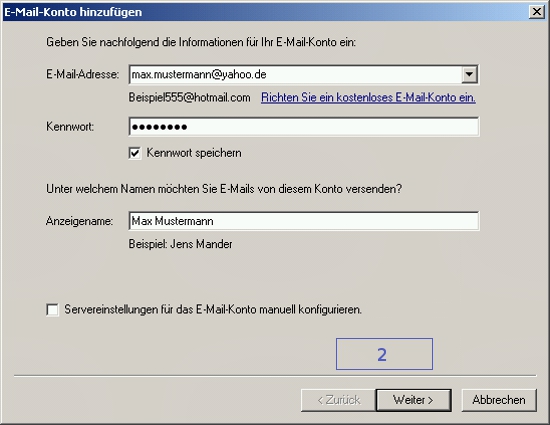

Bild: WindowsLiveMail-Yahoo-Kontaktdaten.jpgDanach klicken Sie auf „Weiter“ . Im nächsten Dialogfenster bestätigen Sie den Vorgang mit einem Klick auf den Button „Fertigstellen„. Danach ist das Konto für Ihren Yahoo-Account eingerichtet.
- IncrediMail: Programmeinstellungen für Yahoo.com (Pop3)
Bevor man anfängt, sein E-Mail-Programm zu konfigurieren, muss man zuerst den Pop3-Zugriff für den Freemal-Dienst von Yahoo freischalten. Dazu navigiert man zunächst zum Beispiel nach http://de.yahoo.com/ und loggt sich in sein Konto ein. Danach navigiert man über die „Optionen“ (oben rechts) zu „Mail-Optionen„, dann klickt man auf der linken Seitenleiste auf „Pop und Weiterleiten„. Diesen Schritt abschließend, setzt man auf der nächsten Seite die Optionen, wie das folgende Bild zeigt:
Bild: Yahoo-Pop-Zugriff.jpgIn IncrediMail müssen Sie zunächst in der horizontalen Menüleiste über „Werkzeuge“ nach „E-Mail-Konten“ navigieren. Dort klicken Sie auf „Hinzufügen„.
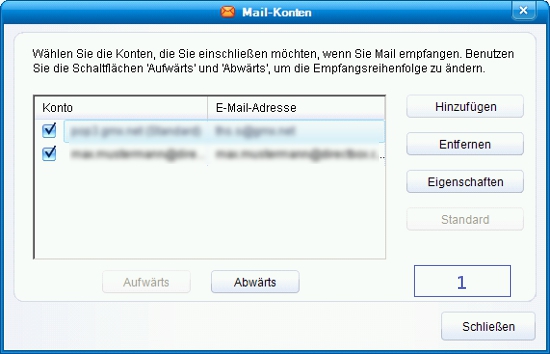

Bild: IncrediMail-Yahoo-hinzufügen.jpgIm nächsten Schritt aktivieren Sie die Checkbox „Lassen Sie mich die Einstellungen selbst konfigurieren“ und klicken danach auf „Weiter„. Im nun erscheinenden Dialogfenster klicken Sie auf „Yahoo„.
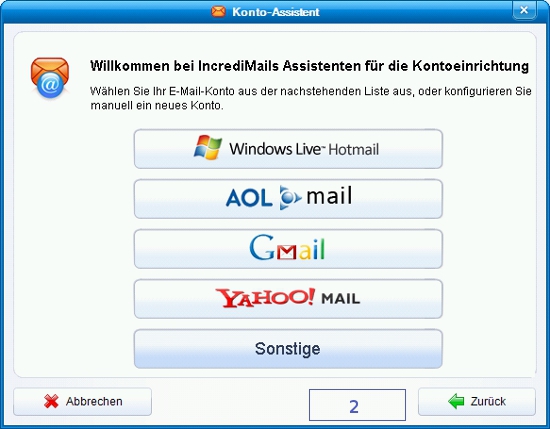

Bild: IncrediMail-Yahoo-Sonstige.jpg
Anschließend geben Sie Ihre vollständige E-Mail-Adresse sowie Ihr Passwort ein.
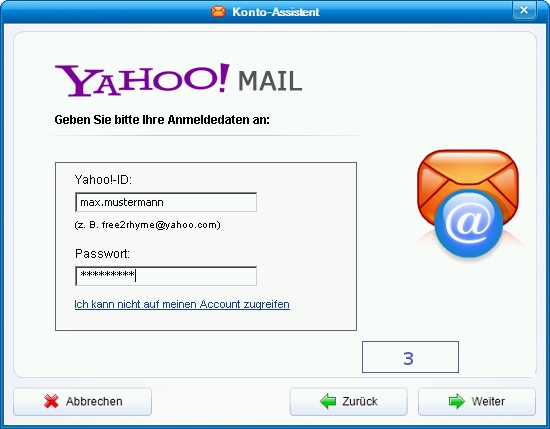
Bild: IncrediMail-Yahoo-Kontaktdaten.jpgJetzt geben Sie Ihren Vor- und Nachnamen ein, genau so, wie er später in der E-Mail-Korrespondenz angezeigt werden soll.
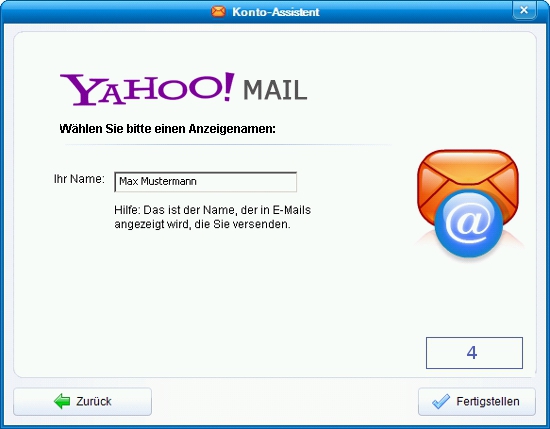
Bild: IncrediMail-Yahoo-Name.jpgDanach klicken Sie auf „Fertigstellen„. Jetzt sollte Ihr Yahoo-Konto in IncrediMail eingerichtet sein.
Im letzten Schritt müssen noch die Einstellungen für den Postausgangs- wie auch für den Posteingangsserver angepasst werden, wie im folgenden Bild gezeigt:
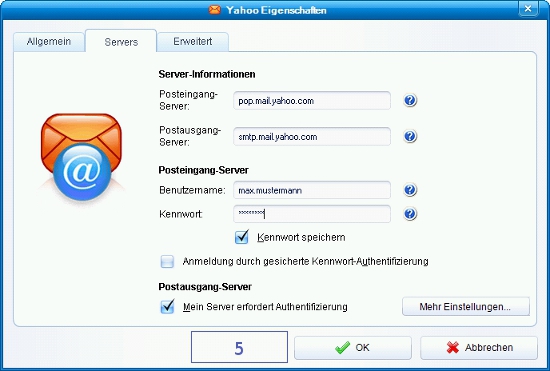

Bild: IncrediMail-Yahoo-Serverdetails.jpgDanach speichert man die veränderten Einstellungen über einen Klick auf die Schaltfläche „OK„.
 Nachrichten im Outlook Postausgang haben kein Datum und hängen
Wir haben mehrere Nachrichten in unserem Postausgang, die darauf warten, gesendet zu werden. Wir bemerkten, dass einige dieser Nachrichten ein Datum haben und in kursiv geschrieben sind. Andere Nachricht haben kein Datum und stehen in Grundschrift. Nach dem Drücken auf Senden/Empfangen werden die Nachrichten, die in kursiv stehen, gesendet, aber die in Grundschrift bleiben im Postausgang.
Was ist der Unterschied und wie können wir das ausbessern, ohne dass wir die Nachrichten neu erstellen müssen?
 Computerviren und Spammails meist von deutschen Rechnern
Ein Hersteller von Antivirussoftware veröffentlichte einen jährlichen Sicherheitsreport. Der Bericht besagt, dass die meisten Schädlinge von Rechnern aus Deutschland kommen. Gleiches ist auch mit den Massen-Mail-E-Mails, die meist von deutschen Rechnern aus verbreitet werden. Der Hersteller der Software hat Rechner ungesichert als Köder aufgestellt. Sie sind also das Angriffsziel der Schadcodes und werden beim Eintreffen von Experten entschlüsselt.