
 Updateprobleme mit Avira AntiVir
Immer häufiger kommt es in der letzten Zeit zu Problemen mit dem Update bei Avira Antivir Personal Free Version 10. Die User bekommen die Fehlermeldung "Updatelib liefert Fehler 537". Dieser Fehler scheint im ersten Moment der Hinweis darauf zu sein, dass der Uploadserver überlastet ist. Dies geschieht vor allem, wenn sehr große Update-Dateien an die etwa 100 Millionen User von Antivir verteilt werden müssen.
 Mit Telnet eigenes Pop3-Konto überprüfen
Manchmal stellt sich folgendes Problem: Die gewohnte Art, seine E-Mails über das E-Mail-Programm per Pop3 abzuholen, funktioniert nicht mehr. Natürlich ist dann das Rätseln groß.
Um nun etwas mehr Aufschluss über mögliche Probleme zu bekommen, kann man sich der Telnet-Konsole (mehr dazu in der Wikipedia http://de.wikipedia.org/wiki/Telnet) bedienen. Der Vorteil: Fehler werden im lesbaren Textformat dargestellt. Damit könnte man folgende Probleme ausschließen:
 Windows Live Mail Anmeldung abschalten
Vielleicht stört es ja auch den einen oder anderen Nutzer von Windows Live Mail: Besitzt man eine Windows-Live-ID und ist diese auch in Windows Live Mail konfiguriert, dann taucht bei jedem Start von Windows Live Mail folgendes Dialogfenster auf:
 Nachrichtenarchivierung in Thunderbird 3
In Thunderbird 3 haben einige neue, sinnvolle Funktionen Einzug gehalten – so auch die Möglichkeit, E-Mails mit Thunderbird-eigenen Mitteln zu archivieren.
Folgende Situation: Im Posteingangsordner liegen diverse E-Mails aus dem Jahr 2009, allesamt Mails, die man momentan nicht benötigt, auf die man jedoch irgendwann wieder zurückgreifen möchte. Genau jetzt kommt die Archivierungsfunktion von Thunderbird 3 ins Spiel.
 Outlook Express 6: Programmeinstellungen für Yahoo.com (Pop3)
Bevor man anfängt, sein E-Mail-Programm zu konfigurieren, muss man zuerst den Pop3-Zugriff für den Freemal-Dienst von Yahoo freischalten. Dazu navigiert man zunächst zum Beispiel nach http://de.yahoo.com/ und logt sich in sein Konto ein. Danach navigiert man über die „Optionen“ (oben rechts) zu „Mail-Optionen„, dann klickt man auf der linken Seitenleiste auf „Pop und Weiterleiten„. Diesen Schritt abschließend, setzt man auf der nächsten Seite die Optionen, wie das folgende Bild zeigt:
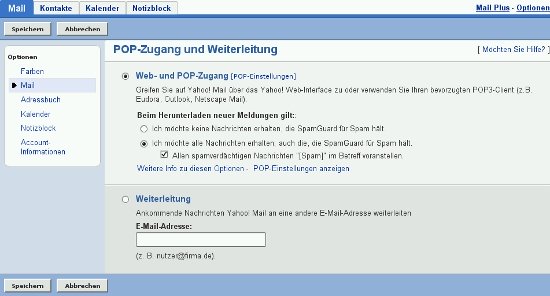
Bild: Yahoo-Pop-Zugriff.jpgIn Outlook Express 6 müssen Sie zunächst zur Hauptansicht navigieren. Dort klicken Sie auf „E-Mail-Konto erstellen„.
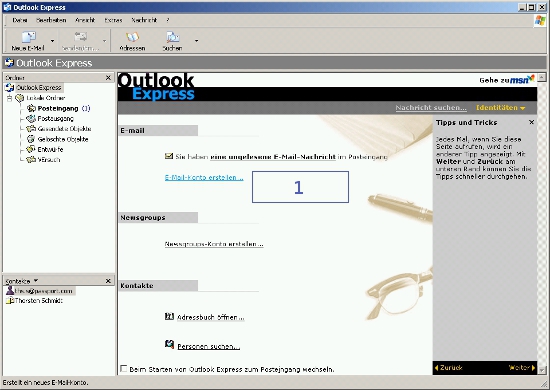

Bild: OutlookExpress6-Yahoo-Hauptansicht.jpgIm nächsten Schritt tragen Sie Ihren Vor- und Nachnamen ein, und zwar genauso, wie er später in der E-Mail-Korrespondenz angezeigt werden soll:
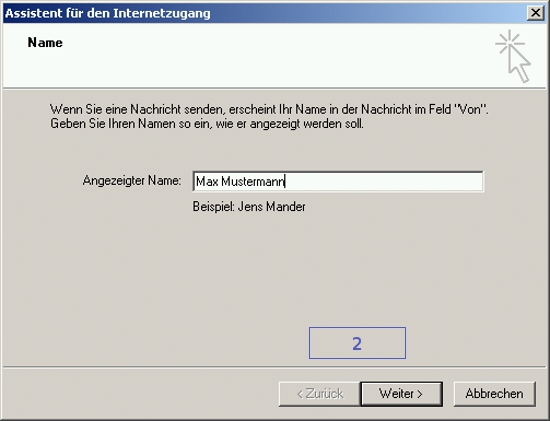

Bild: OutlookExpress6-Yahoo-Vor-Nachname.jpgDanach klicken Sie auf „Weiter„. Anschließend geben Sie ihre vollständige E-Mail-Adresse ein und bestätigen wieder mit „Weiter„.
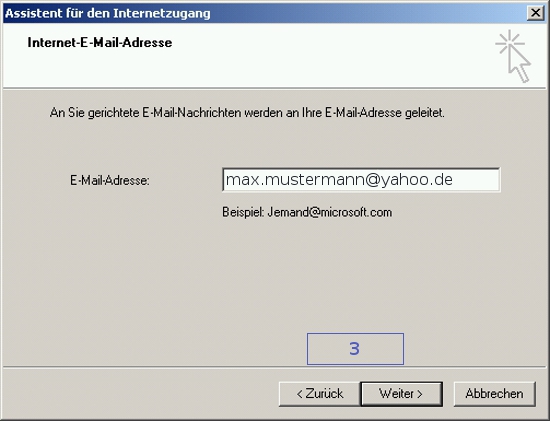
Bild: OutlookExpress6-Yahoo-Mail-Adresse.jpgNun sind nun die Einstellungen für das Konto bei Yahoo.com anzugeben – sowohl für den Posteingangs- wie auch für den Postangangsserver, genau wie das folgende Bild zeigt:
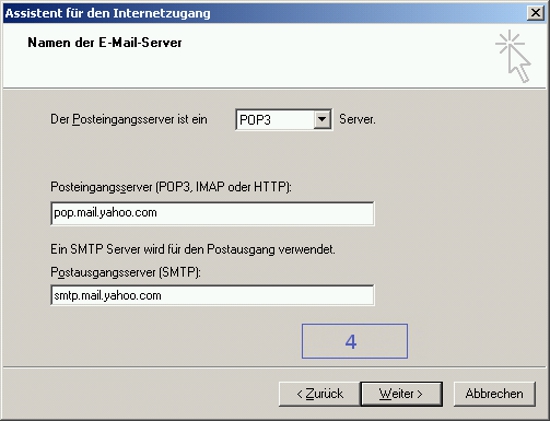
BILD: OutlookExpress6-Yahoo-pop3.jpgNachdem Sie die Daten eingetragen haben, bestätigen Sie über „Weiter„. Ein weiteres Dialogfenster öffnet sich, in dem Sie abschließend den Kontonamen wie auch Ihr Passwort für Ihr E-Mail-Konto bei Yahoo.com vergeben müssen.
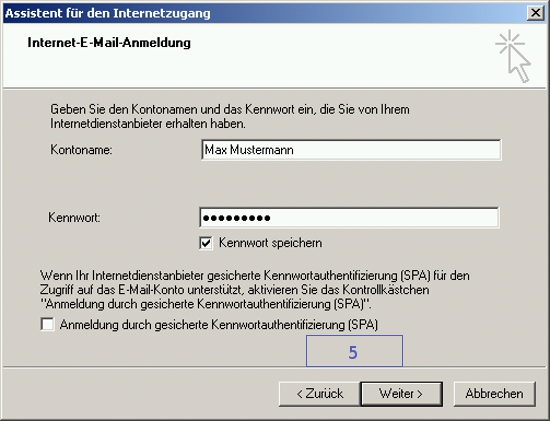
BILD: OutlookExpress6-Yahoo-Name-Passwort.jpgDanach bestätigt man über den Button „Weiter“ und schließt im nächsten Dialogfenster das Einrichten des Kontos über „Fertigstellen“ ab.
Jetzt sind noch einige Einstellungen für den Posteingangs- und Postausgangsserver zu erledigen. Also navigiert man in der horizontalen Menüleiste über „Extras“ nach „Konten“ und klickt dort in den Reiter „E-Mail„. Danach markiert man das entsprechende Konto. Schließlich klickt man auf der rechten Seite auf Eigenschaften und danach in den Reiter „Server„. Nun nimmt man die gezeigten Einstelllungen vor.
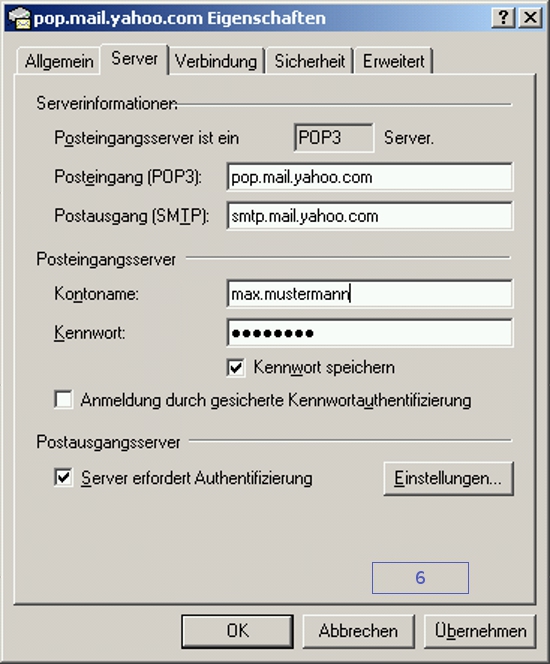

BILD: Outlook-Express-Server-details.jpgIm abschließenden Schritt klickt man nun in den Reiter „Erweitert“ und nimmt die letzten Einstellungen vor.
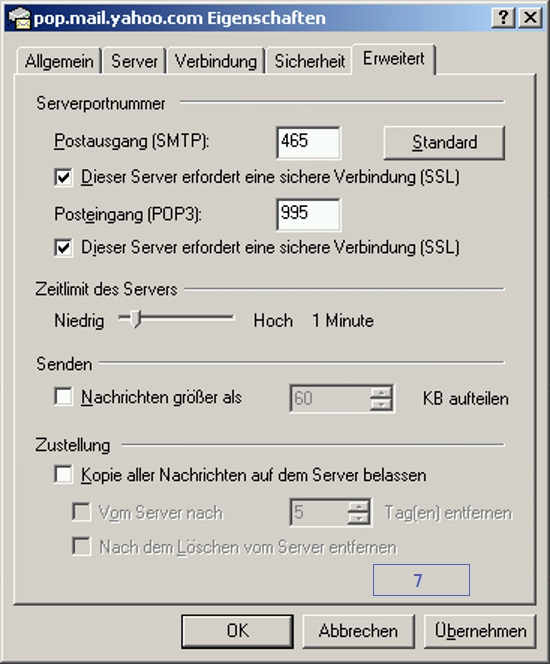
BILD: Outlook-Express-Server-details_1.jpg
Neue Forenthemen
- Topic
- Stimmen
- Last Post