
 1.3 EINRICHTEN DES ERSTEN KALENDERS
Starten Sie nun Outlook Calendars, indem Sie in den neuen Ordner von Outlook wechseln. Beim ersten Mal werden Sie aufgefordert werden, Ihren ersten Neuen Kalender einzurichten.
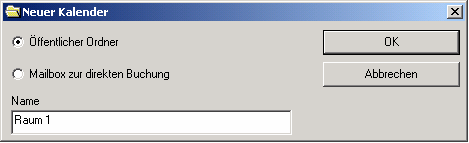
Wählen Sie Öffentlicher Ordner und benennen Sie Ihren ersten Kalender, oder wählen Sie Mailbox zur direkten Buchung und tragen Sie den Namen dieses Posteingangs ein. Klicken Sie dann auf OK.Glückwunsch! Outlook Calendars läuft jetzt.
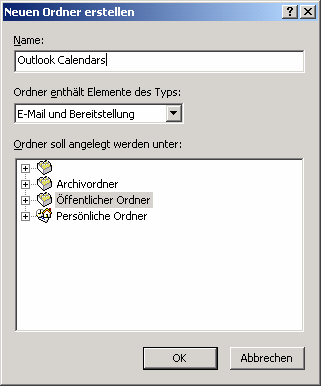
- 1.2 EINRICHTEN EINES ÖFFENTLICHEN ORDNERSNachdem Sie die Dateien extrahiert haben, richten wir jetzt einen öffentlichen Ordner ein. Erstellen Sie von Ihrem Outlook irgendwo unter Öffentlichen Ordner einen neuen Unterordner, etwa mit dem Namen Outlook Calendars. Der Unterordner sollte vom Typ E-Mail und Bereitstellung sein.

Klicken Sie mit der rechten Maustaste auf Ihren neu eingerichteten Öffentlichen Ordner und dann mit der linken auf Eigenschaften. Tragen Sie unter dem Reiter Homepage von Eigenschaften den Pfad ein, auf dem Sie die Dateien extrahiert haben, gefolgt von der Datei OutlookCalendars.htm. Sie können auch von der Option Durchsuchen Gebrauch machen, um Pfad und Datei einzutragen. Aktivieren Sie dann Homepage dieses Ordners standardmäßig anzeigen.
Das Ergebnis sollte etwa wie folgt aussehen:
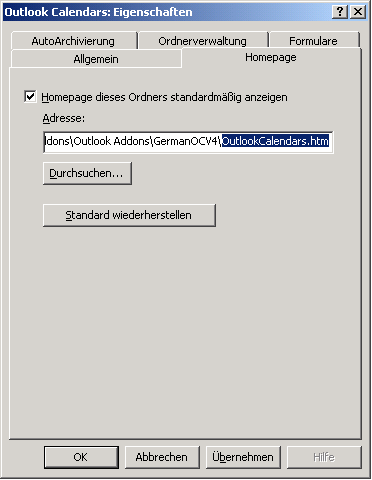

Klicken Sie auf OK.
- 1.1 EXTRAHIEREN DER DATEIENLaden Sie https://www.mailhilfe.de/tools-file-459.html GermanOCV4.zip herunter. Extrahieren Sie die Dateien mit WinZip in einen Ordner auf einem Netzwerkserver. Sie sollten dann die folgenden Dateien und Ordner haben:
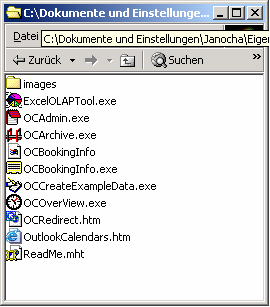
 Geben Sie diesen Ordner frei. Alle Benutzer müssen die Objekte lesen und bearbeiten dürfen.
Notieren Sie sich auch den Pfad zu diesem Ordner, oder kopieren sie ihn, da Sie ihn für den nächsten Schritt brauchen werden.
- 14. Deinstallation
Sollten Sie tatsächlich mit Public SyncTool unzufrieden sein, teilen Sie uns bitte mit warum, denn wir können nur besser werden wenn wir wissen, was nicht funktioniert oder welche Anforderung wir vergessen haben.
Bevor Sie die Software deinstallieren, beenden Sie bitte Outlook und auch alle anderen laufenden Programme. Wechseln Sie nun in die Systemsteuerung, doppelklicken Software, und markieren hier das Public SyncTool. Nach einem Klick auf Ändern/Entfernen wird es nach einer Bestätigung vom System gelöscht.
Sie benötigen wie auch für die Installation administrative Rechte, um die Deinstallation des Programms vollständig durchführen zu können.
Konfigurationsdaten
Die Deinstallation wird nicht in jedem Fall alle Konfigurationsdaten entfernen können, da für jeden Windows- Benutzer, welcher das SyncTool verwendet, individuellen Einstellungen im Windows-Profil dieses Benutzers gespeichert werden.
Es ist in einer Standardumgebung nicht erforderlich und sinnvoll, die folgenden Schritte auszuführen. Wir schildern die Vorgehensweise hier, um Ihnen die Möglichkeit zu geben, weitestgehend selbst zu bestimmen, was mit ihrem Computer geschieht:
Möchten Sie die eventuell verbliebene Konfigurations-Daten löschen, melden Sie sich bitte zuerst unter dem betreffenden Benutzerkonto an Windows an und wechseln nun über Start, Ausführen, %APPDATA% in das Verzeichnis Ihrer Anwendungsdaten. Falls hier ein Ordner Public Sync gelistet ist, darf dieser nach der Deinstallation gefahrlos gelöscht werden.
Soll auch die Registrierungsdatei auf noch vorhandene Konfigurationsdaten überprüft werden, so starten Sie bitte als der betreffende Windows-Benutzer den Registrierungseditor über Start, Ausführen, regedit.
Wechseln Sie in der Baumansicht in den Zweig:
HKEY_CURRENT_USER\SoftwareIst hier in der Baumansicht ein Schlüssel mit dem Namen PolSync gelistet, darf auch dieser nach einer Deinstallation gefahrlos gelöscht werden.
Beachten Sie bitte, dass der Registrierungseditor ein leistungsfähiges Werkzeug für erfahrene Windows-Benutzer darstellt, welches bei unachtsamer Verwendung erheblichen Schaden an der Windows-Installation verursachen kann. Sind Sie nicht mit der Verwendung des Registrierungseditors vertraut, empfehlen wir dringend, keine Änderungen in der Registrierung vorzunehmen: Die eventuell verbleibenden Daten nehmen nur wenige Bytes auf der Festplatte in Anspruch. Sie beeinflussen die Funktion des Systems in keiner Weise.
- 13. Tray Icon
Sobald Sie das Fenster des SyncTools minimieren, wird es nicht mehr als Button in der Taskleiste angezeigt, sondern nur noch als Icon im System Tray:

 Das SyncTool ist bereit.
 Das SyncTool synchronisiert.
Zum Start einer Synchronisation ist es nicht notwendig, das Programmfenster zu öffnen. Klicken Sie einmal mit der rechten Maustaste auf das Symbol und wählen dann Synchronisieren: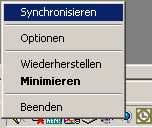

Möchten Sie das Programmfenster wieder anzeigen, lässt sich dies schnell durch einen Doppel-Klick auf das Tray Icon wiederherstellen.
Neue Forenthemen
- Topic
- Stimmen
- Last Post