
 2.5 POSTEN BESTELLENDiese Option ist nur verfügbar, wenn Ihr Administrator Outlook Calendars für Postenbestellung aktiviert und konfiguriert hat.
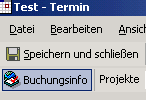
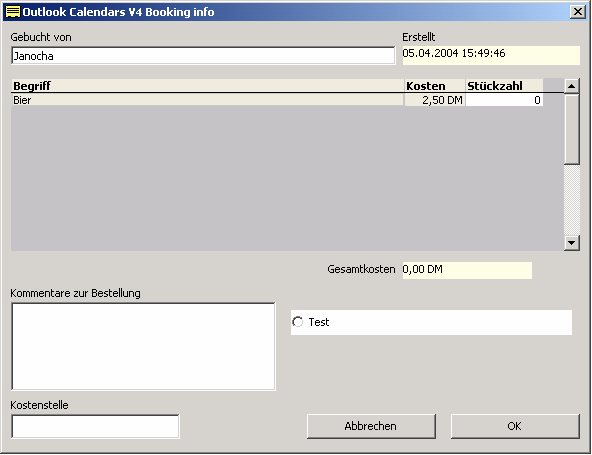
Wenn Sie einen neuen Termin eintragen, wird das Standard-Terminformular von Outlook gezeigt. Auf diesem Formular gibt es eine neue Werkzeugleiste. Wenn Sie auf die Schaltfläche Buchungsinfo klicken, öffnet sich eine Dialogbox mit weiteren Informationen und einem Bestellformular für diverse Posten.
 Das Bestellformular zeigt die bestellbaren Posten. Bestellen Sie, indem Sie im Formular die Anzahl eingeben. Wenn Sie fertig sind, klicken Sie auf OK, um das Fenster zu schließen. Gespeichert wird diese Bestellung mitsamt Ihrem Termin. Wenn Sie den Termin löschen, werden auch die Bestellungen gelöscht.
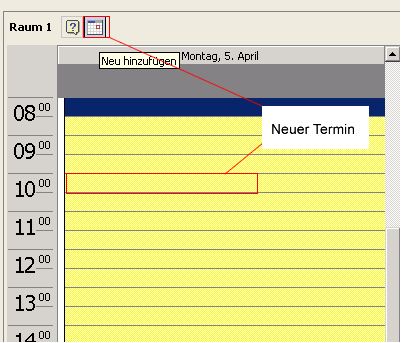
- 2.4 EINTRAGEN EINES NEUEN TERMINSUm einen neuen Termin einzutragen und einen Zeitraum zu buchen, klicken Sie einmal auf die Schaltfläche Neuer Termin oder doppelt in dem Kalender auf den betreffenden Zeitraum.

- 2.3 KALENDER AUSWÄHLEN
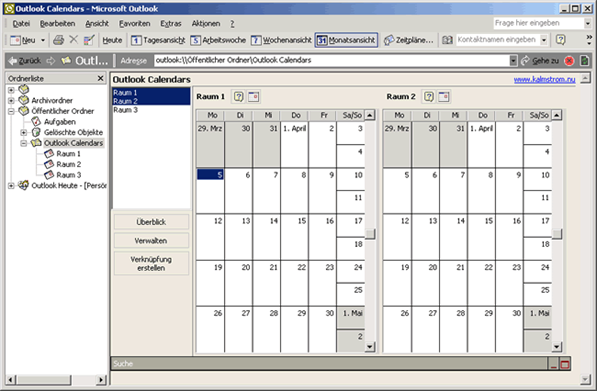
Um Kalender auszuwählen, die Sie in Outlook Calendars einsehen möchten, klicken Sie einfach in der Kalenderliste auf den betreffenden Kalender. Um zugleich mehrere Kalender einzusehen, halten Sie die linke Maustaste gedrückt, um zwei oder mehr Kalender auszuwählen. Sie können auch die Taste Strg gedrückt halten und auf Kalender klicken, um sie der Kalender-Ansicht hinzuzufügen oder aus ihr zu entfernen.
- 2.2 ERSTELLEN EINER TASTENKOMBINATION (SHORTCUTS) FÜR OUTLOOK CALENDARS
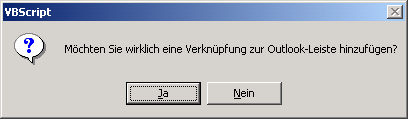
Um bequemer zu Outlook Calendars zu wechseln, können Sie in Ihrer Outlook-Menüleiste eine Tastenkombination (einen Shortcut) für Outlook erstellen. Klicken Sie dafür einfach auf die Schaltfläche Verknüpfung erstellen, und bestätigen Sie, daß Sie eine Tastenkombination (einen Shortcut) erstellen möchten, durch Klicken auf Ja.

- 2. CB BENUTZEN
2.1 ALLGEMEINES
Outlook Calendars erleichtert Buchungen von Ressourcen aller Art bei Ihrer Organisation und die Einsichtnahme in die Kalender Ihrer Mitarbeiter. Outlook Calendars arbeitet von einem öffentlichen Ordner aus. Wechseln Sie, um Outlook Calendars zu starten, in den Ordner, in dem Outlook Calendars installiert ist.Die Standardbenutzermaske sieht wie folgt aus:

Neue Forenthemen
- Topic
- Stimmen
- Last Post