
 SPAM-Mails
SPAM-Mails
diese E-Mails sind sog. Werbe-Mails! Die Vielfalt dieser Mails ist unbegrenzt, alles was bei Ihnen zu Hause im echten Briefkasten landet, gibt es auch als Email. Der Begriff SPAM kommt von einem Monthy-Python Sketch und heißt so viel wie Junkfood in Dosen. Der Name stammt von der Firma Hormel Foods Corporation, die eine Art Fleischkäse in Dosen herstellt. SPAM steht für die ewige Wiederholung von etwas Ungeliebtem bis zum Verbrechen. Das heißt in näherem Sinne etwas unverlangt zu bekommen, was sich meist durch Werbung auszeichnet.
In der virtuellen Welt kann man sich nicht so leicht vor Werbung schützen, wie in der realen Welt, indem man zum Beispiel einfach Nein sagt. Heutzutage sind SPAM Mails nicht grundsätzlich verboten. Und eine große globale Gesetzgebungen wird es wohl in den nächsten Jahren nicht geben. Das bedeutet, Sie müssen sich selbst gegen diese lästigen Nachrichten schützen.
Wir zeigen Ihnen, wie man sich gegen diese Reklame schützt, allerdings nur mit ein paar allgemeinen Tipps.
Es gibt verschiedene Möglichkeiten sich der unangenehmen Post zu entledigen, z.B. bestimmte Filter Systeme, Programme die nach bestimmten Betreff Zeilen suchen oder Ihr Email Provider hat bestimmte Absender auf einer sogenannten schwarzen Liste.
Wenn Sie mit Outlook arbeiten können Sie sich bestimmte Filterregeln für diese Werbe-Mails erstellen. Outlook schaut auf Ihrem Server nach ob auf die Nachrichten einer Ihrer definierten Filterregeln zutrifft. Wenn ja, dann wird die entsprechende Mail gleich auf dem Server gelöscht was eine Menge Online-Kosten spart. Aber nicht nur Outlook kann dies, auch gängige moderne Email-Programme haben sog. Filtermöglichkeiten.
Sie können sich auch mit speziellen Programmen gegen Spam-Mails schützen. Die gängigsten sind: MailJail, Spam Be Gone oder Spam Buster. Leider sind diese nicht immer so effektiv, denn einige prüfen lediglich die Email-Adresse des Absenders und nicht den kompletten Nachrichteninhalt.
Einige E-Mail Provider führen auch schwarze Listen wenn ein, „alter Bekannter“ eine Mail an den Server schickt. Dann wird diese sofort gelöscht bzw. die Annahme verweigert. Im Klartext heißt das, kein Kunde, der einen Zugang zu diesem Server hat bemerkt überhaupt, dass es gerade zu einer Attacke gekommen ist.
Wenn bei Ihnen einmal eine Werbe Mail trotz aller Schutzmaßnahmen durchkommt, hüten sie sich bloß davor, auf diese zu antworten oder andere Maßnahmen zu ergreifen. Denn wenn Sie z.B. auf eine Spam Mail antworten wird Ihre Adresse im Grunde beim Versender nur bestätigt und Sie bewirken genau den entgegengesetzten Effekt!
- Newsgroups
Sicherlich kennen Sie ein schwarzes Brett. Hier bieten verschiedene Personen etwas an, andere suchen etwas und sehr oft sind es auch Nachrichtenanzeiger. Eine Newsgroup ist sozusagen die elektronische Antwort auf schwarze Bretter. Es gibt ca. 35.000 Newsgroups (Tendenz steigend). Man findet zu fast jedem Thema eine Newsgroup, von Auto bis Zierfisch, also alles ist möglich. Jeder kann in den Newsgroups seine Meinung kundtun, was zur Folge hat, daß sehr viele Diskussionen entstehen können.
Sie können hier ganz einfach ins Geschehen eingreifen indem Sie z.B. einfach einen Kommentar hinzufügen. Die Informationsflut ist riesig und wenn Sie einmal bei einer Sache nicht weiter wissen, formulieren Sie einfach Ihre Frage in einer Newsgroup. Befinden Sie sich in der richtigen Newsgroup, erhalten Sie höchst wahrscheinlich eine Antwort.
Woher kommen die Newsgroups ?
1979 hatten sich ein paar Studenten miteinander verbunden um sich auszutauschen. Dies war an der Duke Universitat. Zur selben Zeit schrieben an der North Carolina Universitat ein paar Studenten die erste Version eines Programmes zur Nachrichtenübermittlung.
Diese beiden Universitaten waren damit die Namengeber des USENET. Daraus folgten sehr schnell die heutigen Diskussionsgruppen.
Was Sie zu beachten haben
Bevor Sie eine ausgewahlte Newsgroup als Neubenutzer besuchen wollen, sollten Sie diese Newsgroup de.newusers.infos unbedingt vorher lesen. Es werden Ihnen dort ein paar Dinge zur Verhaltensweise in Newsgroups vermittelt. Die Artikel in dieser Newsgroup besitzen alle einen Link, mit einem direkten Verweis ins WWW. Wenn Sie Fragen haben, sollten Sie hier de.newusers.questions vorbeischauen. Für Outlook bzw. Outlook Expressbenutzer haben wir eine Detaillierte Beschreibung zur Einstellung von Newsgroups in diesem Email-Client. Netscape Messenger Benutzer sollten hier nachlesen!
Wichtige Newsgroups:T-Online Tips&Tricks
Hilfe für Newsgroup Neulinge
Hier gibt es Computer Angebote (Flohmarkt)
Biete und Suche für veschiedene Software!
Kultur und Politik der Computernetze!
- Pretty Good Privacy (PGP)
Pretty Good Privacy ist ein Verschlüsselungsprogramm, welches Sie hier herunterladen können.
Dieses Programm verwendet vier verschiedene Verschlüsselungssysteme. Das sind IDEA, 3DES, RSA und ELGamel.
IDEA und RSA sind Standardverfahren. Diese werden eingesetzt um patentrechtliche Schwierigkeiten zu umgehen. Dabei werden die zu verschlüsselnde Nachrichten zuvor komprimiert, um die Datei in eine angenehme Größe zu bringen. Mit Hilfe eines Zufallgenerators erzeugt das Programm einen sog. Session Key, mit dem die Nachricht verschlüsselt wird und danach wird der Session Key zum Public Key hinzugefügt, der dann nach dem asysmetrischen Verfahren der eigentlichen Nachricht hinzugefügt wird.
Damit eine zu sendende Nachricht eine Signatur hinzugefügt werden kann, wird die Nachricht mit einer 128-Bit Prüfsumme, nach Message Digest5 Verfahren versehen, die dann an die Nachricht angehängt wird. Wenn jemand die Nachricht manipuliert oder diese von einer Person geöffnet wird, der nicht die Emailadresse des eigentlich bestimmten Empfängers nachweisen kann, ändert sich die Prüfsumme und die Email wird damit nicht mehr lesbar. Mit diesem Verfahren wird nicht nur der Inhalt gesichert, sondern dessen Echtheit garantiert. Zuletzt wird dann die Nachricht nach dem sog. Radix64 Verfahren in ein 7-Bit ASCII-Format umgewandelt, damit kann die Nachricht mit dem SMTP-Protokoll verschickt werden.
Der Empfänger entschlüsselt die Nachricht mit dem eigenen privaten asymmetrischen Key, in dem sich die eigentliche Nachricht und der Session Key befindet.
PGP arbeitet also nicht nur mit dem Public/Privat Key sondern PGP sendet den Session Key mit. Die Public/Privat Verschlüsselung wird bei PGP nur dazu verwendet, das die Emails mit dem symmetrischen Schlüssel verschickt zu können.Man nennt diese Methode auch einen digitalen Briefumschlag.Hier finden Sie weitere Webseiten zum Thema:
- Emails verschlüsseln
Vielleicht ist es Ihnen nicht bewußt, aber fast jede elektronische Nachricht wird abgehört (abgelesen). Allein in den USA arbeiten 45.000 Personen bei diesen Abhöhrdiensten, da sollte man sich auch einmal mit der Verschlüsselung von Nachrichten beschäftigen. Aber nicht nur das Abhören ist ein Problem sondern, auch die Identifzierung von Personen, denn jeder kann sich seine Emailadresse selbst aussuchen und unter den Namen Nachrichten eines anderen verschicken.
Die Grundlagen der Verschlüsselung von Nachrichten
Um eine Nachricht zu verschlüsseln bzw. zu entschlüsseln werden bestimmte in Form von Zahlen und Buchstaben eingesetzt, sog. Schlüssel oder Keys. Wenn man dies einmal im Emailprogramm eingestellt hat werden automatisch alle Email bei Bedarf verschlüsselt. Die von der Emailschreibern versendeten Nachrichten werden mit dem sog. Public Key verschlüsselt und der Empfänger dekodiert Sie wieder mit dem privaten Key. Diese beiden Keys, gehören sozusagen zusammen, wobei der Public Key dem Empfänger bekannt sein muß, um Ihm eine verschlüsselte Nachricht schicken zu können . Nur der Private Key muß strengsten geheimgehalten werden. Jeder Empfänger besitzt nur einen privaten Key. Das bedeute verschlüsselte Nachrichten können nur mit Personen ausgetauscht werden, die ebenfalls die ebenfalls solche Zertifkate (S/Mime oder PGB) einsetzen.
Spione können aber auch durch Manipulation des Public Key an den Privaten Key herankommen. Um dies zu verhindern kann man sich den öffentlichen Schlüssel von einer neutralen Stelle zertifizieren lassen. Die ganze Public/Private Verschlüsselung läuft nur in eine Richtung dies wird auch One Way genannt. Mathematisch gesehen lassen Sich die Algorithmen nur aus einer Richtung leicht berechnen. Das „zurück rechnen“ kann schon mal, die Dauer des Universum überdauern.
Wie Sie Ihre Email mit einem Emailprogramm verschlüsseln, finden Sie unter Rubrik Tipps+Tricks!
- Anfänger Outlook Express
Lesen von Nachrichten
Nachdem man Computer und Modem eingeschaltet hat, startet man Outlook Express durch Doppelklick mit dem Mauspfeil auf das Programmsymbol auf dem Desktop. Die Startseite wird geöffnet und in einem extra Fenster wird gefragt, ob man eine Internetverbindung wünscht. Zum Abrufen von ev. neu erhaltenen Emails vom Server, wo sozusagen der Briefkasten für Ihre Nachrichten (Emailadresse) eingerichtet ist, müssen Sie online gehen, klicken also in dem Fenster je nach Provider, den Sie benutzen, Verbinden oder z.B. Starten an. Nun sind Sie online und Outlook Express fragt dann automatisch alle neuen Nachrichten ab und ladt Sie auf Ihren Computer.
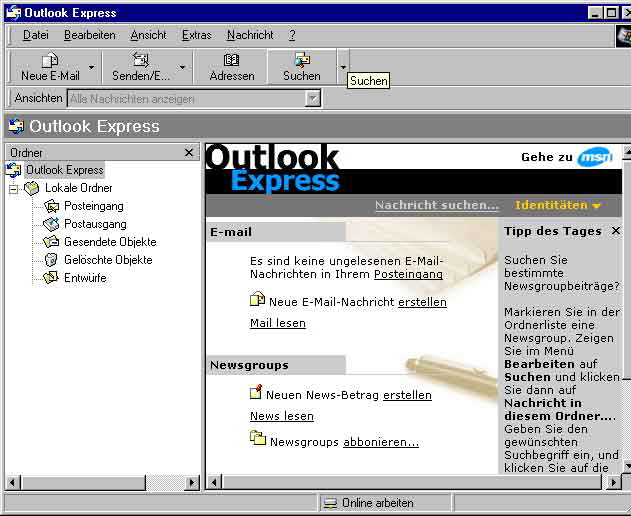

(Abb. 1)
Je nach Einstellung Ihres Programms kann es auch erforderlich sein, zuerst eine Internetverbindung mit dem Provider (z.B. T-ONLINE, AOL, freenet etc.) herzustellen, bevor man Outlook Express startet. Dann ist man online und kann das Programm von der Startseite (Desktop) seines Computers öffnen. Es erscheint die erste Seite des Programms, auf der es in der Menüleiste oben ein Symbol mit Titel Senden/Empfangen gibt und welches man anklicken kann (Abb. 1). Nun ruft Outlook Express alle neuen Emails vom jeweiligen Server im Internet ab.
Um Gebühren zu sparen, ist es ratsam, danach offline zu gehen. Mit einer einfachen Einstellung macht dies das Programm automatisch nach Abrufen oder Versenden der Nachrichten. Gehen Sie hierzu in der Menüleiste oben auf Extras und in der eingeblendeten Liste unten auf Optionen. In der Karte „Optionen“ wahlen Sie DFÜ-Verbindung und klicken auf das Kastchen Nach Senden, Empfangen oder Download auflegen, sodaß hier nun ein Hakchen erscheint. Bestatigen Sie unten mit OK.
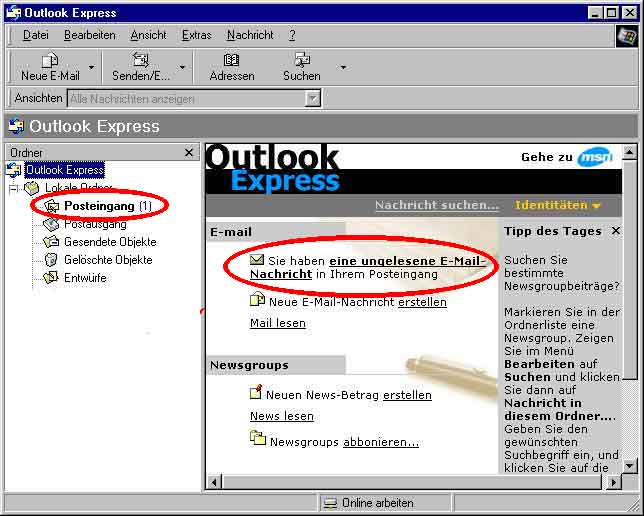
(Abb. 2)
Die neuen gerade abgerufenen Nachrichten werden Ihnen nun in dem großen Feld Mitte rechts angezeigt und sind damit auf Ihren Computer geladen. Dort steht dann unter Email hinter dem Symbol eines geschlossenen Briefumschlages: Sie haben eine ungelesene E-mail-Nachricht in Ihrem Posteingang. (Abb. 2). Gehen sie nun mit dem Cursor (Pfeil) Ihrer Maus auf den fettgedruckten und unterstrichenen Teil des Satzes. Es erscheint statt des Mauspfeils eine Hand (ein Hinweis, dass Sie bei Anklicken diese Textteils zu einem anderen Kapitel geleitet werden Link). Nun klicken Sie hier an oder Sie öffnen den Ordner Posteingang. Jetzt sehen Sie in dem neu eingeblendeten großen Feld (Posteingang) oben alle bereits abgerufenen Nachrichten aufgelistet, die Sie noch nicht gelöscht haben, sowie die neue(n), gerade abgerufene(n) (Abb. 3).
An dem Symbol des geöffneten oder geschlossenen Briefumschlages können Sie erkennen, ob Sie die jeweilige Nachricht bereits gelesen haben oder nicht. Um eine Email zu öffnen, klicken Sie diese einmal mit Ihrem Mauscursor an. Sie ist nun blau unterlegt und der Text ist in dem unteren Teil des Feldes zu lesen. Um in dem Feld unten den Text ganz lesen zu können, müssen Sie in der grauen Leiste rechts auf den Pfeil nach unten klicken.
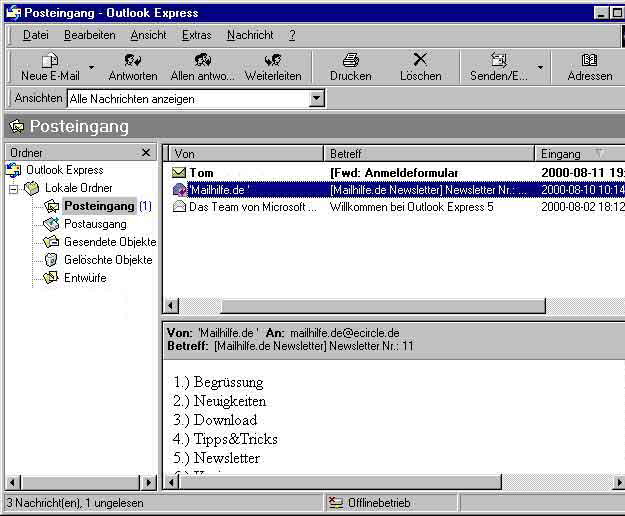

(Abb. 3)
Mit der aktuellen blau unterlegten Email stehen Ihnen dann mehrere Möglichkeiten der Weiterverarbeitung zur Verfügung. In der Menüleiste oben können Sie z.B. wahlen zwischen Löschen, Drucken , Weiterleiten oder Antworten.
Übrigens, Sie können immer sehen, ob Sie sich gerade online befinden oder keine Internetverbindung haben: ganz unten rechts auf Ihrem Monitorbildschirm ist bei Onlinebetrieb neben der Uhrzeitanzeige ein doppelter grüner Monitor abgebildet, den Sie, um wieder offline zu gehen, nur doppelt anklicken müssen.
Schreiben von Nachrichten mit Outlook Express
Zum Schreiben einer Email sollten sie erst einmal nicht online (ins Internet) gehen, um so Telefongebühren zu sparen. Öffnen Sie Outlook Express und klicken auf der Startseite des Programms in der Menüleiste oben oder am linken Rand (je nach Einstellung) Neue E-Mail an. (Als nette zusatzliche Option: Neben dem Symbol befindet sich ein Pfeil, der bei Anwahlen eine Liste mit bedrucktem Briefpapier zur Verfügung stellt.)
Es erscheint nun ein Fenster mit einer Art Vordruck für Ihren Brief (Email) (Abb. 4). Hier geben Sie zuerst in die obere Zeile nach An: die Emailadresse des Empfangers ein. Wechseln Sie zwischen den Zeilen mit der Tabstoptaste oder klicken Sie einfach mit der Maus auf das gewünschte Feld. In der Zeile Betreff: wird kurz das Thema des Textes angegeben und in dem großen Feld darunter dann der Brief verfaßt.
In die Zeile Cc: können Sie noch Emailadressen von weiteren Empfangern eintragen, die dann auch eine Kopie dieses Briefes erhalten. Zwischen den einzelnen Adressen muß jeweils ein Semikolon stehen.
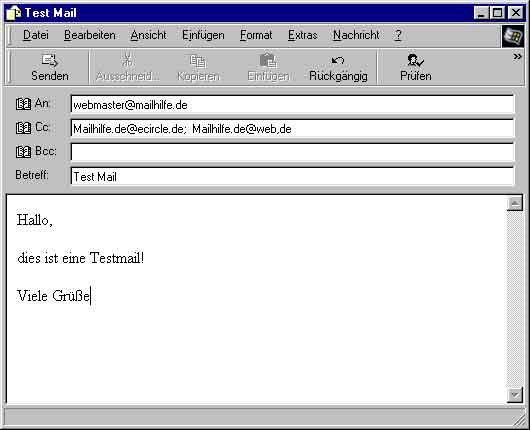

(Abb. 4)
Nach Verfassen der Email wahlen Sie nun oben Senden an. Je nach Einstellung, die Sie selber unter Extras, Optionen und DFÜ-Verbindungen oder Allgemeines auswahlen können, öffnet sich dann immer automatisch ein Fenster, wo Sie auf Verbinden klicken müssen, um online zu gehen. Nachdem Sie sich über das Modem eingewahlt haben, wird Ihr Auftrag „Senden“ sofort ausgeführt.
Wenn Sie mehrere Emails schreiben möchten, ist es ratsam, diese nicht einzeln zu verschicken, sondern zu sammeln. Dies spart online- Gebühren und Zeit, weil Sie sich nicht jedes Mal wieder neu ins Internet einwahlen müssen. Dazu müssen Sie nach Fertigstellung jeder Nachricht auf der Schreibvorlage oben in der Menüleiste auf Datei klicken (Abb. 5). In der dann geöffneten Liste wahlen Sie Spater senden und Ihre Email wird in dem Ordner „Postausgang„ solange abgelegt und gespeichert, bis Sie das nachste Mal online gehen und auf der Startseite von Outlook Express in der Menüleiste auf Senden/E… klicken. Dann werden alle gesammelten Emails abgesendet und gleichzeitig auch alle neuen Emails vom Server abgeholt..
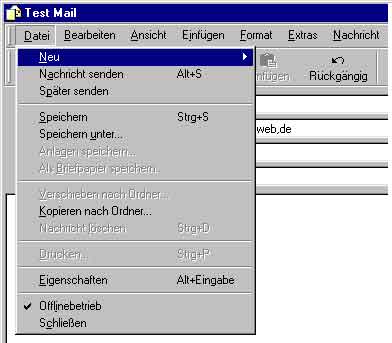
(Abb. 5)
In dem (Inhalts-)verzeichnis (Abb. 6) auf dem linken Feld war somit vorher der Ordner „Postausgang“ fett unterlegt und dahinter in blau die Anzahl der gesammelten und noch nicht abgesendeten Nachrichten verzeichnet, was nach Verschickung wieder gelöscht wird. Alle bereits versendeten Emails sind als Kopie noch einmal in dem Ordner „Gesendete Objekte“ zu finden, damit also nicht gelöscht.. Bei „Posteingang“ , wenn fett unterlegt und in blau die Anzahl dahinter, finden Sie übrigens die noch nicht gelesenen aber bereits auf Ihren Computer geladenen und vom Server (Emailpostfach, Briefkasten) abgeholten Nachrichten. Die Startseite können Sie durch Anklicken von Outlook Express ganz oben im Inhaltsverzeichnis aufrufen.
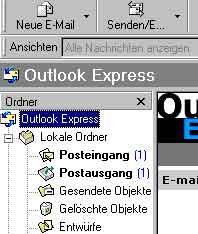

(Abb. 6)
Um Ihre Email zu speichern, gehen Sie vor Absenden auf Datei, in der dann erscheinenden Liste auf Speichern unter und können dann entscheiden, in welchem Verzeichnis Ihres Computers Sie die Email speichern möchten.
Unter Datei gibt es noch mehrere Optionen wie z.B. Kopieren nach Ordner (dort können Sie auch einen neuen Ordner anlegen und benennen), Nachricht löschen oder Offlinebetrieb.
Anhange, also Dateien oder auch Bilder, können Sie folgendermaßen verschicken: Auf der Menüleiste oben der Schreibvorlage für Ihre Email Einfügen und auf der dann eingeblendeten Liste Anlage anklicken. Es öffnet sich ein Fenster mit der blauen Überschrift „Anlage einfügen„, in dem Sie nun aus dem Verzeichnis Ihres Computers die gewünschte Datei anwahlen und auf Einfügen klicken. Wenn Sie alles richtig gemacht haben, erscheint nun auf der Schreibvorlage in der Zeile „Einfügen“ der Name der angehangten Datei.
KURZANLEITUNG
Lesen
- Computer und Modem an
- Outlook Express mit Doppelklick starten
- Online gehen
- Emails werden automatisch abgerufen
- Ordner Posteingang öffnen
- aufgelistete Emails in oberem Feld anklicken, jeweiliger Text erscheint in unterem Feld
- Antworten: in Posteingang in Menüleiste Antworten anklicken Schreibvorlage erscheint mit bereits eingetragener Empfangeradresse und Betreff
Schreiben
- Computer an
- Outlook Express mit Doppelklick starten
- in Menüleiste oben Neue E-Mail anklicken
- Schreibvorlage erscheint
- zuerst bei An: Empfanger Emailadresse eintragen
- bei Cc: ev. noch weitere Empfanger dieser Mail mit Emailadresse und durch Semikolon getrennt eintragen
- bei Betreff: Thema der Email
- in großem Feld darunter Text schreiben
- Senden anklicken
- online gehen
oder bei Schreiben von mehreren Emails um Onlinegebühren zu sparen:
- Datei wahlen
- in Liste Spater senden anklicken, wird in Postausgang gesammelt
Anhange an Emails:
- in Schreibvorlage oben auf Menüleiste Einfügen wahlen
- in Liste Anlage anklicken
- in eingeblendetem Fenster Datei aus Verzeichnis markieren
- und auf Einfügen klicken
Neue Forenthemen
- Topic
- Stimmen
- Last Post