
| Remove Duplicate Messages – doppelte E-Mails finden und entfernen | |
|---|---|
| Dateigröße | 0.1 MiB |
| Aufgenommen | 4. November 2026 |
| Downloads | 3 |
| Version | 0.6.9 |
| Lizenz | Freeware |
Sucht mehrfach vorhandene Nachrichten in einem oder mehreren Ordnern und entfernt die Duplikate.
Doppelte E-Mails entstehen schneller als gedacht – etwa nach einem Import, nach Synchronisationsproblemen mit IMAP oder wenn Nachrichten versehentlich mehrfach kopiert wurden. Diese Erweiterung (im Verzeichnis auf Deutsch „Entfernung doppelter Nachrichten (Alternative)“ genannt) durchsucht ausgewählte Ordner nach Duplikaten und zeigt vor dem Löschen eine Übersicht an.
Sie ist eine Neuentwicklung des älteren Add-ons „Remove Duplicate Messages“ und arbeitet auch mit großen lokalen Ordnern zügig.
Wichtigste Funktionen
- Frei wählbare Vergleichskriterien, z. B. Betreff, Absender, Datum oder Message-ID
- Optionaler Vergleich der Nachrichtentexte
- Suche über mehrere Ordner gleichzeitig
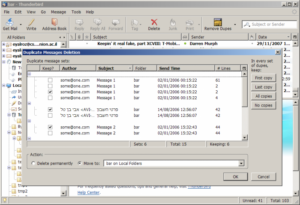
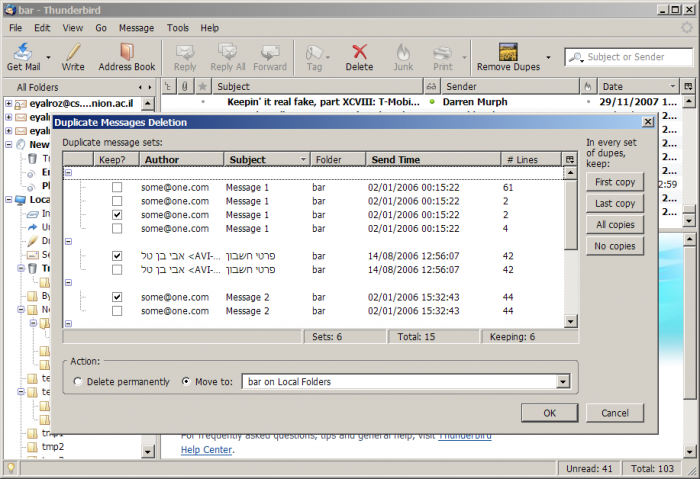
- Kontrolldialog: Vor dem Entfernen lässt sich prüfen, welche Nachrichten betroffen sind
- Funktioniert mit lokalen Ordnern, IMAP- und RSS-Konten
Kompatibilität und Voraussetzungen
- Laut offiziellem Verzeichnis kompatibel mit Thunderbird 128 bis 159.*.
- Vor dem ersten Einsatz empfiehlt sich eine Sicherung der betroffenen Ordner, z. B. mit ImportExportTools NG.
Installation der XPI-Datei
- Die XPI-Datei herunterladen und nicht entpacken.
- In Thunderbird über das Menü (≡) „Add-ons und Themes“ öffnen.
- Auf das Zahnradsymbol klicken und „Add-on aus Datei installieren…“ wählen.
- Die heruntergeladene XPI-Datei auswählen und die angeforderten Berechtigungen bestätigen.
- Falls Thunderbird dazu auffordert, das Programm neu starten.
Alternativ lässt sich die Erweiterung direkt in Thunderbird über die Add-on-Suche installieren; dann erhält sie auch automatische Updates.
Berechtigungen und Einschränkungen
- Im offiziellen Verzeichnis sind für diese Version keine besonderen Berechtigungen aufgeführt.
- Laut Entwickler ist die Kompatibilität mit neueren Thunderbird-Versionen (ab 115) nicht perfekt: Der Prüfdialog ist eingeschränkt, und das Menü der Erweiterung lässt sich nicht wie früher in der Symbolleiste unterbringen.
- Im Verzeichnis sind keine Berechtigungen aufgeführt; die Erweiterung nutzt interne Programmschnittstellen und braucht daher nach größeren Updates ggf. eine neue Version.
Angaben zur Erweiterung
- Entwickler: Eyal Rozenberg
- Lizenz: Mozilla Public License Version 1.1
- Version: 0.6.9 vom 27.10.2026
- Add-on-ID: {a300a000-5e21-4ee0-a115-9ec8f4eaa92b}
- Quelle: Entfernung doppelter Nachrichten (Alternative) auf addons.thunderbird.net
- Projektseite: github.com/eyalroz/removedupes/
Angaben geprüft am 04.11.2026 anhand des offiziellen Add-on-Verzeichnisses.