
Der Versand und Empfang von Nachrichten die unverschlüsselt sind, bietet jedem die Möglichkeit diese mitzulesen. Aus diesem Grund bietet T-Online an die Nachrichten von dem Server verschlüsselt zu empfangen und zu versenden. Wir zeigen Ihnen welche Einstellungen Sie in IncrediMail vornehmen müssen um Ihre T-Online Nachrichten per SSL abrufen zu können.
Die E-Mail Servereinstellungen für T-Online
Folgende Server Einstellungen müssen Sie vornehmen:
| Posteingangsserver: | securepop.t-online.de | Port: | 995 | Sicherheit: | SSL/TLS |
| Postausgangsserver: | securesmtp.t-online.de | Port: | 465 | Sicherheit: | SSL/TLS |
Bei T-Online wird empfohlen das Sie ein IMAP konto verwenden sollten, leider wird dies nicht von IncrediMail 2.0 unterstützt. Da Incredimail 2.5 zwar IMAP Konten unterstützt, aber immer noch in der Beta Phase ist, gehen wir nur auf die POP3-SSL Verbindung ein.
Gehen Sie wie folgt vor:
Wechseln Sie in das Menü Werkzeuge → E-Mail-Konten:
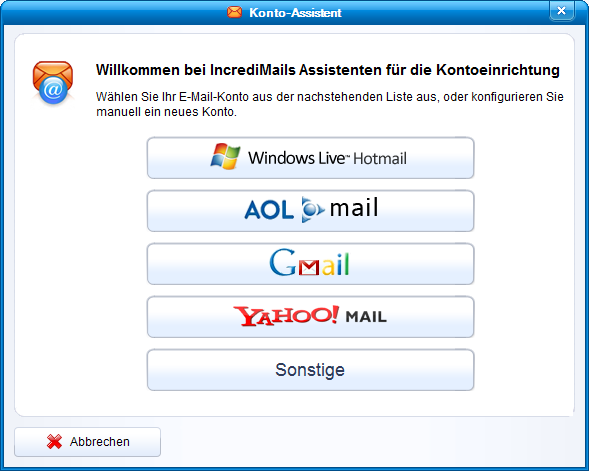
Bild 1: Konto-Assisent
Klicken Sie auf Sonstige. In dem neuen Fenster geben Sie Ihre E-Mailadrese und Ihr Passwort ein und klicken auf Weiter.
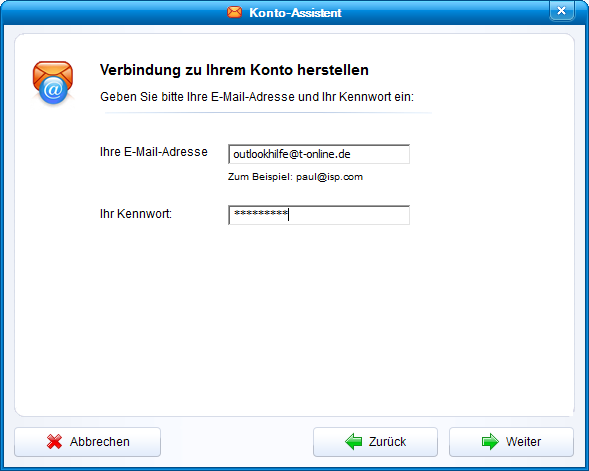
Bild 2
Wenn Sie alles richtig eingestellt haben sollten Sie das folgende Fenster sehen:
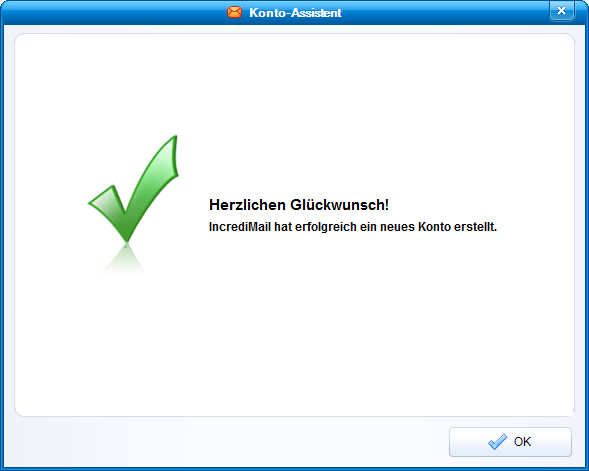
Bild 3
Klicken Sie nun auf OK. Daraufhin erscheint das Fenster Mail-Konten hier klicken Sie auf Eigenschaften. Jetzt erscheint das Fenster T-Online Eingenschaften klicken Sie oben auf den Reiter Servers.
Ihnen werden nun die Server-Informationen angezeigt, ändern Sie wie im Bild zu sehen auf folgende Einstellungen:
| Posteingangsserver: | securepop.t-online.de | Port: | 995 | Sicherheit: | SSL/TLS |
| Postausgangsserver: | securesmtp.t-online.de | Port: | 465 | Sicherheit: | SSL/TLS |
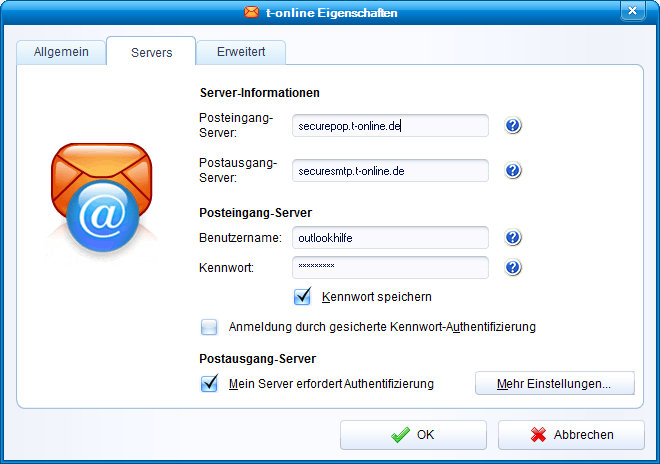
Bild 4
Anschließend klicken Sie auf die Registerkarte erweitert und ändern die Server-Anschlussnummern wie folgt:
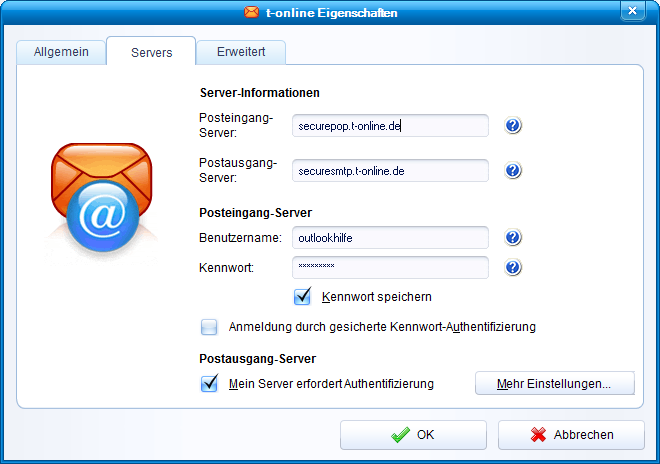
Bild 5
Wenn Sie nun auf OK klicken, sollten Ihre Nachrichten vom T-Online Server abgerufen werden.
Das ganze nochmal als Videoanleitung:


14 Kommentare zu “IncrediMail: SSL Programmeinstellungen für T-Online”