
 Windows Live Mail Anmeldung abschalten
Vielleicht stört es ja auch den einen oder anderen Nutzer von Windows Live Mail: Besitzt man eine Windows-Live-ID und ist diese auch in Windows Live Mail konfiguriert, dann taucht bei jedem Start von Windows Live Mail folgendes Dialogfenster auf:
 Nachrichtenarchivierung in Thunderbird 3
In Thunderbird 3 haben einige neue, sinnvolle Funktionen Einzug gehalten – so auch die Möglichkeit, E-Mails mit Thunderbird-eigenen Mitteln zu archivieren.
Folgende Situation: Im Posteingangsordner liegen diverse E-Mails aus dem Jahr 2009, allesamt Mails, die man momentan nicht benötigt, auf die man jedoch irgendwann wieder zurückgreifen möchte. Genau jetzt kommt die Archivierungsfunktion von Thunderbird 3 ins Spiel.
 Outlook Express 6: Programmeinstellungen für Yahoo.com (Pop3)
Bevor man anfängt, sein E-Mail-Programm zu konfigurieren, muss man zuerst den Pop3-Zugriff für den Freemal-Dienst von Yahoo freischalten. Dazu navigiert man zunächst zum Beispiel nach http://de.yahoo.com/ und logt sich in sein Konto ein. Danach navigiert man über die „Optionen“ (oben rechts) zu „Mail-Optionen„, dann klickt man auf der linken Seitenleiste auf „Pop und Weiterleiten„. Diesen Schritt abschließend, setzt man auf der nächsten Seite die Optionen, wie das folgende Bild zeigt:
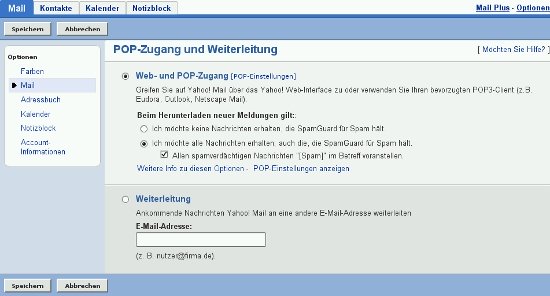
Bild: Yahoo-Pop-Zugriff.jpgIn Outlook Express 6 müssen Sie zunächst zur Hauptansicht navigieren. Dort klicken Sie auf „E-Mail-Konto erstellen„.
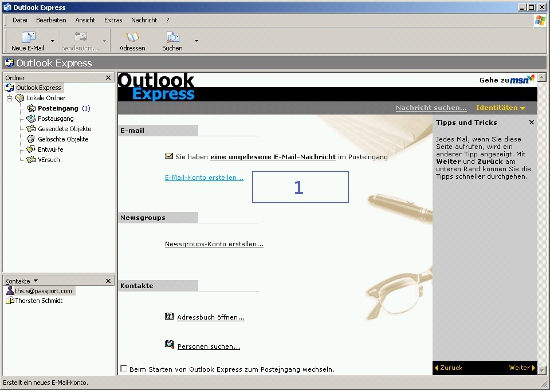

Bild: OutlookExpress6-Yahoo-Hauptansicht.jpgIm nächsten Schritt tragen Sie Ihren Vor- und Nachnamen ein, und zwar genauso, wie er später in der E-Mail-Korrespondenz angezeigt werden soll:
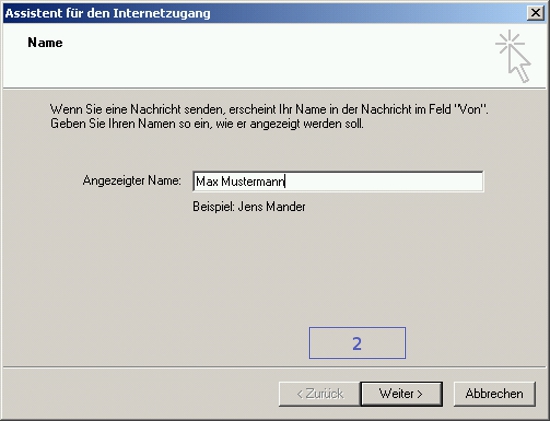

Bild: OutlookExpress6-Yahoo-Vor-Nachname.jpgDanach klicken Sie auf „Weiter„. Anschließend geben Sie ihre vollständige E-Mail-Adresse ein und bestätigen wieder mit „Weiter„.
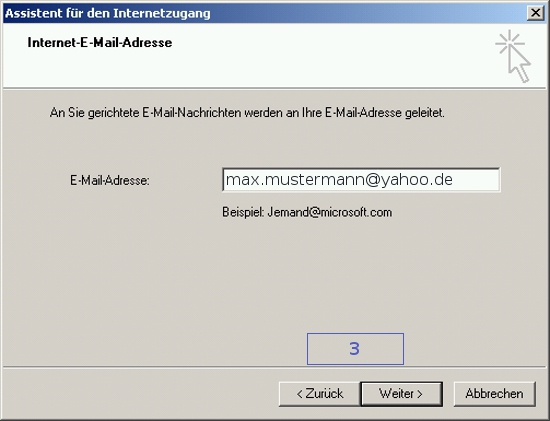
Bild: OutlookExpress6-Yahoo-Mail-Adresse.jpgNun sind nun die Einstellungen für das Konto bei Yahoo.com anzugeben – sowohl für den Posteingangs- wie auch für den Postangangsserver, genau wie das folgende Bild zeigt:
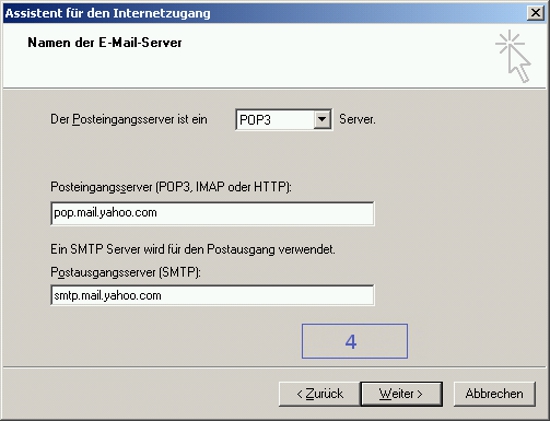
BILD: OutlookExpress6-Yahoo-pop3.jpgNachdem Sie die Daten eingetragen haben, bestätigen Sie über „Weiter„. Ein weiteres Dialogfenster öffnet sich, in dem Sie abschließend den Kontonamen wie auch Ihr Passwort für Ihr E-Mail-Konto bei Yahoo.com vergeben müssen.
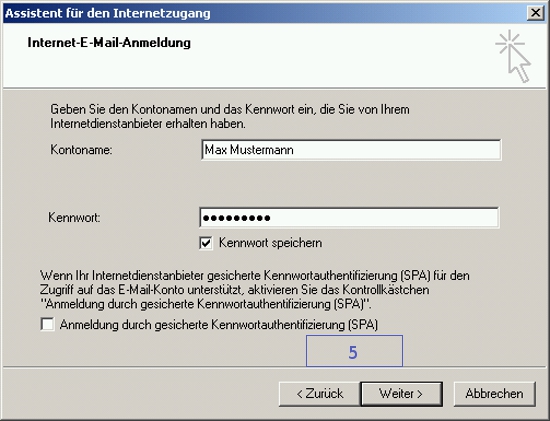
BILD: OutlookExpress6-Yahoo-Name-Passwort.jpgDanach bestätigt man über den Button „Weiter“ und schließt im nächsten Dialogfenster das Einrichten des Kontos über „Fertigstellen“ ab.
Jetzt sind noch einige Einstellungen für den Posteingangs- und Postausgangsserver zu erledigen. Also navigiert man in der horizontalen Menüleiste über „Extras“ nach „Konten“ und klickt dort in den Reiter „E-Mail„. Danach markiert man das entsprechende Konto. Schließlich klickt man auf der rechten Seite auf Eigenschaften und danach in den Reiter „Server„. Nun nimmt man die gezeigten Einstelllungen vor.
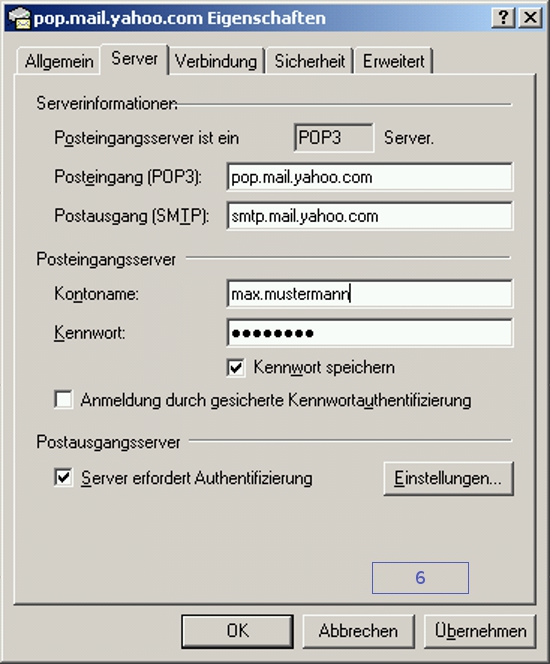

BILD: Outlook-Express-Server-details.jpgIm abschließenden Schritt klickt man nun in den Reiter „Erweitert“ und nimmt die letzten Einstellungen vor.
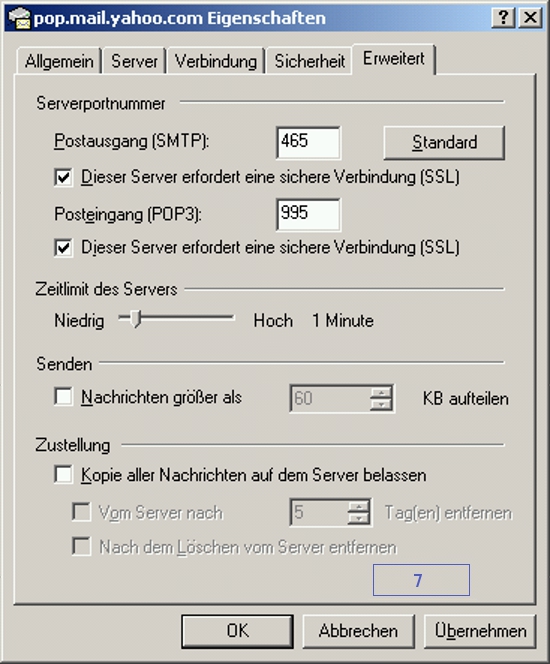
BILD: Outlook-Express-Server-details_1.jpg
- Thunderbird 3: Programmeinstellungen für Yahoo.de (Pop3)
Bevor man anfängt, sein E-Mail-Programm zu konfigurieren, muss man zuerst den Pop3-Zugriff für den Freemal-Dienst von Yahoo freischalten. Dazu navigiert man zunächst zum Beispiel nach http://de.yahoo.com/ und logt sich in sein Konto ein. Danach navigiert man über die „Optionen“ (oben rechts) zu „Mail-Optionen„, dann klickt man auf der linken Seitenleiste auf „Pop und Weiterleiten„. Diesen Schritt abschließend, setzt man auf der nächsten Seite die Optionen, wie das folgende Bild zeigt:

Bild: Yahoo-Pop-Zugriff.jpgIn Thunderbird 3 müssen Sie zunächst zur Hauptansicht navigieren. Dort klicken Sie auf „Ein neues Konto erstellen„.
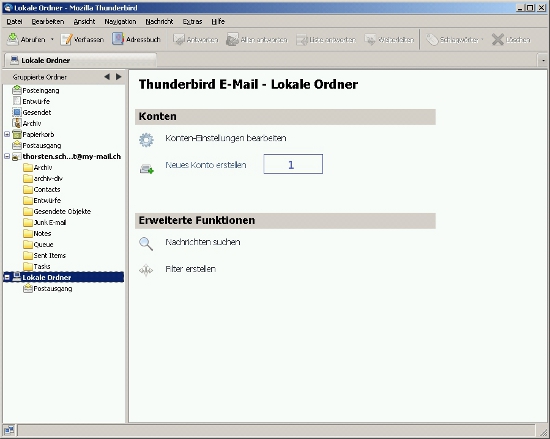

Bild: TB-Yahoo-Hauptansicht.jpgIm nächsten Schritt geben Sie hier Ihre vollständige E-Mail-Adresse sowie Ihr Passwort ein. Dann tragen Sie in das untere Feld Ihren Vor- und Nachnamen ein, und zwar genauso, wie er später in der E-Mail-Korrespondenz angezeigt werden soll:
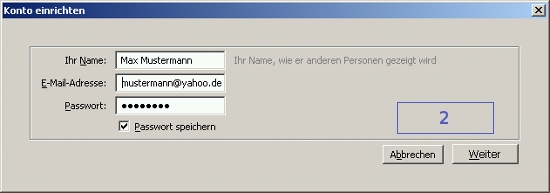

Bild: TB-Yahoo-Kontaktdaten.jpgDanach klicken Sie auf „Weiter„. Nun beginnt die automatische Einrichtungsroutine für Ihr Konto in Thunderbird 3. Bei allen größeren E-Mail-Anbietern führt dies auch zum Erfolg.
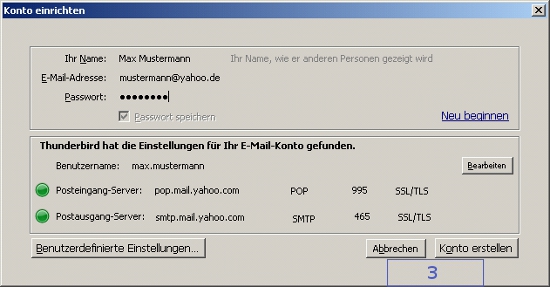

Bild: TB-Yahoo-Routine.jpgSollte das automatische Einrichten fehlschlagen, muss das Konto manuell konfiguriert werden. Dazu klickt man auf den Button „Benutzerdefinierte Einstellungen“ und erstellt nun die Einstellungen für ein Pop3-Konto bei Yahoo.de. Zuerst für den Empfang von E-Mails:
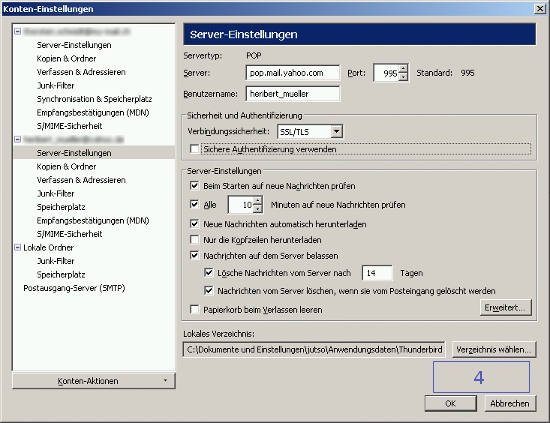

BiLD: TB-Yahoo-Pop3.jpgNachdem man die Einstellungen über den Button „OK“ bestätigt hat, klickt man auf der linken Seite auf „Postausgangs-Server (SMTP)„. Ein weiteres Dialogfenster öffnet sich. Hier markiert man das betreffende Konto, klickt dann auf auf der rechten Seite auf „Bearbeiten“ und nimmt die entsprechenden Einstellungen für den SMTP-Server vor – genauso wie das folgende Bild zeigt:
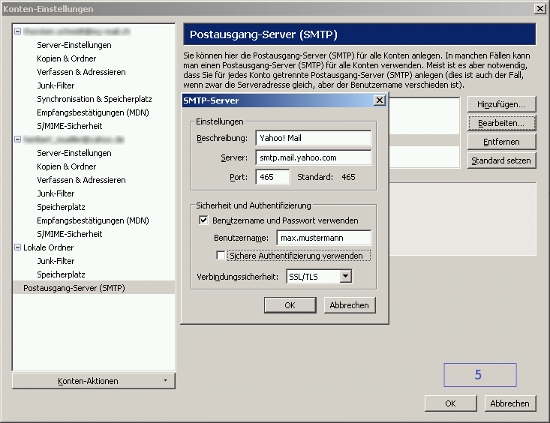
BILD: TB-Yahoo-SMTP.jpgAbschließend bestätigt man über den Button „OK„.
- Windows Live Mail: Programmeinstellungen für Yahoo.com (Pop3)
Bevor man anfängt, sein E-Mail-Programm zu konfigurieren, muss man zuerst den Pop3-Zugriff für den Freemal-Dienst von Yahoo freischalten. Dazu navigiert man zunächst zum Beispiel nach http://de.yahoo.com/ und logt sich in sein Konto ein. Danach navigiert man über die „Optionen“ (oben rechts) zu „Mail-Optionen„, dann klickt man auf der linken Seitenleiste auf „Pop und Weiterleiten„. Diesen Schritt abschließend, setzt man auf der nächsten Seite die Optionen, wie das folgende Bild zeigt:
Bild: Yahoo-Pop-Zugriff.jpgIn Windows Live Mail müssen Sie zunächst in der unteren linken Seite des Programmes auf „Hinzufügen“ klicken.
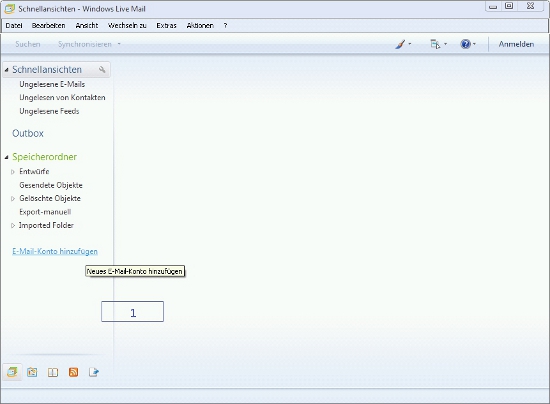

Bild: WindowsLiveMail-Yahoo-hinzufügen.jpgIm nun erscheinenden Dialogfenster geben Sie Ihre vollständige E-Mail-Adresse sowie Ihr Passwort ein. Dann tragen Sie in das untere Feld Ihren Vor- und Nachnamen ein, und zwar genauso, wie er später in der E-Mail-Korrespondenz angezeigt werden soll:
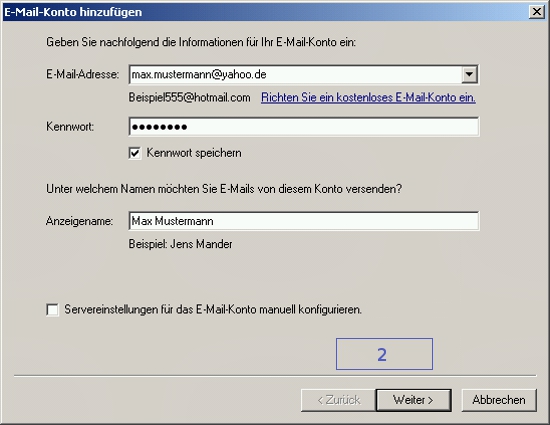

Bild: WindowsLiveMail-Yahoo-Kontaktdaten.jpgDanach klicken Sie auf „Weiter“ . Im nächsten Dialogfenster bestätigen Sie den Vorgang mit einem Klick auf den Button „Fertigstellen„. Danach ist das Konto für Ihren Yahoo-Account eingerichtet.
Neue Forenthemen
- Topic
- Stimmen
- Last Post