
 3.4 Nachschub (Posten) bestellen
Um es Benutzern zu ermöglichen, Posten zu bestellen, fügen Sie diese Posten und ihre Preise der Liste hinzu. Um diese Möglichkeit auszuschalten, entfernen Sie alle Posten aus der Liste.
- 3.3 EINSTELLUNGEN
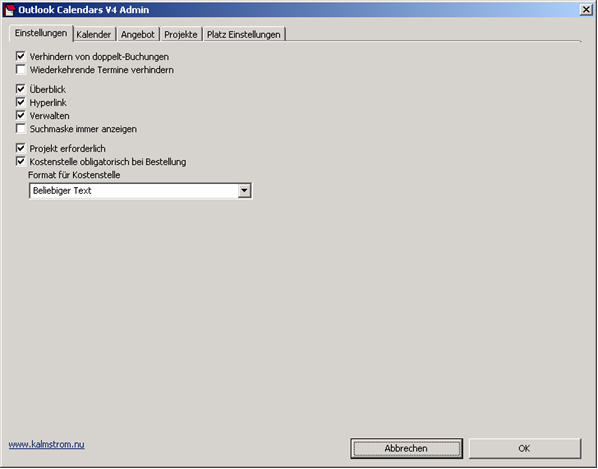
· Projektbevollmächtigung diese Einstellung, ob bei der Terminierung für Projekte Zugangsrechte erteilt werden sollen.· Doppelbuchungen verhindern wenn diese Einstellung aktiviert ist, wird den Benutzern die Möglichkeit genommen, einen Termin einzutragen, der sich mit einem anderen, bereits bestehenden Termin überschneidet.· Verwalten aktiviert oder deaktiviert die Schaltfläche Verwalten auf der Standardmaske von Outlook Calendars.· Überblick aktiviert oder deaktiviert die Schaltfläche Überblick auf der Standardmaske von Outlook Calendars.
- 3.2 KALENDER VERWALTENMit dem Tool Verwalten können Sie auf einfache Weise neue Kalender erstellen oder bestehende entfernen. Um einen neuen Kalender zu erstellen, klicken Sie auf die Schaltfläche Hinzufügen. Wählen Sie, ob der neue Kalender als neuer Kalender im Öffentlichen Ordner erstellt werden soll, oder verwenden Sie einen bereits bestehenden Kalender im Posteingang (Exchangekonto). Geben Sie dann einen Namen für den neuen Kalender ein und klicken Sie auf OK.
Um einen bestehenden Kalender zu entfernen, wählen Sie den betreffenden Kalender in der Reiterliste aus und klicken auf Entfernen. Wenn es sich um einen Kalender im Öffentlichen Ordner handelt, wird er gelöscht. Ein Kalender im Posteingang wird nicht gelöscht, sondern nur aus Outlook Calendars verschoben.
Um die Beschreibung (Information) eines Kalenders zu bearbeiten, wählen Sie den betreffenden Kalender in der Reiterliste aus und fügen mit dem Editor die Beschreibung hinzu bzw. editieren sie. Sie können dafür Informationen aus anderen Quellen, d.h. aus Word oder dem Internet Explorer, ausschneiden und einfügen.
- 3.1 DAS TOOL „VERWALTEN“Um das Tool Verwalten zu starten, mit dem Sie Ihre Kalender verwalten können, klicken Sie in Outlook Calendars einfach auf die Schaltfläche Verwalten. Wenn Sie diese Schaltfläche deaktiviert haben, müssen Sie das Tool manuell starten. Starten Sie hierfür Outlook Calendars wie gewöhnlich in Ihrem Outlook-Programm. Öffnen Sie dann den Dateiordner, in dem die Dateien von Outlook Calendars installiert sind, und klicken Sie doppelt auf OCAdmin.exe, um das Tool Verwalten zu starten.
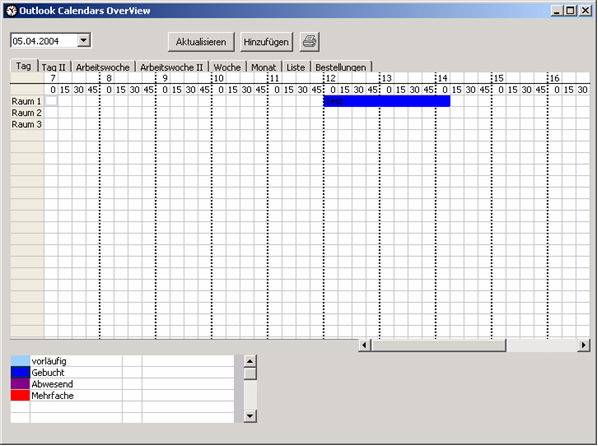
- 2.8 ÜBERBLICKEinen besseren Überblick über alle Termine können Sie gewinnen, wenn Sie von dem Tool Überblick Gebrauch machen. Klicken Sie einfach auf die Schaltfläche Überblick, um dieses Tool zu starten. Mit dem Tool Überblick von Outlook Calendars können Sie für einen bestimmten Tag, eine bestimmte Woche oder einen bestimmten Monat alle Termine für alle Räumlichkeiten überblicken.

Neue Forenthemen
10 Themen anzeigen - 7,781 bis 7,790 (von insgesamt 36,406)
- Topic
- Stimmen
- Last Post