
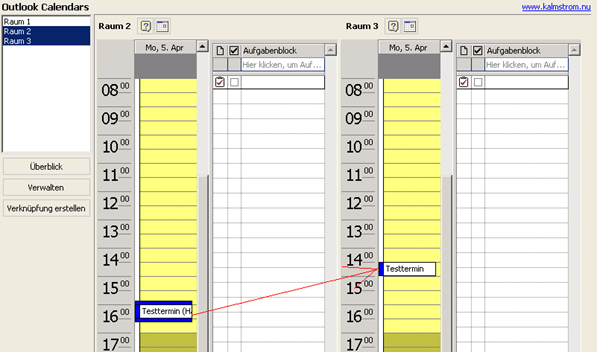
 4.1 DRAG DROPMit Drag Drop können Sie bestehende Termine aus einem Kalender in einen anderen verschieben, um Raum und/oder Datum und Uhrzeit zu ändern. Klicken Sie einfach mit der rechten Maustaste auf einen Termin, halten Sie die Taste gedrückt, und ziehen Sie den Termin auf einen anderen Zeitpunkt oder einen anderen Kalender. Lassen Sie dann die Taste los und klicken Sie in dem Kontextmenü, das nun erscheint, auf Verschieben. Sie können dasselbe auch in Posteingangskalendern tun, vorausgesetzt, Sie sind berechtigt, Elemente in dem betreffenden Posteingangskalender einzutragen oder aus ihm zu löschen.
- 3.6 RECHTE FÜR OUTLOOKOutlook Calendars macht von Standardberechtigungen für Outlook Gebrauch, um die Berechtigungen für die Kalender zu definieren.
Um die Rechte für Outlook Calendars zu bearbeiten, klicken Sie auf den Reiter Berechtigungen für den öffentlichen Ordner, in dem Outlook Calendars installiert ist.
Jeder Benutzer von Outlook Calendars benötigt zumindest die Berechtigungen Ordner einsehen und Elemente lesen, um Outlook Calendars benutzen zu können. Um Termine eintragen zu können, ist die Berechtigung Elemente erstellen erforderlich. Die meisten Benutzer sollten nur eigene Elemente editieren und eigene Elemente löschen können. Nur Administratoren sollten berechtigt sein, Termine anderer Personen zu editieren oder zu löschen.Sie können jedem Kalender eigene Berechtigungen zuweisen, indem Sie diese für jeden Kalender-Ordner ändern. Wenn Sie dieselben Berechtigungen für mehrere Ordner zuweisen möchten, tun Sie dies am besten, indem Sie die Berechtigungen für einen Unterordner zuweisen und diesen dann kopieren. Die Berechtigungen werden dann mitsamt dem Ordner kopiert.Um die Berechtigungen für Posteingangskalender zu ändern, müssen Sie auf das betreffende Outlook-Konto klicken und dann die Berechtigungen für den Kalender ändern.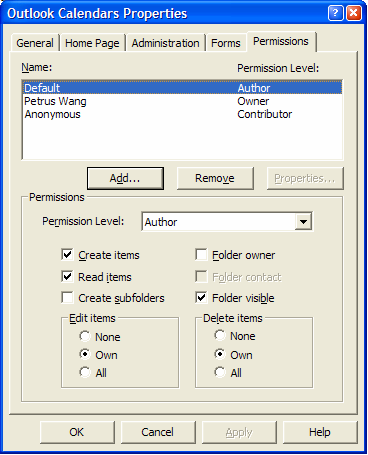

- 3.5 PROJEKTINFORMATION
Um es Benutzern zu ermöglichen, ein Projekt für einen Termin (und eine Postenbestellung) auszuwählen, geben Sie alle Projektnamen in die Liste ein. Die Benutzer können dann eines der Projekte aus der Liste auswählen. Wenn die Einstellung Projektbevollmächtigung aktiviert ist, können die Benutzer keinen Termin eintragen, ohne ein Projekt auszuwählen.
- 3.4 Nachschub (Posten) bestellen
Um es Benutzern zu ermöglichen, Posten zu bestellen, fügen Sie diese Posten und ihre Preise der Liste hinzu. Um diese Möglichkeit auszuschalten, entfernen Sie alle Posten aus der Liste.
- 3.3 EINSTELLUNGEN
· Projektbevollmächtigung diese Einstellung, ob bei der Terminierung für Projekte Zugangsrechte erteilt werden sollen.· Doppelbuchungen verhindern wenn diese Einstellung aktiviert ist, wird den Benutzern die Möglichkeit genommen, einen Termin einzutragen, der sich mit einem anderen, bereits bestehenden Termin überschneidet.· Verwalten aktiviert oder deaktiviert die Schaltfläche Verwalten auf der Standardmaske von Outlook Calendars.· Überblick aktiviert oder deaktiviert die Schaltfläche Überblick auf der Standardmaske von Outlook Calendars.
Neue Forenthemen
10 Themen anzeigen - 7,781 bis 7,790 (von insgesamt 36,406)
- Topic
- Stimmen
- Last Post