
 2.2 ERSTELLEN EINER TASTENKOMBINATION (SHORTCUTS) FÜR OUTLOOK CALENDARS
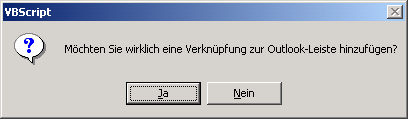
Um bequemer zu Outlook Calendars zu wechseln, können Sie in Ihrer Outlook-Menüleiste eine Tastenkombination (einen Shortcut) für Outlook erstellen. Klicken Sie dafür einfach auf die Schaltfläche Verknüpfung erstellen, und bestätigen Sie, daß Sie eine Tastenkombination (einen Shortcut) erstellen möchten, durch Klicken auf Ja.

- 2. CB BENUTZEN
2.1 ALLGEMEINES
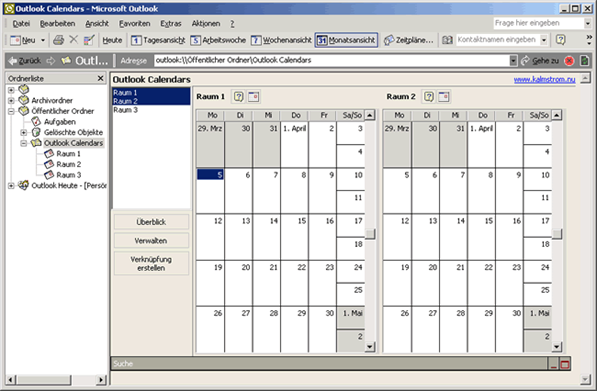
Outlook Calendars erleichtert Buchungen von Ressourcen aller Art bei Ihrer Organisation und die Einsichtnahme in die Kalender Ihrer Mitarbeiter. Outlook Calendars arbeitet von einem öffentlichen Ordner aus. Wechseln Sie, um Outlook Calendars zu starten, in den Ordner, in dem Outlook Calendars installiert ist.Die Standardbenutzermaske sieht wie folgt aus:
- 1.3 EINRICHTEN DES ERSTEN KALENDERS
Starten Sie nun Outlook Calendars, indem Sie in den neuen Ordner von Outlook wechseln. Beim ersten Mal werden Sie aufgefordert werden, Ihren ersten Neuen Kalender einzurichten.
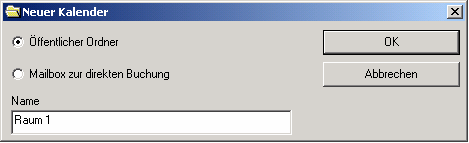

Wählen Sie Öffentlicher Ordner und benennen Sie Ihren ersten Kalender, oder wählen Sie Mailbox zur direkten Buchung und tragen Sie den Namen dieses Posteingangs ein. Klicken Sie dann auf OK.Glückwunsch! Outlook Calendars läuft jetzt.
- 1.2 EINRICHTEN EINES ÖFFENTLICHEN ORDNERSNachdem Sie die Dateien extrahiert haben, richten wir jetzt einen öffentlichen Ordner ein. Erstellen Sie von Ihrem Outlook irgendwo unter Öffentlichen Ordner einen neuen Unterordner, etwa mit dem Namen Outlook Calendars. Der Unterordner sollte vom Typ E-Mail und Bereitstellung sein.
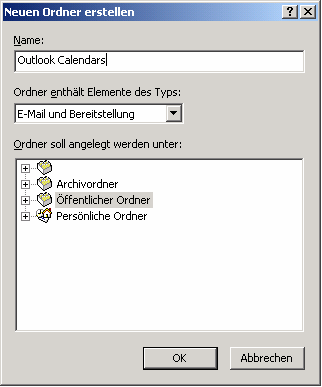

Klicken Sie mit der rechten Maustaste auf Ihren neu eingerichteten Öffentlichen Ordner und dann mit der linken auf Eigenschaften. Tragen Sie unter dem Reiter Homepage von Eigenschaften den Pfad ein, auf dem Sie die Dateien extrahiert haben, gefolgt von der Datei OutlookCalendars.htm. Sie können auch von der Option Durchsuchen Gebrauch machen, um Pfad und Datei einzutragen. Aktivieren Sie dann Homepage dieses Ordners standardmäßig anzeigen.
Das Ergebnis sollte etwa wie folgt aussehen:
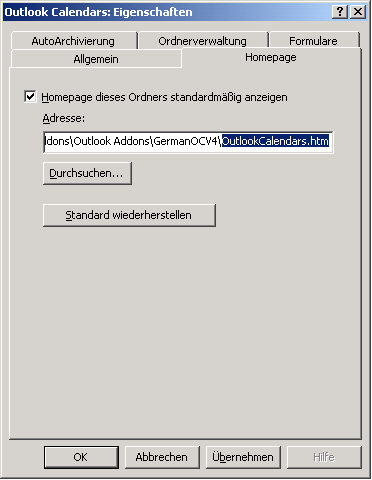

Klicken Sie auf OK.
- 1.1 EXTRAHIEREN DER DATEIENLaden Sie https://www.mailhilfe.de/tools-file-459.html GermanOCV4.zip herunter. Extrahieren Sie die Dateien mit WinZip in einen Ordner auf einem Netzwerkserver. Sie sollten dann die folgenden Dateien und Ordner haben:
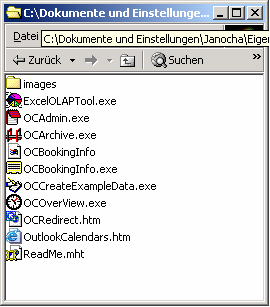
 Geben Sie diesen Ordner frei. Alle Benutzer müssen die Objekte lesen und bearbeiten dürfen.
Notieren Sie sich auch den Pfad zu diesem Ordner, oder kopieren sie ihn, da Sie ihn für den nächsten Schritt brauchen werden.
Neue Forenthemen
10 Themen anzeigen - 7,801 bis 7,810 (von insgesamt 36,406)
- Topic
- Stimmen
- Last Post