
 14. Deinstallation
Sollten Sie tatsächlich mit Public SyncTool unzufrieden sein, teilen Sie uns bitte mit warum, denn wir können nur besser werden wenn wir wissen, was nicht funktioniert oder welche Anforderung wir vergessen haben.
Bevor Sie die Software deinstallieren, beenden Sie bitte Outlook und auch alle anderen laufenden Programme. Wechseln Sie nun in die Systemsteuerung, doppelklicken Software, und markieren hier das Public SyncTool. Nach einem Klick auf Ändern/Entfernen wird es nach einer Bestätigung vom System gelöscht.
Sie benötigen wie auch für die Installation administrative Rechte, um die Deinstallation des Programms vollständig durchführen zu können.
Konfigurationsdaten
Die Deinstallation wird nicht in jedem Fall alle Konfigurationsdaten entfernen können, da für jeden Windows- Benutzer, welcher das SyncTool verwendet, individuellen Einstellungen im Windows-Profil dieses Benutzers gespeichert werden.
Es ist in einer Standardumgebung nicht erforderlich und sinnvoll, die folgenden Schritte auszuführen. Wir schildern die Vorgehensweise hier, um Ihnen die Möglichkeit zu geben, weitestgehend selbst zu bestimmen, was mit ihrem Computer geschieht:
Möchten Sie die eventuell verbliebene Konfigurations-Daten löschen, melden Sie sich bitte zuerst unter dem betreffenden Benutzerkonto an Windows an und wechseln nun über Start, Ausführen, %APPDATA% in das Verzeichnis Ihrer Anwendungsdaten. Falls hier ein Ordner Public Sync gelistet ist, darf dieser nach der Deinstallation gefahrlos gelöscht werden.
Soll auch die Registrierungsdatei auf noch vorhandene Konfigurationsdaten überprüft werden, so starten Sie bitte als der betreffende Windows-Benutzer den Registrierungseditor über Start, Ausführen, regedit.
Wechseln Sie in der Baumansicht in den Zweig:
HKEY_CURRENT_USER\SoftwareIst hier in der Baumansicht ein Schlüssel mit dem Namen PolSync gelistet, darf auch dieser nach einer Deinstallation gefahrlos gelöscht werden.
Beachten Sie bitte, dass der Registrierungseditor ein leistungsfähiges Werkzeug für erfahrene Windows-Benutzer darstellt, welches bei unachtsamer Verwendung erheblichen Schaden an der Windows-Installation verursachen kann. Sind Sie nicht mit der Verwendung des Registrierungseditors vertraut, empfehlen wir dringend, keine Änderungen in der Registrierung vorzunehmen: Die eventuell verbleibenden Daten nehmen nur wenige Bytes auf der Festplatte in Anspruch. Sie beeinflussen die Funktion des Systems in keiner Weise.
- 13. Tray Icon
Sobald Sie das Fenster des SyncTools minimieren, wird es nicht mehr als Button in der Taskleiste angezeigt, sondern nur noch als Icon im System Tray:

 Das SyncTool ist bereit.
 Das SyncTool synchronisiert.
Zum Start einer Synchronisation ist es nicht notwendig, das Programmfenster zu öffnen. Klicken Sie einmal mit der rechten Maustaste auf das Symbol und wählen dann Synchronisieren: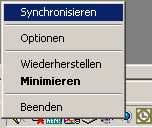

Möchten Sie das Programmfenster wieder anzeigen, lässt sich dies schnell durch einen Doppel-Klick auf das Tray Icon wiederherstellen.
- 12. Konfliktabfrage
Wurde seit der letzten Synchronisation ein Eintrag sowohl im lokalen Ordner und auch im globalen Ordner geändert, zeigt das SyncTool zum Abschluß der Synchronisation diesen Eintrag in der Konfliktabfrage an. Das SyncTool wird also nicht eigenmächtig z.B. den zeitlich aktuellsten Eintrag synchronisieren.
Beispiel:
Sie sind unterwegs zu einem Kundengespräch. Ein anderer Kunde ruft Sie um 15:00 Uhr an, um einen Termin für den nächsten Tag um 2 Stunden zu verschieben.
Um 16:00 ruft dieser Kunde in Ihrer Firma an und teilt Ihrer Sekretärin mit, dass der Termin leider ganz ausfallen muss (Ihr mobiles Telefon war leider ausgeschaltet und er wollte nicht auf die Mailbox sprechen).
Um 16:15 löscht Ihre Sekretärin diesen Termin aus Ihrem Kalender.
Sie tragen abends um 19:00 erst die Verschiebung des Termins in Ihrem Notebook ein, weil Sie vorher keine Zeit dazu hatten (Sie waren ja bei einem Kundengespräch). Nun verbinden Sie sich mit Ihrer Firma über DFÜ und wollen diesen Termin synchronisieren.
Der zeitlich aktuellste Termin ist der verschobene Termin, nicht der gelöschte. Ohne Konfliktabfrage würden Sie also am nächsten Tag 350 KM zu einem Kunden fahren, der definitiv nicht da sein wird.
In der folgenden Darstellung wurde der von der Sekretärin gelöschte Termin markiert. Die Vorschau zeigt an, daß nach der Bestätigung mit Übernehmen der Termin auch im lokalen Ordner gelöscht würde:,


Wie auch bei der Löschabfrage lassen sich alle Einträge eines Ordners durch Markieren des Ordners selbst vormerken. Vorgemerkte Einträge werden durch das gelbe Symbol in der linken Spalte dargestellt. Durch Übernehmen gelöste Konflikte werden durch ein blaues Symbol in der linken Spalte dargestellt.
Auch hier haben Sie jederzeit die Möglichkeit, die Konfliktabfrage zu schließen. Dadurch werden ungelöste Konflikte nicht weiter berücksichtigt/bearbeitet. Die ignorierten Konfliktabfragen werden Ihnen bei der nächsten Synchronisation erneut angezeigt. Sie laufen also auch hier durch das Abbrechen der Abfrage nicht Gefahr, die Synchronität der Ordner dauerhaft aufzuheben.
Wie auch im Abschnitt Ablauf einer Synchronisation beschrieben, werden für die Konfliktabfrage die Zeitstempel der letzten Änderung verglichen. Sie erhalten eine Konfliktabfrage für folgende Varianten:
Nachricht im Ordner des
lokalen SpeichersNachricht im verknüpften
Ordner des globalen Speichersverändert nach der letzten Synchronisation verändert nach der letzten Synchronisation verändert nach der letzten Synchronisation gelöscht gelöscht verändert nach der letzten Synchronisation Ansicht im Outlook-Formular
Sollten Sie vor einer Auswahl einen oder mehrere Einträge überprüfen wollen, so lassen sich diese durch einen Doppel-Klick im gewohnten Outlook-Formular öffnen.
Sobald eine Konfliktabfrage übernommen wurde, der Eintrag also mit einem blauen Punkt angezeigt wird, ist die Funktion für diesen Eintrag deaktiviert.
Änderungen lassen sich nicht übernehmen, solange ein Formular-Fenster vom SyncTool geöffnet ist. Sie erhalten eine Meldung nach einem Klick auf Übernehmen, falls ein oder mehrere Formulare geöffnet sind. Das gleiche gilt auch für das Abbrechen der Konfliktabfrage. Das Fenster lässt sich erst schließen, nachdem auch alle Formulare geschlossen wurden.
Technischer Hinweis:
Falls Outlook nicht gestartet ist: Um einen Eintrag im Formular anzeigen zu können, wird Outlook im Hintergrund gestartet und nach dem Schließen des Formulars wieder beendet. Dies ist eine Eigenschaft der Outlook-Schnittstelle. Das SyncTool hat hierauf leider keinen Einfluss.
Tastatur
Falls Sie die Konfliktabfrage mit der Tastatur bedienen möchten:
Die Navigation in der Liste erfolgt mit den Pfeiltasten. Die Markierung eines Eintrages lässt sich mit der Leertaste ändern. Ein Doppel-Klick auf einen Eintrag (Öffnen im Formular) entspricht der Enter-Taste.
- 11. Löschabfrage


Da das Public SyncTool nicht nur geänderte oder neue Einträge abgleicht, sondern auch gelöschte Einträge berücksichtigt, ist die Löschabfrage ein wichtiges Instrument, Ihr Unternehmen vor Datenverlust zu schützen.
Hierfür muß in den Optionen des Synctools der Punkt Bestätigungsdialog für gelöschte Nachrichten anzeigen aktiviert sein.
Ist diese Option aktiviert, wird kein Eintrag ohne Ihre Bestätigung gelöscht.
Beispiel:
Sie sind unterwegs, haben vorher alle Kontakte (als Beispiel 2.500 Daten) synchronisiert. Sie benötigen für Ihre Geschäftsreise aber nur die wichtigsten 150 Kontakte und löschen die anderen 2.350 Kontakte aus dem Ordner, damit Sie nicht so lange suchen müssen und ihr Outlook übersichtlich wird.
Nach 4 Tagen Geschäftsreise kommen Sie wieder und möchten die eingegebenen Daten synchronisieren. Ohne Löschabfrage wäre das wahrscheinlich der letzte Tag in dieser Firma, wenn es nicht ihre eigene ist. Um solche unwiederbringlichen Löschaufträge zu verhindern, sollten Sie die Löschabfrage in den Optionen des SyncTools eingeschaltet lassen.
Als Beispiel haben wir einmal einen Kontakt gelöscht. Zum Abschluß der Synchronisation wird folgendes Fenster angezeigt:
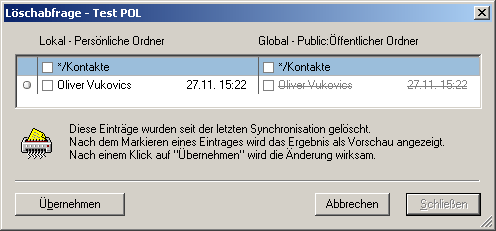

Soll der Kontakt beibehalten werden, wählen Sie bitte den (in diesem Fall) linken Kontakt aus:
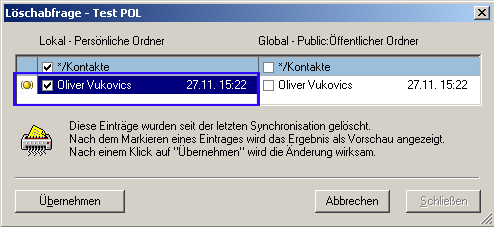

Der Eintrag ist nun mit einem gelben Punkt markiert und auf der rechten Seite ist der Eintrag nicht mehr durchgestrichen. Sollten Sie jetzt auf Übernehmen klicken, wird der Kontakt im Globalen Ordner wieder hergestellt.
Das gleiche geht natürlich auch mit Kalendereinträgen, Emails Aufgaben etc. Nachdem Sie auf Übernehmen geklickt haben wird Ihnen die erfolgreich ausgeführte Wiederherstellung mit einem blauen Punkt angezeigt:
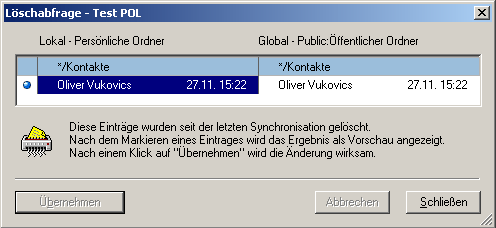
Nachdem Sie dann auf Schließen geklickt haben, wird die Synchronisation fertiggestellt.
Wenn wie im oberen Beispiel, mit den gelöschten 2.350 Kontakten, sehr viele Einträge markiert werden sollen, müssen Sie nicht jeden Eintrag einzeln aktivieren, Sie können auch einfach auf den Ordnernamen klicken und es werden alle Einträge in diesem Ordner aktiviert:
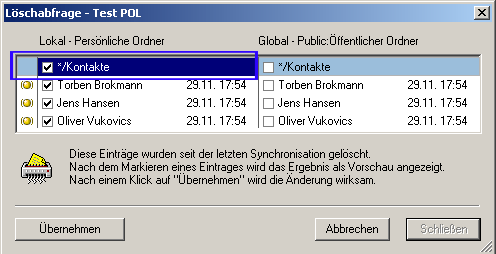
Sie haben jederzeit die Möglichkeit, die Löschabfrage zu schließen. Dadurch werden unbearbeitete Abfragen nicht weiter berücksichtigt. Diese Abfragen werden Ihnen bei der nächsten Synchronisation erneut angezeigt. Sie laufen also auch durch das Abbrechen der Abfrage nicht Gefahr, die Synchronität der Ordner dauerhaft aufzuheben.
Ansicht im Outlook-Formular
Sollten Sie vor einer Auswahl einen oder mehrere Einträge überprüfen wollen, so lassen sich diese durch einen Doppel-Klick im gewohnten Outlook-Formular öffnen.
Sobald eine Löschabfrage übernommen wurde, der Eintrag also mit einem blauen Punkt angezeigt wird, ist die Funktion für diesen Eintrag deaktiviert.
Änderungen lassen sich nicht übernehmen, solange ein Formular-Fenster vom SyncTool geöffnet ist. Sie erhalten eine Meldung nach einem Klick auf Übernehmen, falls ein oder mehrere Formulare geöffnet sind. Das gleiche gilt auch für das Abbrechen der Löschabfrage. Das Fenster lässt sich erst schließen, nachdem auch alle Formulare geschlossen wurden.
Technischer Hinweis:
Falls Outlook nicht gestartet ist: Um einen Eintrag im Formular anzeigen zu können, wird Outlook im Hintergrund gestartet und nach dem Schließen des Formulars wieder beendet. Dies ist eine Eigenschaft der Outlook-Schnittstelle, das SyncTool hat hierauf leider keinen Einfluss.
Tastatur
Falls Sie die Löschabfrage mit der Tastatur bedienen möchten:
Die Navigation in der Liste erfolgt mit den Pfeiltasten. Die Markierung eines Eintrages lässt sich mit der Leertaste ändern. Ein Doppel-Klick auf einen Eintrag (Öffnen im Formular) entspricht der Enter-Taste.
- 10. Eine Synchronisation starten
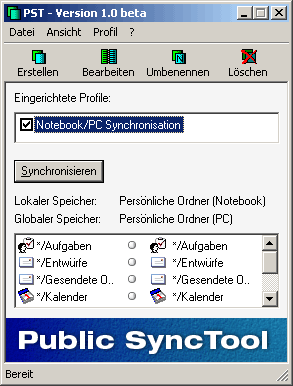

Wählen Sie bitte das zu synchronisierende Profil, indem Sie das Häkchen vor dem Profil setzen. Danach wird der Button Synchronisieren aktiviert.
Die Synchronisation kann manuell über diesen Button oder auch das Menü des Tray-Icons gestartet werden. Automatisch kann eine Synchronisation durch das Starten oder Beenden von Outlook eingeleitet werden, falls Sie die entsprechende Einstellung in den Optionen vorgenommen haben.
Während eines Synchronisationslaufes sind alle Menüpunkte, welche Einstellungen ändern, gesperrt. Es ist nun auch nicht mehr möglich, die Synchronisation des Profils abzubrechen (Der Zustand der einzelnen Ordner wäre in einem solchen Fall nicht vorhersagbar).
Falls Sie während einer Synchronisation Datei, beenden wählen: Das SyncTool wird sich nicht sofort, sondern erst nach Beendigung der Synchronisation beenden.
Im ersten Schritt wird der Inhalt des jeweiligen verknüpften Ordner-Paares analysiert, um den aktuellen Zustand zu erfassen und mit dem Zustand nach der letzten Synchronisation abzugleichen (z.B. ausstehende Konflikte).
Im nächsten Schritt werden die einzelnen Nachrichten (bzw. Kontakte, Termine, etc.) abgearbeitet:
Ist eine Nachricht noch nicht synchronisiert worden, so wird sie unabhängig von Inhalt, Datum der Erstellung/Änderung in den entsprechenden verknüpften Ordner kopiert.
Wurde eine Nachricht schon einmal synchronisiert, so wird überprüft, ob diese Nachricht nach der letzten Synchronisation geändert oder auch gelöscht wurde.
Jede Nachricht besitzt einen Zeitstempel mit dem Zeitpunkt der letzten Änderung. Ausschließlich dieser Zeitstempel ist für die daraus folgende Aktion ausschlaggebend. Liegt er vor der letzten Synchronisation, wird die Nachricht als unverändert eingestuft, liegt er nach der letzten Synchronisation, wird sie als verändert betrachtet.
Die möglichen Varianten:
Nachricht im Ordner des
lokalen SpeichersAktion Nachricht im verknüpften
Ordner des globalen Speichersunverändert keine unverändert gelöscht keine gelöscht unverändert <- Kopie
Nachricht wird überschriebenverändert verändert Kopie ->
Nachricht wird überschriebenunverändert unverändert <- Nachricht wird gelöscht*
bzw. Löschabfragegelöscht gelöscht Nachricht wird gelöscht* ->
bzw. Löschabfrageunverändert verändert Konfliktabfrage verändert verändert Konfliktabfrage gelöscht gelöscht Konfliktabfrage verändert *ist in den Optionen Bestätigungsdialog für gelöschte Nachrichten anzeigen aktiviert, so wird eine Löschabfrage angezeigt. Wurde die Option deaktiviert, werden die Nachrichten sofort gelöscht. Das Löschen des SyncTools ist immer permanent, Einträge werden beim Löschen also nicht vorher in den Papierkorb verschoben.
Es werden zuerst alle Aktionen durchgeführt, die keiner Nachfrage bedürfen.
Aktionen, die einer Nachfrage bedürfen, werden für alle Ordner des Profils vorgehalten und zum Abschluß gesammelt als Löschabfragen und Konfliktabfragen behandelt.
Die Dialogfelder dieser Abfragen werden in den folgenden Abschnitten des Handbuches detailliert beschrieben.
Ablauf einer Initial-Synchronisation
Bei der Initial-Synchronisation – der ersten Synchronisation zweier Ordner – prüft das SyncTool nicht auf vermeintliche Übereinstimmungen der Einträge. Es wird der gesamte Inhalt des lokalen Ordners in den globalen und der gesamte Inhalt des globalen Ordners in den lokalen kopiert:
Nachrichten im Ordner des
lokalen SpeichersAktion Nachrichten im verknüpften
Ordner des globalen Speichersalle Nachrichten Kopie -> <- Kopie alle Nachrichten Während der Initial-Synchronisation erstellt das SyncTool ein Protokoll über die zusammengehörigen Einträge in den verbundenen Ordnern. Dieses Protokoll wird für die folgenden Synchronisationen verwendet und aktualisiert.
Da jedes Public SyncTool Profil ein unabhängiges Protokoll besitzt, wird in einem neu erstellten oder auch zweiten Profil immer eine Initial-Synchronisation durchführt.
Löschen Sie die Verknüpfung zweier Ordner, so wird das zugehörige Protokoll erst beim nächsten Synchronisationslauf gelöscht. Hierdurch erhalten Sie die Gelegenheit, eine versehentlich gelöschte Verbindung einfach wiederherzustellen.
Neue Forenthemen
- Topic
- Stimmen
- Last Post