
 3.0 Client Installation
3.0 Client Installation
3.1. InstallationGehen Sie zur Installation der Client-Komponente von Public ShareFolder® wie folgt vor:
Starten Sie das Programm POL-Client-Setup.exe mit einem Doppel-Klick:
Wenn Sie das Programm in ein anderes Verzeichnis installieren möchten, als in das vorgegebene, dann können Sie das Verzeichnis bei diesem Dialogfeld ändern.
Als Standard wird in das Verzeichnis "C:/Programme/Public ShareFolder®/Client" angelegt.
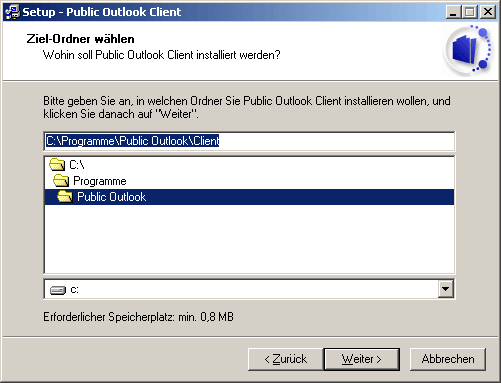
Bestätigen Sie Ihre Eingaben mit Weiter
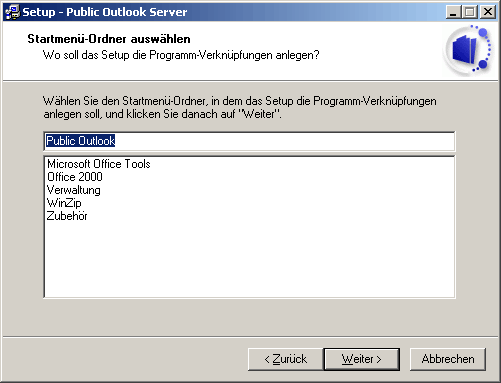

Bestätigen Sie bitte weitere Aufforderungen mit Weiter
Am Ende der Installation erscheint folgendes Dialogfeld:
Starten Sie nun bitte den Computer neu.
Bitte beachten Sie, dass ein MS Outlook 97/98/2000/2002/2003 auf diesem PC installiert sein muss und dass dieses mit einem Persönlichen Ordner (PST), und einem Outlook Adressbuch konfiguriert sein muss.
- 2.6 Umbenennung zu Öffentliche Ordner
Eventuell könnte bei Ihnen der Ordner: „Microsoft Outlook Internetsettings“ oder „MS Exchange Einstellungen“ mit dem Zusatz: „Persönlicher Ordner“ heißen. Eine Umbenennung ist leider nicht so einfach möglich.
Sie können den Namen wie folgt ändern: Outlook 98 und Outlook 2000
Gehen Sie bitte auf den Server (Server PC):
Gehen Sie unter Start/Systemsteuerung/Mail und Doppelklick auf "Mail".
Hier erscheint folgendes Dialogfeld:
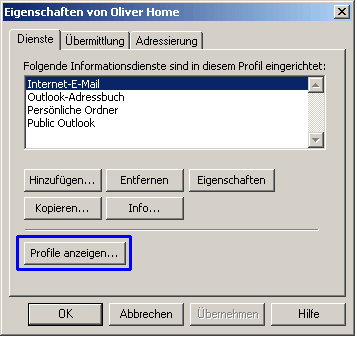

Klicken Sie hier bitte auf "Profile anzeigen…"
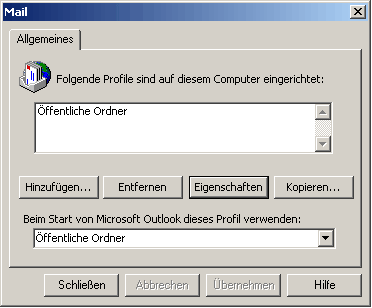

Sie müssten nun das hier hinterlegte Profil „Entfernen“ und ein neues Profil erstellen mit mindestens einem „Persönlichen Ordner und dem „Outlook Adressbuch. Sie können auch erst einmal ein neues erstellen (kopieren) , welches „Öffentlicher Ordner“ heißt, aber Sie müssten dann noch den Namen der zentralen PST Datei auf „Public ShareFolder®“ umbenennen.
Hierzu müssen alle Outlooks im Netzwerk geschlossen sein, die mit Public ShareFolder® vernetzt sind. Danach auf dem Server die PST Datei umbenennen.
Dann ein neuen Profil erstellen mit der Public ShareFolder®.pst Datei als zentrale Outlook Datendatei. Das Profil muss zwangsläufig dann Öffentlicher Ordner heißen.
Danach müsste der Dienst „Public ShareFolder®“auf den Clients entfernt und wieder neue hinzugefügt werden, mit dem neuen Profil als zentrales vernetztes Profil.
Wir werden je nach Rücklauf, also wie wichtig es den Kunden ist, dies ausführlicher als in diesem Punkt beschreiben.
Teilen Sie uns mit, ob dies für Sie dringend ist, wir werden dann entsprechend kurzfristig reagieren und dies mit in dieses Handbuch aufnehmen.
Es ist nicht zwingend notwendig den Ordner umzubenennen, diese Anleitung ist für Sie falls Sie ihn umbenennen möchten.
- 2.5. Benutzerrechte
Hinweis: Ohne eine Einstellung hat jeder Benutzer zuerst vollen Zugriff.
Die Einstellung der Benutzerrechte sind sehr vielfältig. Im Anhang wird die Rechtevergabe nochmals beispielhaft behandelt.
Ein grünes Häkchen bedeutet der Benutzer hat das Recht für einen Ordner zugewiesen bekommen, ein rotes Kreuz bedeutet, er hat dieses Recht nicht.
Da über die „Strg“ Taste mehrere Benutzer gleichzeitig ausgewählt werden können, kann es bei unterschiedlichen Benutzern zu Mehrdeutigkeiten kommen. Ein Benutzer hat ein Recht einmal zugewiesen bekommen, ein anderer nicht. Nun werden beide Benutzer zusammen ausgewählt. Welches Recht gilt nun? In diesem Fall wird ein „?“ eingeblendet, bis beiden ausgewählten Benutzern ein eindeutiges Recht zugewiesen oder genommen wird.
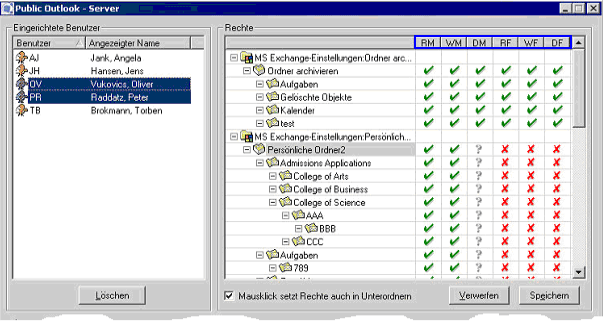

Anhand nachfolgender Kürzel ist die Rechteverwaltung in zwei Bereiche aufgeteilt:
Das Kürzel "M" hinter den ersten Buchstaben steht für Nachrichten (Message) und der Buchstabe "F" für Ordner (Folder). Im Einzelnen bedeuten diese Kürzel:
Nachrichten (Message):
- RM = Read Messages (Lesen von Nachrichten/Inhalten)
Für die ausgewählten Ordner hat der Benutzer das Recht die Inhalte (Kontake, Nachrichten, Aufgaben etc. zu lesen.
- WM = Write Messages (Schreiben von Nachrichten/Inhalten)
Für die ausgewählten Ordner hat der Benutzer das Recht die Inhalte (Kontake, Nachrichten, Aufgaben etc. zu erstellen.
- DM = Delete Messages (Löschen von Nachrichten/Inhalten)
Für die ausgewählten Ordner hat der Benutzer das Recht die Inhalte (Kontake, Nachrichten, Aufgaben etc. zu löschen.
Ordner (Folders):
- RF = Read Folders (Lesen von Ordnern)
Für die ausgewählten Ordner hat der Benutzer das Recht Ordner in diesem Ordner zu lesen/sehen.
- WF = Write Folders (Erstellen von Ordnern)
Für die ausgewählten Ordner hat der Benutzer das Recht Ordner in diesem Ordner zu erstellen.
Der Benutzer hat das Recht, den ausgewählten Ordner umzubenennen.
- DF = Delete Folders (Löschen von Ordnern)
Für die ausgewählten Ordner hat der Benutzer das Recht Ordner in diesem Ordner zu löschen.
Im Gegensatz zu der Microsoft üblichen Vergabe von Rechten hat Public ShareFolder® beschränkende Rechte, d.h. wenn ein Benutzer etwas nicht darf, so müssen Sie es hier eintragen, es also explizit verbieten.
„Mausklick setzt Rechte auf Unterordner“:
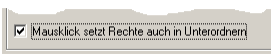

Mit dem Feld: „Mausklick setzt Rechte auf Unterordner“ werden Rechte NICHT vererbt. Das vererben von Rechten (so wie bei Microsoft) wird in „Public ShareFolder®“ nicht unterstützt, da dies zu Verwirrungen führen kann, wenn in einem Unterordner ein anderes Recht gelten soll als in einem Ordner einer höheren Ebene ein Recht vererbt wurde.
Das Feld : „Mausklick setzt Rechte auf Unterordner“ ist vielmehr eine Erleichterung für die Administration, damit Rechte, die auf oberen Ordnerstrukturen gelten auch auf die Unteren übernommen werden.
Sollte in einem Unterordner ein anderes Recht gelten, als auf der Ordnerebene darüber, entfernen Sie nur das Häkchen und Sie können die Rechteverwaltung unabhängig von der Rechteverwaltung der höheren Ebene einstellen, ohne das sich durch das entfernen des Häkchen etwas ändert. Wir denken nach 1-2 mal probieren, wissen Sie wie es geht. Zu viele Erklärungen verwirren manchmal.
Eine entsprechende Logik, das sich Rechte gegenseitig ausschließen oder freigeben wird zukünftig noch programmiert (Stand März 2003).
Verwerfen:
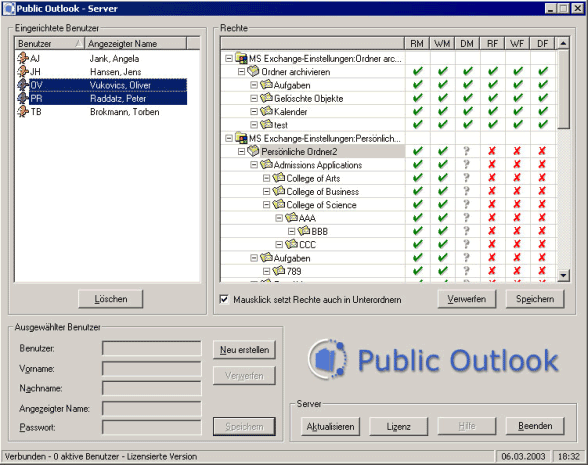
Die Rechte werden NICHT sofort übernommen. Sie können sich mit der Rechteverwaltung ruhig Zeit nehmen. Erst wenn die Änderungen gespeichert werden, werden sie auch für die Benutzer aktiviert.
Sollten Sie einmal mit der Rechteverwaltung vor dem Speichern durcheinander gekommen sein, können Sie mit dem „Verwerfen“ Button, den vorher gesicherten Zustand wieder herstellen. Ihre bisherigen nicht gespeicherten Eingaben werden verworfen (zurückgestellt).
Speichern:
Der alles entscheidende Button. Nachdem Sie auf „Speichern“ geklickt haben, werden die Rechte für die Benutzer aktiviert. Dies kann einige Minuten in Anspruch nehmen, da Outlook nicht „just in time“ die Rechte übernimmt. So wie auch der Exchange Server von Microsoft (Outlook bedingt) zeitversetzt Rechte und Änderungen übernimmt ist auch Public ShareFolder® nicht anders. Outlook aktualisiert bestimmte Einstellungen, in diesem Fall die Rechte, erst nach einigen Minuten, je nachdem wie oft die Outlook Clients am Server nachfragen, welche Aktualisierungen es gibt und je nachdem wie oft der Server auch eine Antwort gibt. Sicher ist nur, die Rechte funktionieren.
Aktualisieren:Die Ordner-Liste wird nicht automatisch aktualisiert.
Denken Sie also immer daran, daß die angezeigte Ordnerhierarchie nicht die aktuell gültige sein muß. Bevor Sie also nach längerer Laufzeit die Rechte ändern wollen, bitte einmal "aktualisieren".
Lizenz:
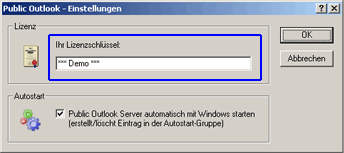
Der Button versteht sich fast von selbst, auch wir können nicht nur von trockenem Brot leben. Ohne Lizenznummer schaltet sich der Server alle 2 Stunden automatisch ab. Nach dem Neustart steht er im Netz wieder zur Verfügung, wieder für 2 Stunden. Also Lizenz besorgen bei SDMD GmbH und auf den Lizenz Button klicken. Lizenz eingeben und los geht’s.
Beenden:
Der Button schließt zwar den Server, aber sollte noch ein Benutzer „online“ sein, so bleibt der Server solange im Hintergrund aktiv, bis der letzte Benutzer sein Outlook geschlossen hat. Sollte also ein Benutzer (vorzugsweise Geschäftsführer) gerade eine lange Mail schreiben, darf er diese noch zu Ende schreiben und muss nicht wieder von vorne Anfangen. Über den „Task Manager“ kann der Server trotzdem auf die „Harte Tour“ abgeschaltet werden, aber dies sollte vermieden werden.
Verbunden:
Anhand des „grünen Punktes“ bei den Benutzern, sehen Sie wer noch „online“ ist. Kein Punkt, bedeutet nicht mit dem Public ShareFolder® Server verbunden.
Zusätzlich sehen Sie am Fuße des Dialogfeldes die Anzeige wie viele Benutzer verbunden (online) sind und ob Sie eine lizensierte Version benutzen.
Zusätzlich eingebaute Dialogfelder:
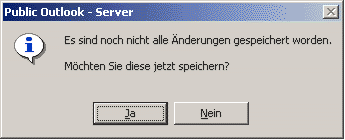

Ohne auf den "Speichern" Button zu klicken, passiert in diesem Dialogfeld gar nichts.
Damit Sie dies nicht vergessen, erscheint dieses Dialogfeld. Denn nur gespeicherte Einträge werden auch aktiviert. Von daher gilt wie auch bei Windows: Speichern nicht vergessen.
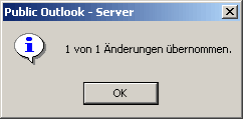
Nach dem Speichern erfolgt eine Kontrolle, wie viele Änderungen vorgenommen wurden und wie viele gespeichert wurden. Dies ist nur als Kontrolle für Sie und auch für uns, denn sollten Differenzen auftreten, ist irgendetwas nicht in Ordnung und Sie werden sich sicherlich bei uns melden.

Der Button versteht sich fast von selbst, auch wir können nicht nur von trockenem Brot leben. Ohne Lizenznummer schaltet sich der Server alle 4 Stunden automatisch ab. Nach dem Neustart steht er im Netz wieder zur Verfügung, wieder für 4 Stunden. Also Lizenz besorgen bei SDMD GmbH und auf den Lizenz Button klicken. Lizenz eingeben und los geht’s.
- RM = Read Messages (Lesen von Nachrichten/Inhalten)
- 2.4. Verfügbare Outlook Profile
Bei der Erstinstallation sollten alle Ordnerdatein (PST) für alle Benutzer freigegeben sein.
Dies erkennen Sie an folgendem Bild auf der obersten Ordnerebene:


Sollte dies nicht der Fall sein, können Sie dies wie folgt ändern:
Aktivieren die oberste dargestellte Ordnerebene mit einem Mausklick, danach Mausklick mit der rechten Maustaste und es erscheint das Menü:
"Der Ordner kann gemeinsam genutzt werden (alle Benutzer)"
Mit einem Mausklick (linke Maustaste) aktivieren sie die Freigabe dieses "Persönlichen Ordners".
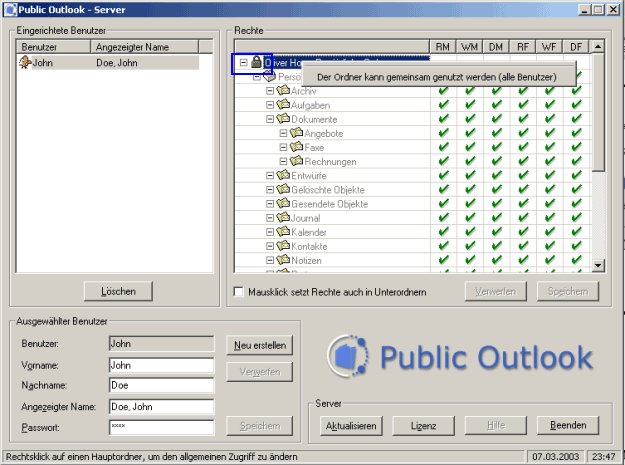

Das Icon hat sich nun verändert. Während hier vorher ein Schloß (gesichert) angezeigt wurde, erscheint nun folgendes Icon:
 Ordner freigegeben (für alle Benutzer)
 Ordner gesperrt (für alle Benutzer)
Order lässt sich nicht freigeben (z.B. IMAP-Ordner)
Wozu wird diese Funktion benötigt:
Stellen Sie sich ein 5-Personen Büro vor, ohne Server oder einen PC der als Server fungiert.
Ein PC (z.B. Sekretariat) soll nun als zentrales Outlook genutzt werden.
Dies würde bedeuten, das der Benutzer an diesem PC keinen eigenen „Persönlichen Ordner“ mehr hat.
Sicherlich kann man einen zweiten „Persönlichen Ordner“ hinzufügen und diesen gemeinsam nutzen, dies scheint die beste Lösung, aber wie schützt man den Persönlichen Ordner des Benutzers wirklich?
Man könnte ein zweites Profil einrichten, wieder mit einem „Persönlichen Ordner“ und Outlook Adressbuch aber einfacher geht es mit dieser Funktion. Eine Verbindung wird auf Seiten der Clients nicht mehr angeboten, wenn der Persönliche Ordner gesperrt ist. Ein Mauklick, das war es.
Sicherheit pur.
(Auch wird der Server wird durch das Sperren von Ordnern entlastet, da ein solcher Ordner nicht mehr vom Server auf Änderungen überwacht werden muss.)
- 2.3. Server Ersteinrichtung: Benutzer
olgendes Dialogfeld erscheint:
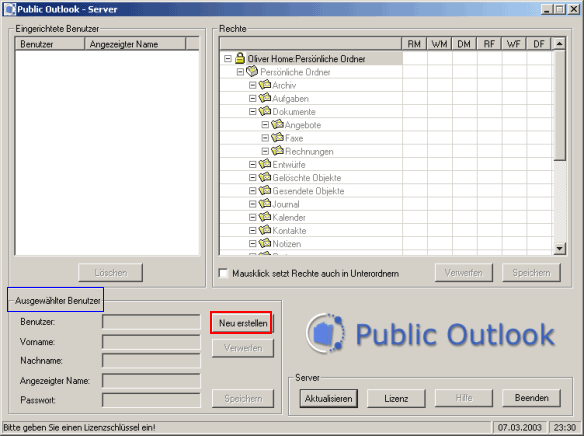

Klicken Sie bitte zuerst unter „Ausgewählte Benutzer“ auf den Button „Neu erstellen“ alles andere hilft Ihnen und uns erst mal nicht weiter.
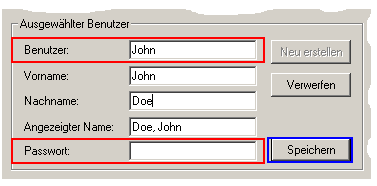
Folgende Dialogfelder erscheinen aktiviert, die Sie bitte ausfüllen:

Wichtig:
Für die Client-Installation benötigen Sie später die Einträge aus den Feldern:
"Benutzer" und "Passwort"
Das Passwort hat nichts mit dem Passwort der Windowsanmeldung zu tun, Sie können dies frei wählen.
Den Benutzer und das Passwort benötigen Sie später bei der Clientinstallation.
Der "Anzeigename" wird später im Fenster des Public ShareFolder® Administrationsprogramms erscheinen, damit Sie sehen welcher Benutzer eingerichtet ist und welcher auf das Server Outlook zugreift, wer also gerade "Online" ist.
Nur das Feld "Benutzer" ist ein Pflichtfeld. Sollten Sie dies nicht ausfüllen (oder einen schon verwendeten Benutzer eintragen), wird der "Speichern" Button nicht aktiviert.
Alle Felder sind unabhängig von der Windows Benutzeranmeldung. Sie müssen also nicht übereinstimmen.
Richten Sie sich bitte eine Tabelle nach dem hier dargestellten Beispiel ein, in der Sie bitte die Eingaben des Benutzernamens und Passworts noch einmal exakt wiederholen. Bitte achten Sie auf die Groß-und Kleinschreibung.
Benutzer Vorname Nachname Angezeigter Name Passwort
Testen Sie die Installation bitte erst einmal mit einem Computer und einem Benutzer!
Glauben Sie uns, es ist auch erstaunlich wie viele Benutzer glauben, das ausgerechnet sie keine Fehler gemacht haben. Tun Sie sich und uns bitte den Gefallen und notieren Sie Ihre Benutzerdaten.
- Klicken Sie nach Eingabe bitte auf > Speichern. Wenn Sie die Benutzerdaten eingetragen haben
Nachdem Sie einen Benutzer eingerichtet haben erschein folgendes selbsterklärendes Dialogfeld:
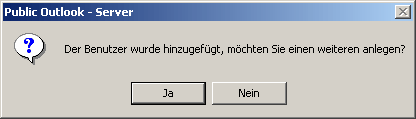

Sie können nun weitere Benutzer eintragen oder auch nicht.
Der Server aktualisiert nun alle Eingaben vollautomatisch und fügt die Benutzer hinzu.
Sie können den Eintrag: "Benutzer" nachträglich nun nicht mehr ändern.
Neue Forenthemen
- Topic
- Stimmen
- Last Post