
 3. Installationsvorbereitung
Vor der Installation des Public SyncTools
Sie benötigen für die Installation administrative Rechte.
MS Outlook® (nicht Outlook Express) muß auf dem Notebook/PC installiert sein. Ist dies nicht der Fall, wird eine Installation nicht möglich sein.
Outlook® 98 und Outlook® 2000
Dieser Hinweis gilt nur für MS Outlook 98 und 2000, da diese Versionen in unterschiedlichen Betriebsarten eingerichtet werden können. Die anderen Outlook Versionen 97, 2002 und 2003 kennen eine solche Unterscheidung nicht. Bei diesen Versionen ist die korrekte Betriebsart zur Unterstützung des Public SyncTools bereits fest voreingestellt.
Unter Outlook 98/2000: Public SyncTool kann derzeit (Stand Dezember 2003) nur im Betriebsmodus "Unternehmen oder Arbeitsgruppe" verwendet werden. Wir können bis dato nicht sicherstellen, daß es auch im Internet Mail Modus (IMO) fehlerfrei funktionieren wird.
Den installierten Modus können Sie in Outlook überprüfen unter: Hilfe (?) => Info
Er wird im Info-Dialogfeld in der zweiten Zeile angezeigt.Hinweise zur Umkonfigurierung der Betriebsart entnehmen Sie bitte der Outlook-Hilfe (z.B. Stichwort: "Ändern der E-Mail-Konfiguration").
Netzwerk und Dateizugriffe
Public SyncTool benutzt die installierten Outlook Profile um auf die Inhalte zugreifen zu können.
Es werden durch Public SyncTool weder Netzwerkverbindungen eingerichtet noch Outlook Profile erstellt. Auch die PST Dateien werden durch das Public SyncTool nicht erstellt oder direkt als Datei geöffnet.
Netzwerk und Dateizugriffe
Public SyncTool benutzt die installierten Outlook Profile um auf die Inhalte zugreifen zu können.
Es werden durch Public SyncTool weder Netzwerkverbindungen eingerichtet noch Outlook Profile erstellt. Auch die PST Dateien werden durch das Public SyncTool nicht erstellt oder direkt als Datei geöffnet.
- 2. Systemvoraussetzungen
PC:
- IBM Rechner oder 100% kompatibler Rechner mit einer Netzwerkkarte
- Pentium-Prozessor min. 133 MHz
- 64 MB RAM Arbeitsspeicher, min. 2 MB Festplattenspeicher für die Installation der Applikationen
MS Windows Versionen:
- MS Windows 98SE
- MS Windows 98ME
- MS Windows NT 4.0® SP6a Workstation oder Server
- MS Windows 2000 Professional®
- MS Windows 2000 Server®
- MS Windows XP®
- MS Windows 2003 Server®
MS Outlook Versionen:
- MS Outlook 97®
- MS Outlook 98® im Modus "Unternehmen oder Arbeitsgruppe"
- MS Outlook 2000® im Modus "Unternehmen oder Arbeitsgruppe"
- MS Outlook 2002®
- MS Outlook 2003®
- 1. Highlights des Public SyncTool
- Public SyncTool ermöglicht die Synchronisation folgender Outlook-Datenspeicher:
- Persönliche Ordner (.pst-Datei) <-> Persönliche Ordner (.pst-Datei)
- Persönliche Ordner (.pst-Datei) <-> Public ShareFolder® Ordner
- Persönliche Ordner (.pst-Datei) <-> Exchange® Mailbox
- Persönliche Ordner (.pst-Datei) <-> Exchange® Öffentliche Ordner
- Public SyncTool ermöglicht die Synchronisation aller Outlook Informationen (Kontakte, Vorlagen und Termine etc.).
- Public SyncTool erlaubt es, gezielt einzelne Ordner für die Synchronisation zu verbinden. Hierdurch kann es sehr flexibel und unabhängig von der Position der Ordner eingesetzt werden.
- Public SyncTool erlaubt auch die Synchronisation über den DFÜ-Zugriff.
- Public SyncTool erfordert keine Microsoft Exchange Server® Installation.
- Public SyncTool ist in wenigen Minuten installiert und eingerichtet.
- Public SyncTool ist für Public ShareFolder® Benutzer kostenlos.
Die Synchronisationssoftware Public SyncTool ist für alle Netzwerke gedacht, die entweder keinen MS Exchange Server installiert haben und trotzdem ihre Informationen Offline zur Verfügung haben möchten, oder auch für Exchange Benutzer, die eine Mailbox mit einer Datendatei von Outlook (PST) synchronisieren möchten.
Unabhängig ob Sie Freiberufler mit einem PC und einem Notebook sind, oder ob Sie in einem Netzwerk mit Public ShareFolder® oder Exchange arbeiten: Public SyncTool ist die richtige Lösung für eine zuverlässige und sichere Synchronisation Ihrer Daten. Um Sie vor Datenverlust oder auch vor falschen Einträgen zu schützen haben wir uns Gedanken gemacht, wie wir Sie unterstützen können. Hierzu wurden zusätzliche Abfragen entwickelt, die Sie vor dem Löschen und vor der Synchronisierung von beidseitig geänderten Daten fragt, welche Datensätze die richtigen sind.
Auch die Oberflächen wurden zusätzlich mit einer visuellen Kontrolle ausgestattet um schon verbundene Ordner anzuzeigen und Sie somit bei der Administration unterstützen. Wir haben sicherlich nicht alles berücksichtigen können, aber wir hoffen, dass die wesentlichsten und wichtigsten Funktionen Ihnen bei der täglichen Arbeit helfen.
- Public SyncTool ermöglicht die Synchronisation folgender Outlook-Datenspeicher:
- 3.1.2 Outlook 2002 (XP)
Öffnen Sie nun bitte Ihr MS Outlook:
Wählen Sie in der Menüzeile den Eintrag "Datei" -> "Datendateiverwaltung":
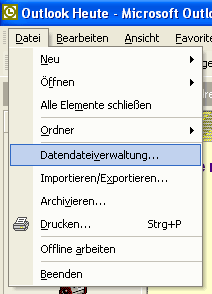
Danach erscheint folgendes Dialogfeld:
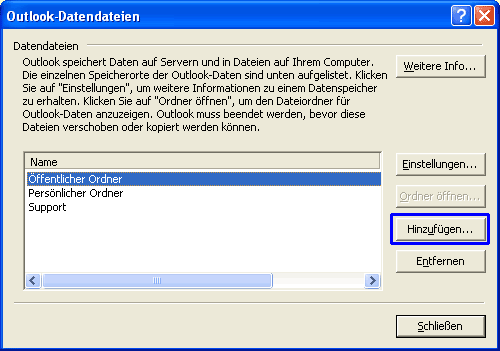

Klicken Sie hier bitte auf hinzufügen, folgendes Dialogfenster erscheint:
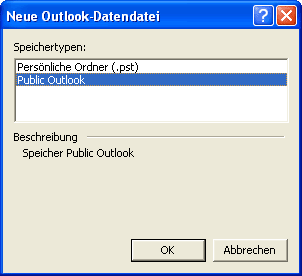

Fügen Sie hier bitte den Speichertyp "Public ShareFolder®" hinzu. Folgendes Dialogfeld erscheint:
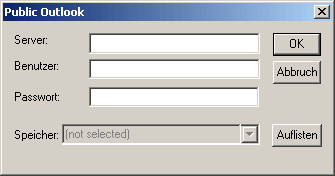

Geben Sie nun den Namen des PC’s / Servers ein, auf dem der "Public Server" installiert wurde, sowie den Namen des Benutzers:
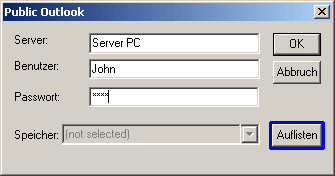
Bevor Sie nun auf "Auflisten" klicken, müssen Sie sicher sein, dass der "Public Server" auch tatsächlich "An" ist, die Datendatei (PST) auf dem Server nicht "rein zufällig" gesperrt ist, Sie GARANTIERT den richtigen Benutzer mit dem richtigen Passwort eintragen.
Wenn Sie nun auf "Auflisten" klicken erscheinen die Verfügbaren Datendateien, auf die Sie zugreifen können.
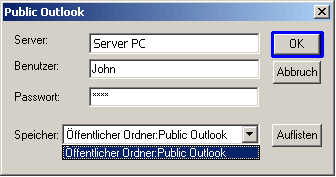

Bestätigen Sie die Auswahl bitte mit "OK"
Folgendes Dialogfeld erscheint:
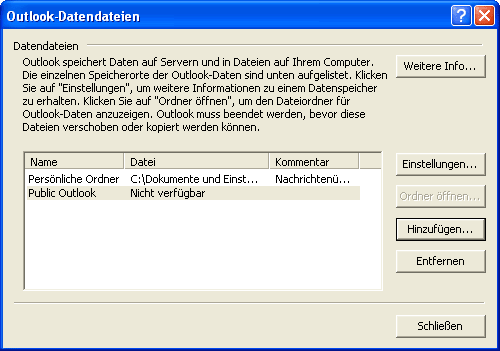
Bestätigen Sie dieses Feld bitte mit "Schließen"
Nun kommt die Stunde der Wahrheit: In Ihrem Outlook ist nun ein zusätzlicher Ordner angezeigt (vorrausgesetzt sie haben unter "Ansicht" in Ihrem Outlook auch die Ordnerliste aktiviert):
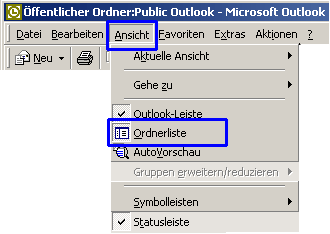

Erscheint in Ihrem Outlook nun folgender zusätzlicher Eintrag:
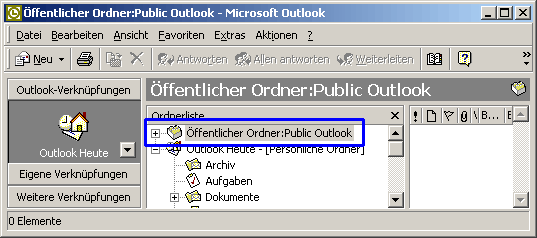

Wenn Sie nun auf das "+" Zeichen klicken muss der Ordner wie folgt aufgehen:
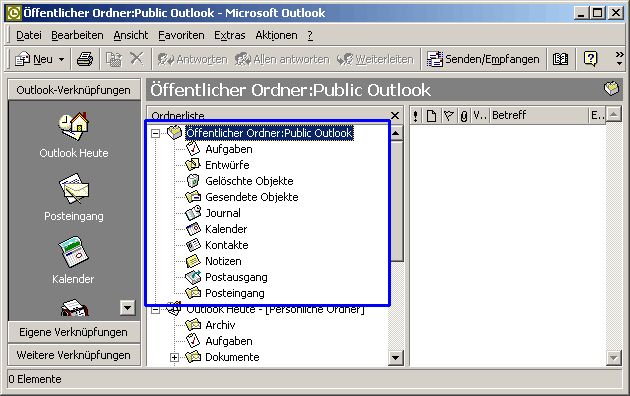

Dieser Ordner ist identisch mit dem Outlookordner auf dem Server PC. Die Daten, die Sie hier eintragen, sind ebenso auf jedem anderen Client, den Sie installieren voll verfügbar.
Der Ordner kann abweichend von unserer Darstellung auch “Microsoft Outlook Internetsettings:Persönlicher Ordner“ oder „Microsoft Exchange Einstellungen:Persönlicher Ordner“ heißen. Wir haben in unserer Darstellung das Profil „Öffentlicher Ordner“ genannt und die PST Datei „Public ShareFolder®“ . Wie Sie den Ordner umbenennen, erklären wir unter Punkt 2.6
- 3.1.1 Outlook 98 und Outlook 2000
Öffnen Sie nun bitte Ihr MS Outlook:
Unter Punkt 1.3.3 haben wir die Konfiguration von Outlook 98 und 2000 im Arbeitsgruppenmodus schon erläutert.
In der Menüzeile in Ihrem Outlook müssten Sie nun den Eintrag „Dienste“ unter „Extras“ finden.
Haben Sie dort „Konten“ stehen, befinden Sie sich im falschen Modus. Gehen Sie dann bitte zurück zu Punkt 1.3.3.
Dialogfeld Outlook 98 und 2000:
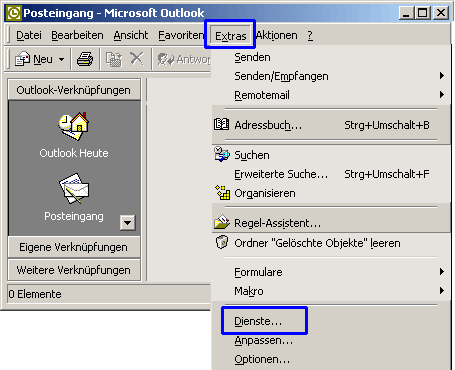

Danach erscheint unter Extras/Dienste folgendes Dialogfeld:


Klicken Sie hier bitte auf hinzufügen, folgendes Dialogfenster erscheint:
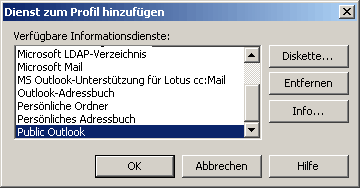

Fügen Sie hier bitte den Dienst „Public ShareFolder®“ hinzu. Folgendes Dialogfeld erscheint:
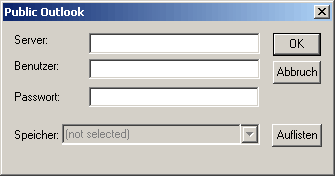
Geben Sie nun den Namen des PC’s / Servers ein, auf dem der „Public Server“ installiert wurde, sowie den Namen des Benutzers:
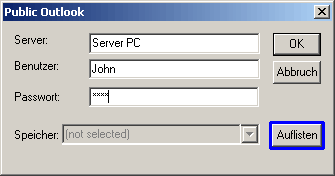
Bevor Sie nun auf „Auflisten“ klicken, müssen Sie sicher sein, dass der „Public Server“ auch tatsächlich „An“ ist, die Datendatei (PST) auf dem Server nicht „rein zufällig“ gesperrt ist, Sie GARANTIERT den richtigen Benutzer mit dem richtigen Passwort eintragen.
Wenn Sie nun auf „Auflisten“ klicken erscheinen die Verfügbaren Datendateien, auf die Sie zugreifen können.
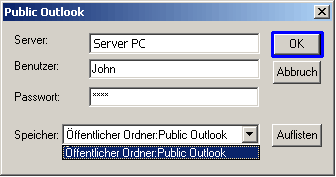
Bestätigen Sie die Auswahl bitte mit „OK„
Folgendes Dialogfeld erscheint:
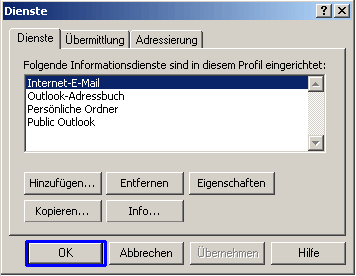

Bestätigen Sie dieses Feld bitte mit „OK„
Nun kommt die Stunde der Wahrheit: In Ihrem Outlook ist nun ein zusätzlicher Ordner angezeigt (vorrausgesetzt sie haben unter „Ansicht“ in Ihrem Outlook auch die Ordnerliste aktiviert):

Erscheint in Ihrem Outlook nun folgender zusätzlicher Eintrag:
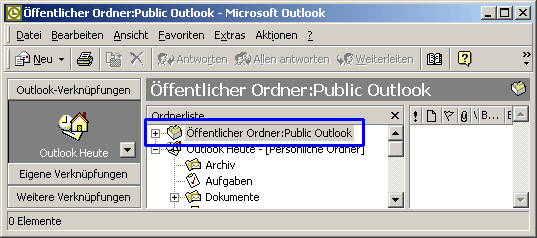
Wenn Sie nun auf das „+“ Zeichen klicken muss der Ordner wie folgt aufgehen:


Dieser Ordner ist identisch mit dem Outlookordner auf dem Server PC. Die Daten, die Sie hier eintragen, sind ebenso auf jedem anderen Client, den Sie installieren voll verfügbar.
Der Ordner kann abweichend von unserer Darstellung auch “Microsoft Outlook Internetsettings:Persönlicher Ordner“ oder „Microsoft Exchange Einstellungen:Persönlicher Ordner“ heißen. Wir haben in unserer Darstellung das Profil „Öffentlicher Ordner“ genannt und die PST Datei „Public ShareFolder®“ .
Neue Forenthemen
- Topic
- Stimmen
- Last Post