
 Outlook Archivierung
Die Problematik
Im Laufe der Zeit wächst die Flut der E-Mails, Kontakten und anderen Daten in den persönlichen Ordnern unaufhörlich. Die Verwaltung dieser Informationen macht Outlook träge und hindert die Software oft daran ihren eigentlichen Aufgaben nachzukommen. In den persönlichen Ordnern sammelt und organisiert Outlook alle Daten, also E-Mails, Kontakte oder Kalendereinträge.
In jedem Fall lohnt es sich, die Größe der persönlichen Ordner klein und überschaubar zu halten. Die Funktion Auto-Archivierung verschiebt die Elemente in eine Archivdatei und entfernt sie aus den persönlichen Ordnern.Was kann alles archiviert werden?
Alle Elemente können archiviert werden, nur der Ordner Kontakte ist davon nicht betroffen.
Wie lassen sich Outlook-Elemente archivieren?
Eine manuelle Archivierung lässt sich jederzeit im Menü „Datei“ durch die Option „Archivierung“ durchführen. Die Elemente werden in der Sicherungsdatei „archive.pst“ gespeichert.
Eine manuelle Archivierung ist in vielen Fällen gar nicht erforderlich, denn durch die standardmäßige Aktivierung der Funktion Auto Archivierung speichert Outlook alle Elemente in festgelegten Intervallen. Dabei werden abgelaufene Elemente gelöscht.Achtung: Viele Benutzer klicken das Fenster mit der Nachricht der automatischen Archivierung einfach weg und wundern sich dann später, warum die Informationen scheinbar aus den persönlichen Ordnern verschwunden sind. Ein solches Phänomen lässt sich durch einen Blick in die Archivdatei schnell aufklären.
Die Einstellungsmöglichkeiten der AutoArchivierung
Durch die AutoArchivierung werden alle archivierbaren Elemente von Outlook vollständig archiviert. Die Einstellungen für die AutoArchivierung können den eigenen Bedürfnissen weitgehend angepasst werden. Klicken Sie dazu in der Menüleiste auf „Extras“ und wählen Sie dann, „Optionen“, „Weitere“ und „AutoArchivierung“.
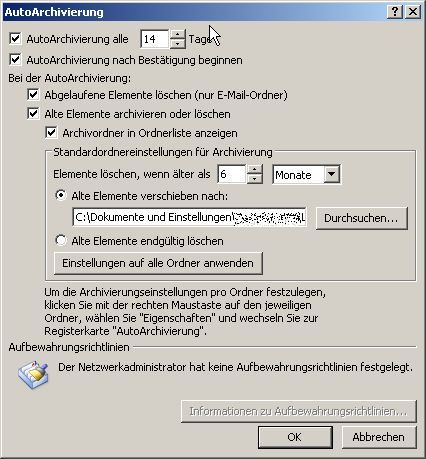
Bild: Outlook-AutoArchivierung-archivieren.jpg
Folgende Eigenschaften lassen sich hier festlegen:
- Der Zeitraum der Archivierung
- Bestätigung zu Beginn der Archivierung
- Abgelaufene Elemente löschen (nur bei E-Mail)
- Alte Elemente archivieren oder löschen
- Archivordner in Ordnerleiste anzeigen
- Löschzeitraum für alle Elemente (Standard: 6 Monate)
- Alte Elemente verschieben nach … (Ordner angeben)
- Alte Elemente endgültig löschen
Individuelle Archivierungseigenschaften für jeden Ordner festlegen
Die Archivierung-Eigenschaften lassen separat für jeden Ordner festlegen. Dazu klicken Sie mit der rechten Maustaste auf das Ordner-Symbol und wählen die Option „Eigenschaften“ aus dem Kontextmenü. Wechseln Sie dann zur Registerkarte „AutoArchivierung“.
Achtung: Bei der Archivierung haben die individuellen Einstellungen Vorrang vor den allgemeinen Einstellungen. Wenn Sie zum Beispiel für „Gesendete Objekte“ andere Archivierungskriterien festgelegt haben als für die allgemeine Archivierung, wird der Ordner nach den individuellen Kriterien archiviert.
Warum archiviert Outlook oft anders als erwartet?
Archiviert die Software ein Element nicht so wie erwartet, kann es daran liegen, wie Outlook das Alter eines Elements ermittelt. Das ist abhängig vom Elementtyp:
E-Mail-Nachricht – Es gilt das Sende- oder Empfangsdatum oder Datum/Uhrzeit der letzten Änderung.Entscheidend ist das spätere Datum.
- Kalenderelement – Verwendet wird das Datum des Termins, des Ereignisses oder der Besprechung oder Datum/Uhrzeit der letzten Änderung. Es gilt das spätere Datum. Terminserien werden nicht automatisch archiviert.
- Aufgabe – Hier gilt das Datum der Erledigung oder Datum/Uhrzeit der letzten Änderung. Aufgaben, die noch nicht erledigt sind, werden nicht automatisch archiviert. Anderen Benutzern zugewiesene Aufgaben werden nur archiviert, wenn sie als erledigt markiert sind.
- Notiz – Hier gilt das Datum/Uhrzeit der letzten Änderung.
- Journaleintrag – Für die Archivierung ist das Datum der Erstellung des Journaleintrags oder Datum/Uhrzeit der letzten Änderung entscheidend.
Das Feld „Geändert“ sichtbar machen
Jedes Outlook-Element besitzt ein Feld mit dem Titel „Geändert“, auch wenn dieses Feld nicht immer sichtbar ist, wie beispielsweise in der Tages-, Wochen- oder Monatsansicht des Kalenders. Um dieses Feld anzuschauen sind folgende Schritte notwändig:
- Klicken Sie im Menü „Ansicht“ auf die Option „Anordnen nach“ und wählen Sie dann „Kategorien“.
- Klicken Sie im Menü „Ansicht“ auf die Option „Aktuelle Ansicht“ und wählen dann „Aktuelle Ansicht anpassen“.
- Klicken Sie anschließend auf „Felder“.
- Wählen Sie in der Rubrik „Verfügbare Felder auswählen aus:“ aus der Auswahlliste „Alle E-Mail-Felder“ aus.
- Klicken Sie unter „Verfügbare Felder“ auf die Option „Geändert“.
- Ein Klick auf „Hinzufügen“ fügt das Feld der Liste der verfügbaren Felder hinzu, wo Sie durch die Schaltflächen „Nach oben“ bwz. „Nach unten“ die Reihenfolge des Erscheinens festlegen können.
- Klicken Sie zwei Mal auf „OK“, um den Vorgang abzuschließen.
In der Ansicht „Nach Kategorie“ werden jetzt die letzten Änderungen nach Datum und Uhrzeit angezeigt.
Den persönlichen Ordner komprimieren
Nachdem Elemente aus dem persönlichen Ordner entfernt wurden, wird die Datei (.pst) erst kleiner, nachdem sie komprimiert wurde.
- Dazu klicken Sie im Menü „Datei“ auf „Datendateiverwaltung“.
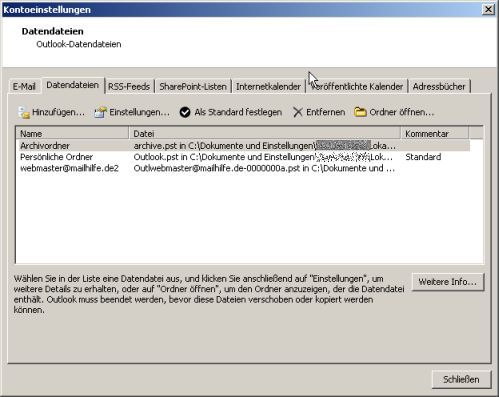

Bild: Outlook-Datendateiverwaltung-archivieren.jpg
- Klicken Sie auf die Datendatei, die Sie komprimieren möchten, und klicken Sie anschließend auf „Einstellungen“.
- Wählen Sie die Option „Jetzt komprimieren“.
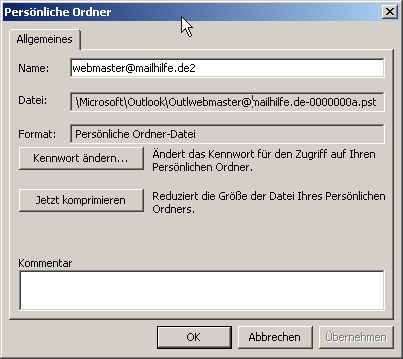

Bild: Outlook-jetzt-komprimieren-archivieren.jpg
Der Vorgang kann ein paar Minuten dauern. Nach dem Komprimieren der PST-Datei können Sie wie gewohnt mit Outlook weiterarbeiten, ein Neustart ist nicht nötig.
Software Lösungen zum Outlook archivieren
Einige Software Entwickler haben sich daran gemacht eigne Lösung zum sichern und archivieren von Outlook zu entwickeln. Eine Übersicht finden Sie unter Datensicherungsprogramme für Outlook.
 Neue Gmail Funktion erlaubt Kalendereinträge direkt aus E-Mail
Google ist stets bemüht, den eigenen E-Mail-Dienst ständig zu optimieren und mit Updates für neue Funktionen zu sorgen. Ab sofort ist es beispielsweise möglich, Kalendereinträge direkt aus einer E-Mail heraus tätigen zu können, wodurch man sich den einen oder anderen Klick sparen kann. Erkennt Gmail beispielsweise ein Datum, Uhrzeit oder einen Wochentag in einer E-Mail, wird die entsprechende Textpassage mit einer gestrichelten Linie markiert. Bewegt der Benutzer nun den Mauszeiger über die markierte Angabe, erscheint ein Pop-Up-Fenster, das es dem Benutzer ermöglicht, direkt einen Eintrag zu dem Google-Kalender hinzuzufügen.
 Outlook Nachricht nach Kontakten sortieren und gruppieren
Wir haben versucht, unsere Mails in Kontakten zu gruppieren, damit man sehen kann, wie viel Kommunikation mit bestimmten Personen über einen bestimmten Zeitraum bestand. Wenn wir allerdings die Ansicht so einstellen, dass nach dem Empfänger gruppiert und sortiert werden soll, werden trotzdem weitere Gruppen für die Kontakte erzeugt wie zum Beispiel:
Vor- und Nachname
„Vor- und Nachname“
Vor- und Nachname (name@domain.com)
name@domain.com
Manchmal werden auch andere Gruppen erzeugt. Das ist alles andere als hilfreich für uns.
Wie können wir unsere e-Mails von einem einzigen Kontakt wirklich zusammen legen?
 Skype-Anrufe direkt aus Outlook.com möglich
Skype und Microsoft verfolgen eine interessante Kooperation, deren Resultat die nahtlose Integration von Skype-Anrufen direkt aus der Outlook.com Mailbox sein wird. Dadurch werden zwei Kommunikationswege auf einfache Art und Weise miteinander verknüpft. Denn immer wieder kann man feststellen, dass einfache Dinge nur schwer als Text ausgedrückt werden können und ein einfacher Anruf bzw. ein Video-Chat mit der betreffenden Person die deutlich einfachere Alternative zu der klassischen E-Mail wäre.
- Auto Account Setup von Outlook schlägt bei Outlook.com Accounts fehl
Wenn wir versuchen, unseren Outlook.com Account per Auto AccountSetup zu Outlook hinzuzufügen, erhalten wir folgende Fehlermeldung:
„Eine verschlüsselte Verbindung zu Ihrem Mail-Server ist nicht verfügbar. Klicken Sie auf „Weiter“, um eine unverschlüsselte Verbindung zu versuchen.“
Dieser Vorgang schlägt dann meistens auch fehl und wir werden aufgefordert, unsere e-Mail Adresse zu verifizieren (obwohl sie korrekt ist) oder die Einrichtung manuell abzuschließen.
Aber wie mach ich das und kann Outlook sich wirklich nicht selbst mit Outlook.com verbinden?