

Mit dem Update vom 26.01.2022, können Sie jetzt zusätzliche Felder im Adressbuch durchsuchen, einschließlich Name, Titel, Ort und mehr.
Herausforderungen bei der Suche im Outlook-Adressbuch
Es ist leicht zu übersehen, dass oben im Dialogfeld des Adressbuchs zwei Optionen verfügbar sind: Nur Name und Weitere Spalten. Bei der Suche mit der Option „Nur Name“ (der früheren Standardeinstellung) blättert die Ergebnisliste während der Eingabe bis zu den Einträgen, die mit dem Anfang des Namens (bekannt als Präfixabgleich) oder später im Alphabet übereinstimmen.
Wenn Sie z. B. „Rob“ in das Adressbuch-Suchfeld eingeben, werden Ergebnisse wie „Robbie Johnson“ und „Roberta Smith“ angezeigt (zusammen mit anderen Namen darunter im Adressbuch).
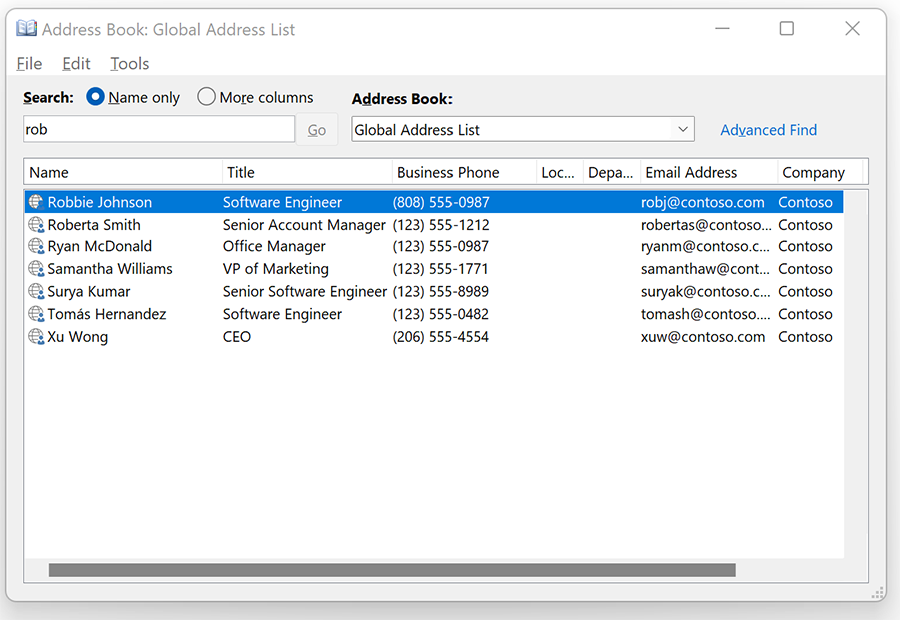
Aber was passiert, wenn Sie sich nicht mehr an den Vornamen einer Person erinnern (oder die Schreibweise nicht mehr kennen) und nach deren Nachnamen suchen wollen? In diesem Beispiel wird bei der Suche nach „Smith“ nicht zum erwarteten Namen geblättert, obwohl „Roberta Smith“ im Adressbuch steht. (Stattdessen werden einfach die Ergebnisse unterhalb dieses Punktes in der alphabetischen Liste angezeigt).
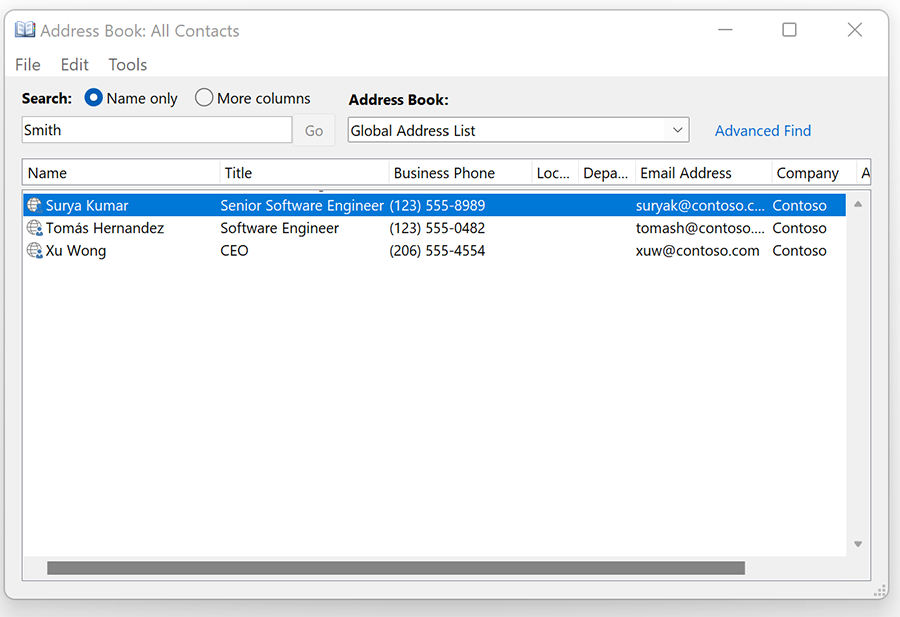
Ähnlich verhält es sich, wenn Sie nur die E-Mail-Adresse oder den Alias einer Person kennen, dann funktioniert die Standardsuche nicht. (Beispiel: Die Suche nach „robj“ liefert nicht „Robbie Johnson“ in den Ergebnissen, da die Standardsuche nur nach dem Namensfeld sucht).
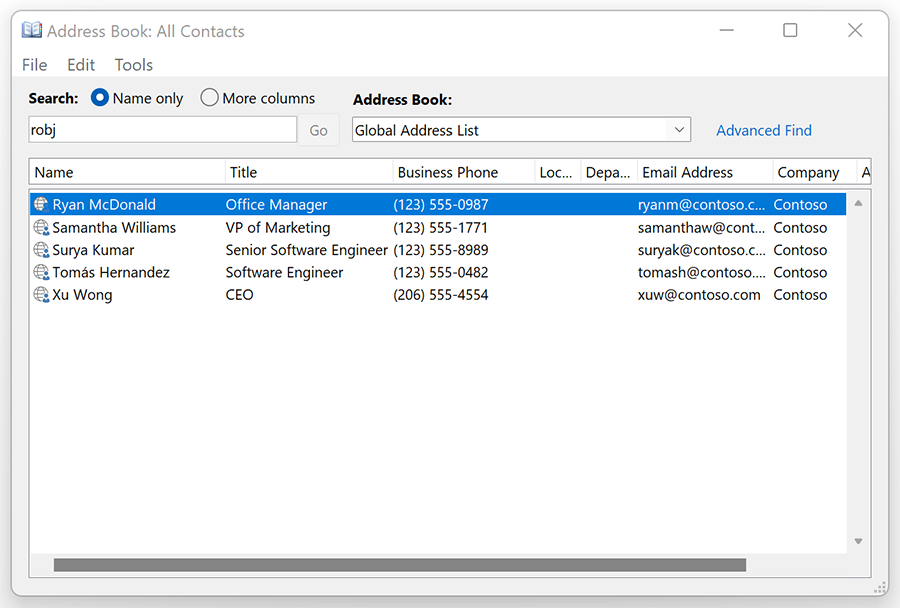
Durch die Auswahl der Option „Weitere Spalten“ konnten Sie sicherstellen, dass alle Adressbuchfelder – einschließlich Nachname, E-Mail-Adresse oder Alias, Standort, Telefonnummer und mehr – abgefragt wurden. Obwohl die Option „Weitere Spalten“ schon seit Jahren zur Verfügung steht, wissen wir, dass sie leicht übersehen und nicht richtig verstanden wird.
Verbesserte Suchfunktion im Outlook-Adressbuch
Es wurde eine Reihe von Änderungen am Dialogfeld des Outlook-Adressbuchs vorgenommen, um die Nützlichkeit der Funktion zu erhöhen und das Ergebnis zu verbessern.
- Die Option Weitere Spalten wurde in Alle Spalten umbenannt, um zu verdeutlichen, dass die Suche in allen verfügbaren Feldern durchgeführt werden kann.
- Die Option „Alle Spalten“ ist nun die Standardsuche, um sicherzustellen, dass alle verfügbaren Informationen durchsucht werden.
- Die Schaltfläche „Gehe zu“ wurde durch eine Pfeilschaltfläche ersetzt, und es wurde eine X-Schaltfläche hinzugefügt, um Suchtext einfach zu löschen – beides Änderungen, die den Grundsätzen des fließenden Design entsprechen.
Wie es funktioniert
Sind Sie bereit, die verbesserte Suchfunktion im Outlook-Adressbuch auszuprobieren?
1. Um das Adressbuch zu öffnen, wählen Sie es auf der Registerkarte Start im Outlook-Hauptfenster oder auf der Registerkarte Nachricht in einer neuen E-Mail aus (oder drücken Sie Strg+Umschalt+B).
2. Geben Sie einen Suchbegriff in das Suchfeld ein, und drücken Sie die Eingabetaste, oder klicken Sie auf die Pfeilschaltfläche (Grafik mit aktivierter Pfeilschaltfläche in der Adressbuch-Suchfunktion für Outlook für Windows).
a. In unserem obigen Beispiel liefert die Suche nach „Smith“ nun einen Eintrag für „Roberta Smith“.
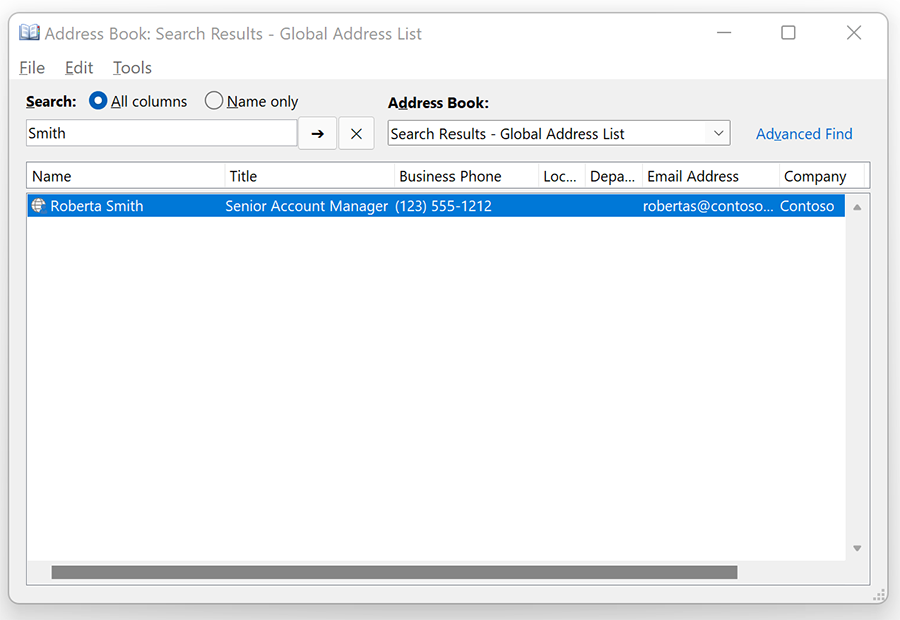
b. Die Suche nach einem Teil einer E-Mail-Adresse („robj“) liefert ein passendes Ergebnis („robj@contoso.com“)
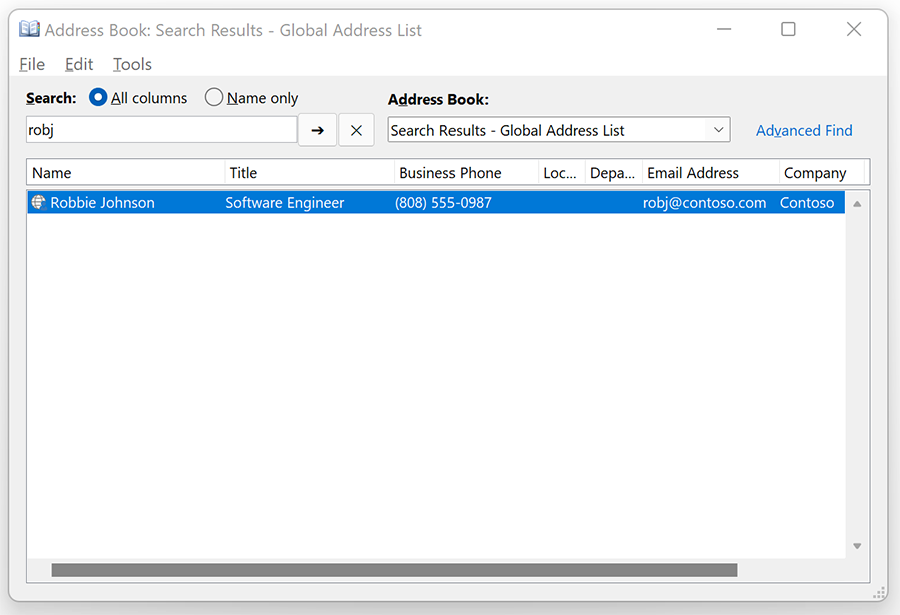
HINWEIS: Wenn Sie die Option Nur Name bevorzugen, können Sie diese trotzdem auswählen. Ihre Einstellung wird gespeichert, wenn Sie das nächste Mal das Adressbuch öffnen.
Szenarien zum Ausprobieren
Probieren Sie es aus! Suchen Sie mit der neuen Standardoption in Ihrem Adressbuch in Outlook nach:
– einem Nachnamen („Schmidt“)
– Einem Standort („Gebäude 10“)
– einer E-Mail-Adresse („robertas@contoso.com“)
– einer Telefonnummer („(123) 555-1212“)
– Eine Berufsbezeichnung („Senior Account Manager“)
Verfügbarkeit
Die verbesserte Suchfunktion im Outlook-Adressbuch ist für Office Insider mit Beta Channel-Version 2111 (Build 14701.20000) oder höher verfügbar.
Hallo,
es wäre wünschenswert, wenn diese Funktion auch mit dem Feld „An…“ beim Verfassen einer Email funktionieren würde. Bei mehr als 1000 Adressbucheinträgen ist man auf eine gute Suchfunktion angewiesen. Das funktioniert bei Android-Handys beispielsweise viel besser.