
Nachdem man sich entschlossen hat, nun endlich von Outlook Express zu Windows Live Mail zu wechseln, steht der Ex- und Import der Nachrichten zwischen beiden E-Mail-Programmen an. Das funktioniert in aller Regel ganz gut über die entsprechenden Programmroutinen.
Gut, dass Windows Live Mail die komplette Ordner-Struktur aus Outlook Express importiert. Leider liegen diese Ordner nachdem Import nur an einer ungünstigen Stelle. Meistens als "importierter Ordner" unterhalb von "Speicherordner", wie im folgenden Bild zu sehen:
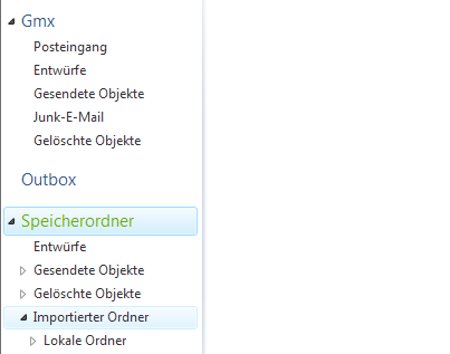
Bild: WLM-Importierte-Ordner.jpg
Das wäre weiter nicht schlimm. Leider lassen sich diese Ordner auch nicht ohne weiteres verschieben. Jedenfalls nicht aufwärts das entsprechende Pop3-Konto, hier GMX genannt.
Was kann man tun?
+ Als erstes schließt man alle Instanzen von Windows Live Mail.
+ Danach navigiert man unter Windows XP über "Start" zu "Ausführen". Dort gibt man den folgenden Pfad ein:
C->Dokumente und Einstellungen->Benutzername-auf-dem-Rechner->Lokale Einstellungen->Anwendungsdaten->Microsoft->Windows Live Mail
+ Danach klickt man auf "Ok". Nun öffnet sich der Dateiexplorer. Angezeigt wird der Ordner mit den Anwendungsdaten von Windows Live Mail – jedenfalls die des aktuellen Benutzers auf dem Betriebssystem.
+ Nun sucht man nach dem importierten Ordnern. Sie liegen unter
C->Dokumente und Einstellungen->Benutzername-auf-dem-Rechner->Lokale Einstellungen->Anwendungsdaten->Microsoft->Windows Live Mail->Storage Folder
+ Und zwar im Ordner "Importierte XXX". Statt des XXX steht ein Buchstabenzahlenkürzel.
+ Diesen Ordner kopiert man nun an die passende Stelle im eigenen Konto. Den dazugehörigen Ordner findet man unter
C->Dokumente und Einstellungen->Benutzername-auf-dem-Rechner->Lokale Einstellungen->Anwendungsdaten->Microsoft->Windows Live Mail.
+ Der Ordner heißt meistens so wie das E-Mail-Konto, das man in Windows in Windows Live Mail erstellt hat. Es kann auch sein, dass Windows Live Mail den Ordnernamen aus dem Namen des Mail-Anbieters und dem ersten Teil der eigenen E-Mail-Adresse zusammensetzt.
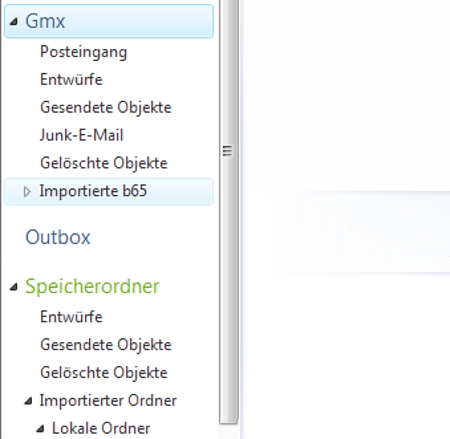
Bild: WLM-Importierte-Ordner-1.jpg
+ Danach öffnet man Windows Live Mail. Wie auch immer, die Ordner sind nun am richtigen Platz. Alles Überflüssige unterhalb von "Speicherordner" kann man nun löschen.
Hallo, wie macht man eine Datensicherung der importierten Mail-Ordner in Windows live Mail unter Windows 10?
Vielen Dank
Peter
Vorsicht! Die Mails in den auf diese Weise verschobenen Ordnern sind danach fehlerhaft! Es steht dann in den „Von“-Spalten derselbe Inhalt wie in den „An“-Feldern.
Die sichere Variante ist das Anlegen neuer Ordner und das Verschieben der Mails selber.
Peter