
Das Standardbild einer E-Mail ist nicht gerade kreativ. Es handelt sich dabei um die übliche schwarze Schrift auf dem weißen Hintergrund. Dies ist ungemein praktisch, da es für jedermann leicht zu lesen ist. Aber es gibt durchaus eine einfach Möglichkeit für etwas mehr Schwung bei den E-Mails zu sorgen. Wie das funktioniert wird nachfolgend aufgezeigt.
1. Verfassen einer HTML-Mail
2. "Format" > "Seitenfarbe und -hintergrund"
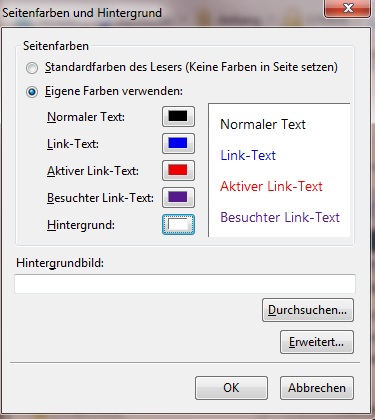
[Seitenfarbe…]
3. Jetzt können erstmal die einzelnen Farben bearbeitet werden. Dabei sind unterschiedliche Schriftfarben und eine Hintergrundbarbe zu wählen. Diese Einstellungen beschränken sich auf die derzeitige E-Mail.
4. Soll die E-Mail noch weiter personalisiert werden, kann auch noch ein Hintergrundbild gewählt werden. Dazu muss, in der Rubrik "Hintergrundbild" eine Bilddatei ausgewählt werden. Diese füllt nun die gesamte Fläche der E-Mail aus.
5. Speichern wir unsere Einstellungen nun als Vorlage, können wir jederzeit darauf zurückgreifen.
Diese Einstellungen eröffnen völlig neue Möglichkeiten. So können z.B. E-Mails zu Weihnachten mit rotem Hintergrund versendet werden. Oder ein lustiges Bild füllt den Hintergrund. Dabei sollte jedoch darauf geachtet werden, dass noch genügend Freiraum besteht, um Texte hinzufügen zu können.
Aber nicht nur das Privatleben, auch der Arbeitsalltag wird dadurch erleichtert. Wurden erst einmal mehrere Vorlagen angelegt, hat der Nutzer mit wenigen Klicks sein vorgefertigtes Dokument zur Hand. Dies kann ein entsprechendes Anschreiben mit Signatur sein, aber auch eine Rechnung mit aufgesetzten Bankdaten. Dies stellt, bei richtiger Anwendung eine enorme Arbeitserleichterung dar. Die Anzahl der Vorlagen, die gespeichert und wieder abgerufen werden können, sind unbegrenzt.
@Tapsangel: Du kannst doch jedes beliebige Bild oder Foto nehmen, jpg, png oder so, vorher mit einem Fotoprogramm etwas ausbleichen, damit dein Text sichtbar ist – und der Hintergrund ist perfekt! Gruß!
Alle Bilder, die ich als Briefhintergrund einsetze, werden problemlos als Briefpapier eingefügt, aber kein Bild füllt den ganzen Hintergrund: Jedes Bild wird in mehrere dubliziert. Kann man diese Dublizierung i-wo wegmachen?
Wenn mir jetzt noch jemand sagt, wo ich die Vorlagen wiederfinde, wär ich echt happy. Danke und Gruss tapsangel