
Manche Nutzer kennen das Problem: Man erhält E-Mails von Absendern, bei deren Empfang man eigentlich nicht vom eingestellen Melder benachrichtigt werden möchte. Um dies zu erreichen, bestehen in IncrediMail zwei Wege:
+ Über eine Meldungsregel
+ Oder über die "blockierten Absender"
Bei beiden Wegen wird man während des Empfangs nicht über den Melder benachrichtigt und die betreffenden Mails werden einfach in den Papierkorb geschoben. Letzteres scheint IncrediMail als gelöscht zu verstehen. Ein automatisches Löschen ist mit IncrediMail in der Freeware-Version zurzeit leider nicht möglich.
Über eine Meldungsregel
+ Als erstes navigiert man in der horizontalen Menüleiste über "Werkzeuge" zu "Meldungsregeln".
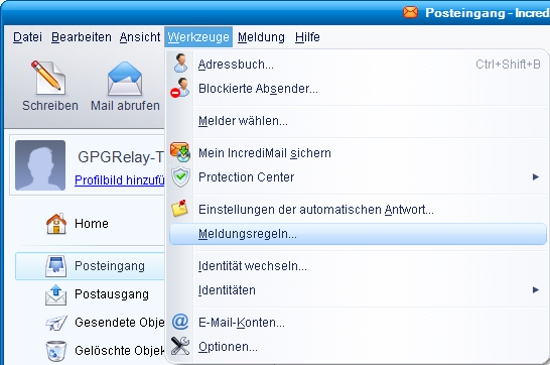
Bild: IM-Mails-automatisch-verschieben.jpg
+ Im neu erscheinenden Fenster legt man eine neue Regel durch ein Klick auf "Hinzufügen" an.
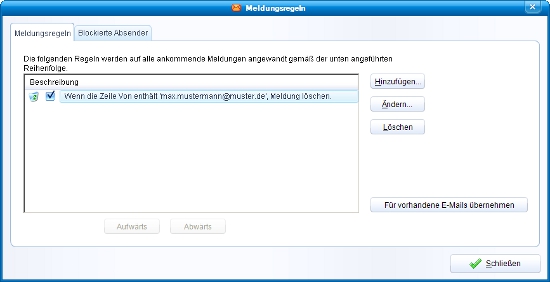
Bild: IM-Mails-automatisch-verschieben-1.jpg
+ Die Meldungsregel sieht dann wie folgt aus:
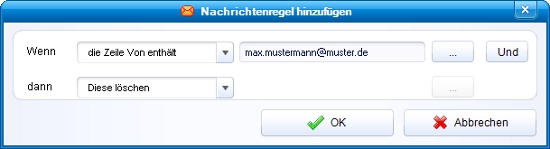
Bild: IM-Mails-automatisch-verschieben-2.jpg
+ Als Bedingung gibt man also die E-Mail-Adresse des Absenders ein. Als Aktion stellt man dann "Diese löschen" ein. Nach einem Klick auf "OK" und dem darauffolgenden Schließen der Meldungsregeln, sollte die neue Regel zu Verfügung stehen.
Über "blockierte Absender"
+ Nachdem man eine E-Mail vom unerwünschten Absender bekommen hat, markiert man diese mit einem Mausklick.
+ Danach öffnet man das Kontextmenü über einen Klick mit der rechten Maustaste, wie im folgenden Bild gezeigt:
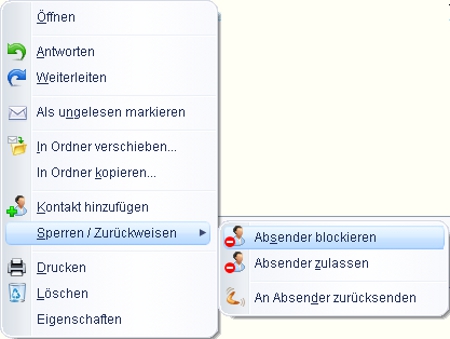
Bild: IM-Mails-automatisch-verschieben-3.jpg
+ Danach navigiert man über "Sperren / Zurückweisen" zu "Absender blockieren". Im nächsten Fenster bestätigt man einfach – aber bitte ohne den Haken bei "Zudem senden sie diese Meldung an den Absender zurück" zu setzen.
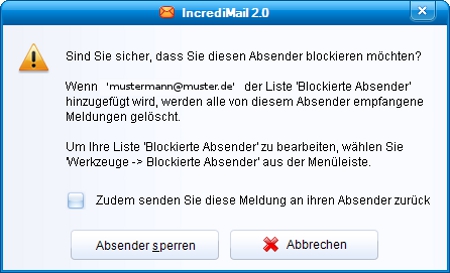
Bild: IM-Mails-automatisch-verschieben-4.jpg
+ Danach sollte der Absender wie im ersten Fall auch ohne Melder in den Papierkorb verschoben werden.
Den einzigen Hinweis auf die automatisch in den Papierkorb verschobenen Mails sieht man an der steigenden Zahl der darin vorhandenen E-Mails.
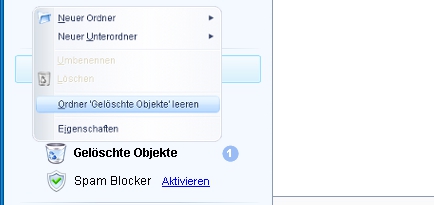
Bild: IM-Mails-automatisch-verschieben-5.jpg
Auch diese lassen sich bequem durch einen Rechtsklick auf den Papierkorb-Ordner über das Kontextmenü und den Eintrag "Ordner ‚gelöschte Objekte‘ leeren" entfernen – also ohne die Mails darin zur Kenntnis zu nehmen.
Ich sehs grade … BBCode geht nicht … klicke den Link an. Das darin enthaltene Bild ist mindestens bis zum Jahrewechsel akiv!
ob man etwas gekauft hat,bei einem Gewinnspiel teilnimmt oder einefach nur eine gewollte Mail eines bis Dato noch nicht im Adressbuch vorhandenen Absenders bekommt … der wird dann natürlich auch gelöscht. Ähnlich verhält es sich mit dem Feature ‚zurückschicken oder Blockieren 🙂 Ich habe mir einen Ordner namens ‚ nicht genehmigte Absender‘ gebaut und diejenigen, die mir unbekannt sind (auch die Spams), lasse ich durch diese Filterung da reinschieben. Dann gehe ich nochmal ‚dünn drüber‘, ob da nicht möglicherweise eine ernste Anfrage,Bestätigungsmail ect.darin ist, lösche die (dann ist all das im Papierkorb),gehe im Papierkorb-Ordner oben in der Filterleiste auf ‚ungelesen‘,markiere wieder alle und Lösche die. Wieder zurück auf den Filter ‚alle‘ markiere ich mir noch die restlichen Löcher (leere,nicht markierten) und lösche die auch. Ist zwar mehr Arbeit, aber … so bleibe ich der Chef im Ring 🙂
Hallo Mailhilfe,
Danke für den Tipp.
Sie schreiben da aber dass das automatische löschen von Mails in der Free-Version nicht unterstützt wird. (noch nicht)
Wie geht das denn in der Premium-Version? Also das die Mails nicht nur im gelöschten Ordner sind sondern gleich ganz gelöscht werden.
Auch über Meldungsregeln?