
In Outlook Express 6 müssen Sie zunächst zur Hauptansicht navigieren. Dort klicken Sie auf „E-Mail-Konto erstellen„.
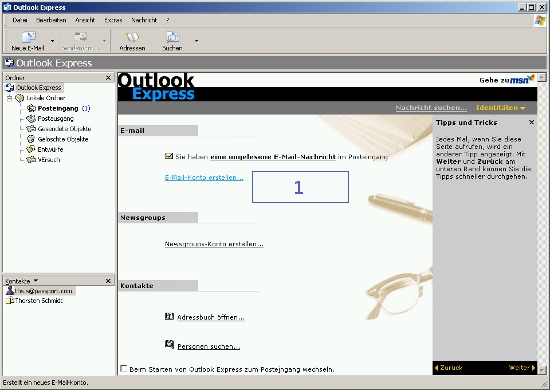
Bild: OutlookExpress6-Hotmail-Hauptansicht.jpg
Im nächsten Schritt tragen Sie Ihren Vor- und Nachnamen ein, und zwar genau so, wie er später in der E-Mail-Korrespondenz angezeigt werden soll:
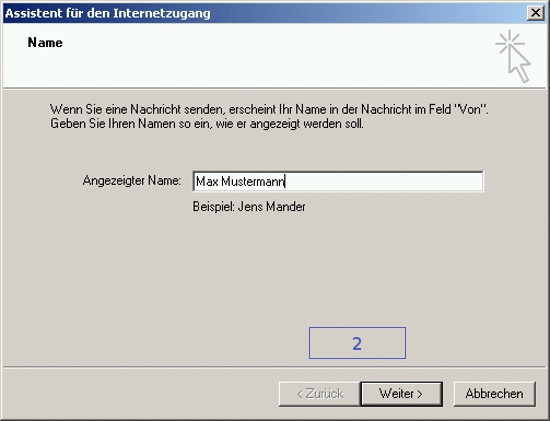
Bild: OutlookExpress6-Hotmail-Vor-Nachname.jpg
Danach klicken Sie auf „Weiter„. Anschließend geben Sie ihre vollständige E-Mail-Adresse ein und bestätigen wieder mit „Weiter„.
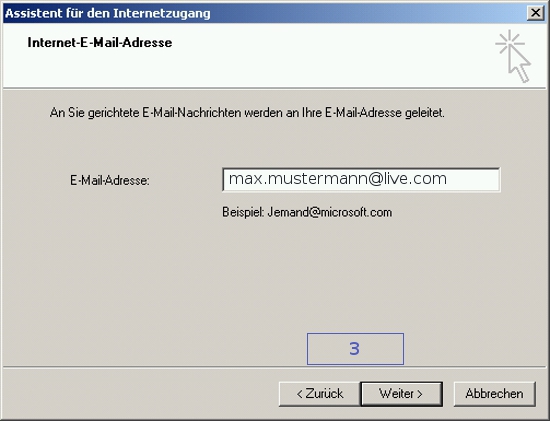
Bild: OutlookExpress6-Hotmail-Mail-Adresse.jpg
Nun sind nun die Einstellungen für das Konto bei Hotmail.com anzugeben – sowohl für den Posteingangs- wie auch für den Postangangsserver, genau wie das folgende Bild zeigt:
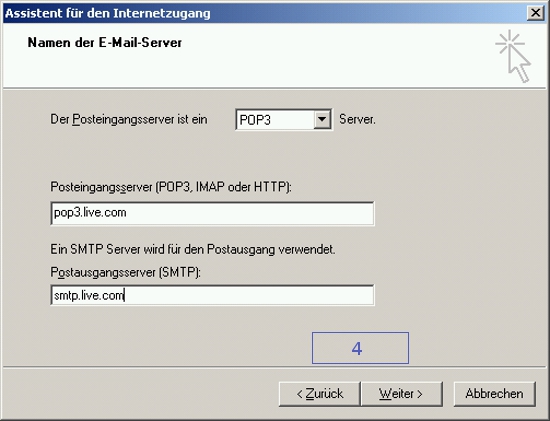
BiLD: OutlookExpress6-Hotmail-pop3.jpg
Nachdem Sie die Daten eingetragen haben, bestätigen Sie über „Weiter„. Ein weiteres Dialogfenster öffnet sich, in dem Sie abschließend den Kontonamen wie auch Ihr Passwort für Ihr E-Mail-Konto bei Hotmail.com vergeben müssen.
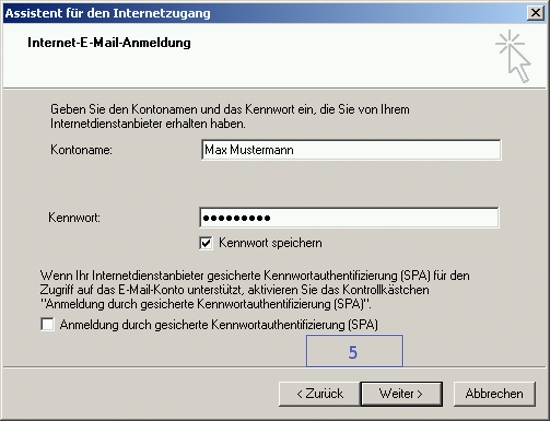
BILD: OutlookExpress6-Hotmail-Name-Passwort.jpg
Danach bestätigt man über den Button „Weiter“ und schließt im nächsten Dialogfenter das Einrichten des Kontos über „Fertig stellen“ ab.
Jetzt sind noch einige Einstellungen für den Posteingangs- und Postausgangsserver zu erledigen. Also navigiert man in der horizontalen Menüleiste über „Extras“ nach „Konten“ und klick dort in den Reiter „E-Mail„. Danach markiert man das entsprechende Konto. Schließlich klickt man auf der rechten Seite auf Eigenschaften und danach in den Reiter „Server„. Nun nimmt man die gezeigten Einstelllungen vor.
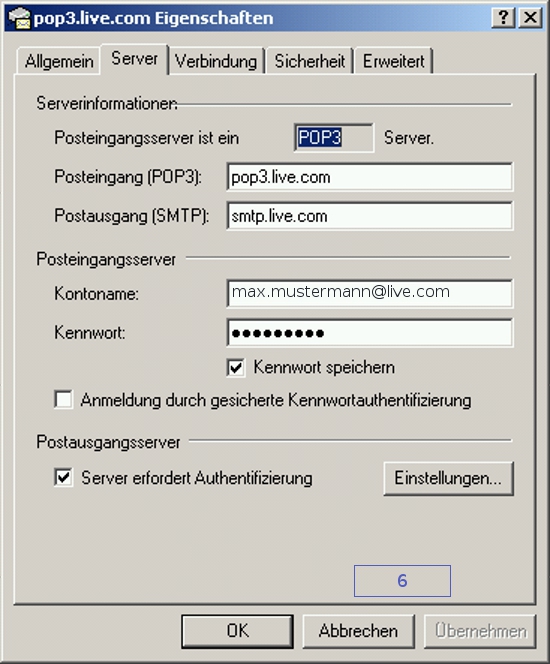
BILD: Outlook-Express-Server-details.jpg
Im abschließenden Schritt klickt man nun in den Reiter „Erweitert“ und nimmt die letzten Einstellungen vor.
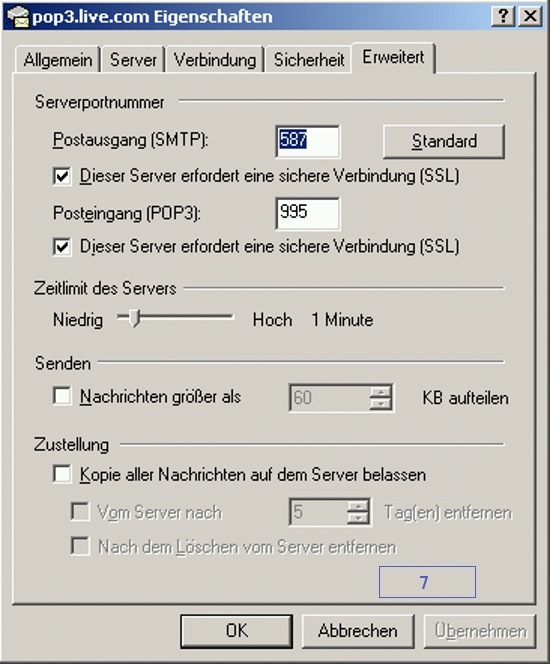
BILD: Outlook-Express-Server-details_1.jpg


Der Tipp hat wunderbar funktioniert. Vielen Dank. Eigentlich habe ich Outlook 2000 drauf und das hat mit dem Connector nicht geklappt. Irgendwoher kam Outlook Express 6 und damit ging ’s.
Aber Mankel gibt ’s:
1. Ordner wurden nicht übernommen
2. fast alle E-Mails waren als „nicht gelesen“ markiert. Warum nicht alle?
3. Postausgang, gesendete und gelöschte Objekte sowie Entwürfe waren leer, obwohl bei LIVE belegt.
4. Kontakte wurden nicht übernommen
5. den Rest kann ich nicht beurteilen, weil nichts drinstand
Wie es weitergeht, wird sich ergeben. Und erfrischend ist die absolute Werbefreiheit.