
Arbeitet man in IncrediMail mit mehreren Identitäten, weil man sich beispielsweise einen Computer mit mehreren Benutzern teilen muss, wie auf in dem Artikel „Incredimail Konten mit einem Passwort sichern“ schon gezeigt, kommt es vielleicht zum Problem, das einer der Nutzer sein Passwort vergessen hat. Was kann man nun tun?
Der Weg ist etwas umständlich, aber es ist dennoch möglich das alte Passwort zu entfernen. Hat man das erledigt, kann man für die jeweilige Identität in IncrediMail ein neues Passwort vergeben.
Dazu schließt man IncrediMail vollständig, am Besten über das Systray auf der rechten unteren Seite des Desktops über einen Rechtsklick auf das orangefarbene Briefsymbol: Dort einfach auf „Beenden“ klicken.
Nun öffnet man über „Start“ >> „Ausführen“ und durch die Eingabe von regedit den Registrierungseditor – mit ihm können wir das Passwort löschen.
Zunächst navigiert man im Registrierungseditor nach „Hkey_current-user->Software->Incredimail->Identities/“
Dann findet man links im Ordnerbaum mehrere Ordner, mit sehr langen Zahlen- und Buchstabenkombinationen. Sie sehen in etwa folgendermaßen aus: {AGC14J4V-87A7 ….} und sie repräsentieren die Identitäten in IncrediMail.
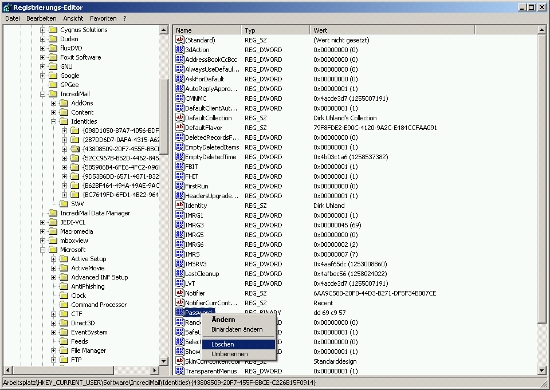
Bild: Passwort-regedit.jpg
Jetzt markiert man den Ordner, den man als die Identität, für die das Passwort vergessen wurde, vermutet und startet die Suchfunktion über Strg + F. Als Suchwort nimmt man Password.
Im Erfolgsfall springt die Suche zum ersten gefundenen Treffer auf der rechten Seite. Nun markiert man den Eintrag namens Password und löscht diesen Eintrag per Rechtsklick über das Kontextmenü.
Danach schließt man den Registrierungseditor und startet das Betriebssystem neu. Beim nächsten Start von IncrediMail sollte kein Passwort mehr vorhanden sein und man legt gegebenfalls ein neues Passwort an.


habe Passwort vergessen zu oben genannter adresse
Diese und andere Fragen werden im Forum beantwortet.
ich habe mein passwort vergessen!!
Ich kann Emails empfangen aber keine senden. Als ich öffnen wollte wurde das Passwort verlangt, welches ich nicht mehr weiß. Bitte um Hilfe
habe versucht eine zweite Adresse einzurichten, komme aber jetzt auch an die oben genannte nicht mehr ran da ich das Passwort vergessen habe
Hier bitte nur Kommentare zum obigen Tipp.
Fragen werden im Forum beantwortet.
hallo IncrediMail team,
leider habe ich meinen Identitätsnamen vergessen und ich suche heute schon
seit fast 10 Stunden, ihn zu finden oder auch von Euch zu bekommen!?
Alles ohne Erfolg!!!
BItte Bitte helfen Sie mir
Das hier, ist alles Quatsch mit hohem Unterstellungsgeschwätz von Incredimail faktisch gesehen! Endeffekt ist wenn man das Passwort vergessen hat für immer weg, drauf klicken und man bekäme das Passwort heraus. ist alles dummer Quatsch und Blödsinn.
Werde mich bei IncrediMail Beschweren müssen, die in Ihrem auch Gekauften Denkfehlerhaftigkeits- Schema neu auszudenken darin zu müssen, da es ja schließlich auch Schaden nimmt, wenn man was hier im Internet vorstellt, behauptet sogar, was gar nicht ginge erst oder so ist!
Defensiv hat es keine Funktion, das wenn man hier das Passwort verloren hat es wieder zubekommen, die obigen Ausführungen ist dummer Quatsch ohne Inhalte! MattyRecht
Schade, dass die Bedienung und das Suchen in diesem neuen Forum so grottenschlecht geworden ist. Man sucht bis zum Sanktnimmerleinstag, findet nichts und des öfteren werden uralte Beiträge einfach nach oben geschoben. Mailhilfe werde ich nicht mehr empfehlen, ist inzwischen nach meiner Meinung eine Zumutung für die User. Nicht alles, was NEU ist, ist auch zum empfehlen! Gebt uns bitte unser altes Forum zurück!
Hier wird es wohl keine Antwort geben, solche Fragen werden im Forum beantwortet.
Anfrage: Wie bekomme ich ein neues Passwort für IngridiMail da ich mein altes
Passwort vergessen habe !! Was muss ich tun ??
Bitte die Antwort auf meine neue Email Adresse senden die lautet:
christophdruck681@gmail.com
Stimmt. Aber da es um den Registrierungseditor geht, drängt regedit.exe sich fast auf ;).
In der Beschreibung ist leider gleich am Anfang ein Fehler: es heißt nicht "rededit.exe", sondern "regedit"!