
Das Datum bei unseren E-Mails wird im Format Tag/Monat/Jahr angezeigt. Wir möchten es aber als Monat/Tag/Jahr angezeigt bekommen. Außerdem wollen wir in Outlook lieber das 24-Stunden-Format statt dem AM/PM-Format benutzen.
Wo können wir die Formatierung für die Zeit und das Datum umstellen?
Outlook bedient sich der Standarteinstellungen für Zeit und Datum, wie sie vom Benutzer unter Windows eingerichtet wurden und benutzt diese Einstellungen zum Anzeigen von Datum und Uhrzeit in der Spalte „Gesendet/Empfangen“ sowie im Kalender, den Aufgaben und einigen anderen Funktionen.
Wo können wir die Formatierung für die Zeit und das Datum umstellen?
Outlook bedient sich der Standarteinstellungen für Zeit und Datum, wie sie vom Benutzer unter Windows eingerichtet wurden und benutzt diese Einstellungen zum Anzeigen von Datum und Uhrzeit in der Spalte „Gesendet/Empfangen“ sowie im Kalender, den Aufgaben und einigen anderen Funktionen.
- Windows 10 und Windows 11:
„Systemsteuerung“ → „Zeit und Region“ → „Region“
- Windows 8 und Windows 8.1:
„Systemsteuerung“ → „Zeit, Sprache und Region“ → „Region“
- Windows 7:
„Systemsteuerung“ → „Zeit, Sprache und Region“ → „Region und Sprache“
- Windows Vista:
„Systemsteuerung“ → „Zeit, Sprache und Region“ → „Regions- und Sprachoptionen“ → Auf den Button „Dieses Format anpassen“ → in den Reiter „Zeit und Datum“ wechseln
- Windows XP:
„Systemsteuerung“ → „Datum, Zeit, Sprach- und Regionaleinstellungen“ → „Regions- und Sprachoptionen“ → auf den Button „Anpassen“ → in den Reiter „Zeit und Datum“
Formate bearbeiten:
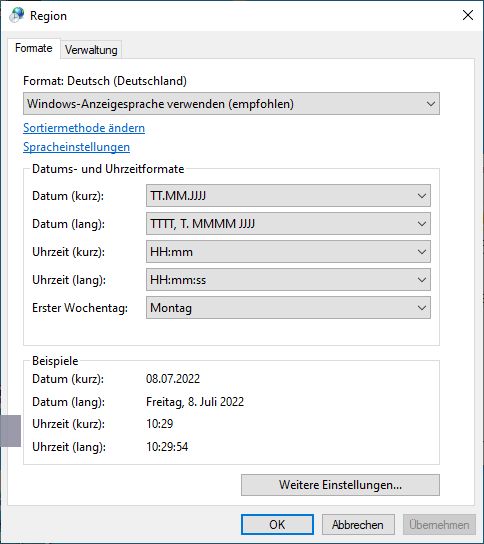
Man kann die Drop Down-Liste benutzen, um ein vorgegebenes Format auszuwählen oder auf den Button „Weitere Einstellungen“ → und dann in den Reiter „Datum“ wechseln, um ein benutzerdefiniertes Format einzustellen. Das Zeit Format, das „H“ verwendet, steht für die 24-Stunden-Uhr. Das Format mit „h“ und „mm“ am Ende hat, steht für die AM/PM-Uhr. In dem Menü findet man aber auch noch einmal eine Bedeutung der Schreibweise.

Bild 1
Man kann die Datumseinstellungen in den Regionaleinstellungen von Windows anpassen
Outlook Spalte anpassen:
Zusätzlich zur oben beschriebenen Methode kann man auch unter Outlook einstellen, wie die Zeit und das Datum angezeigt werden soll. Trotzdem basieren die Einstellungen auf den generellen Windows-Einstellungen:
Zusätzlich zur oben beschriebenen Methode kann man auch unter Outlook einstellen, wie die Zeit und das Datum angezeigt werden soll. Trotzdem basieren die Einstellungen auf den generellen Windows-Einstellungen:
- Outlook 2007 und vorherige:
„Ansicht“ → „Anordnen nach“ → „Benutzerdefiniert“ → auf den Button „Spalten formatieren“
- Outlook 2010, 2013, 2016 und Outlook 2019:
Auf den Tab „Ansicht“ klicken → „Ansichtseinstellungen“ → auf den Button „Spalten formatieren“ klicken
Hier kann man die Spalten „Erhalten“ oder „Gesendet“ oder jede andere angezeigte Spalte auswählen und die Drop Down-Liste für das Format auswählen, um ein beliebiges Anzeige-Format für Zeit und Datum einzustellen.
Zum Beispiel kann man bei dem Ordner für die heute eingegangenen Mails einstellen, dass er nur die Uhrzeit, nicht aber das Datum anzeigt, da letzteres ja bereits bekannt ist. Durch das Weglassen des Datums hat man in diesem Ordner einen besseren Überblick und mehr Platz für andere Informationen.
Zum Beispiel kann man bei dem Ordner für die heute eingegangenen Mails einstellen, dass er nur die Uhrzeit, nicht aber das Datum anzeigt, da letzteres ja bereits bekannt ist. Durch das Weglassen des Datums hat man in diesem Ordner einen besseren Überblick und mehr Platz für andere Informationen.
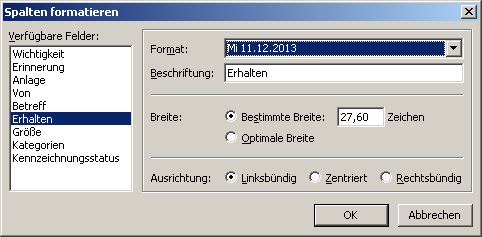
Bild 2
Das Format des Datums für Outlook-Spalten anpassen


7 Kommentare zu “Die Einstellung für die Anzeige von Datum und Uhrzeit ändern”