

Microsoft Outlook unterstützt die Einbindung von Gmail-Konten und ermöglicht damit die zentrale Verwaltung von E-Mails verschiedener Anbieter. Sowohl das neue Outlook für Windows als auch die klassische Desktopversion können mit Google-Konten verbunden werden. Die Einrichtung erfolgt in aktuellen Versionen überwiegend automatisiert über die Google-Anmeldung. Unterschiede bestehen insbesondere bei der Kontoverwaltung, den verfügbaren Konfigurationsoptionen und der Authentifizierung älterer Outlook-Versionen.
Die folgende Anleitung erläutert die Einrichtung eines Gmail-Kontos in beiden Outlook-Versionen, erklärt die technischen Grundlagen der Synchronisierung und zeigt, wie sich typische Probleme bei der Anmeldung und beim Nachrichtenabgleich beheben lassen. Ergänzend wird gezeigt, welche Einstellungen in Gmail und im Google-Konto für die Zusammenarbeit mit Outlook relevant sind.
Gmail mit Outlook verbinden: Voraussetzungen
Für die Verbindung wird eine installierte und möglichst aktuelle Version von Microsoft Outlook für Windows benötigt. Außerdem müssen die Zugangsdaten des Google-Kontos sowie gegebenenfalls ein Gerät zur Bestätigung der Identität verfügbar sein.
Vor der Einrichtung sollten folgende Voraussetzungen überprüft werden:
- Microsoft Outlook ist installiert und auf einem aktuellen Softwarestand.
- Die Gmail-Adresse und das zugehörige Google-Konto sind bekannt.
- Eine funktionierende Internetverbindung ist vorhanden.
- Die Anmeldung am Google-Konto funktioniert über einen Webbrowser.
- Bei aktivierter 2-Faktor-Authentifizierung (Bestätigung in zwei Schritten) besteht Zugriff auf die erforderliche Authentifizierungsmethode.
- Bei verwalteten Google Workspace-Konten erlauben die administrativen Richtlinien den Zugriff durch Outlook.
Die nachfolgenden Anweisungen beziehen sich auf Outlook für Windows. Outlook für macOS verwendet teilweise andere Menüs und Einrichtungsdialoge.
Gmail im neuen Outlook für Windows einrichten
Das neue Outlook bietet eine integrierte Kontoverwaltung, über die Gmail und weitere E-Mail-Dienste eingebunden werden können. Die Authentifizierung erfolgt über die Anmeldeseite von Google. Dadurch muss das Google-Passwort nicht unmittelbar in den Kontoeinstellungen von Outlook hinterlegt werden.
Schritt 1: Kontoeinstellungen öffnen
- Das neue Outlook für Windows starten.
- Auf der Registerkarte Ansicht den Eintrag Ansichtseinstellungen auswählen. Je nach Version kann der Zugang auch über Datei und Kontoinformationen erfolgen.
- Den Bereich Konten öffnen und anschließend Ihre Konten auswählen.
- Im Abschnitt für E-Mail-Konten auf Konto hinzufügen klicken.
Schritt 2: Gmail-Adresse hinzufügen
- Die gewünschte Gmail-Adresse eingeben oder ein vorgeschlagenes Google-Konto auswählen.
- Mit Weiter fortfahren.
- Im geöffneten Google-Anmeldefenster das betreffende Konto bestätigen.
- Falls erforderlich, das Google-Passwort eingeben und die Identitätsprüfung abschließen.
Schritt 3: Zugriffsberechtigungen bestätigen
Google zeigt während der Anmeldung eine Berechtigungsübersicht an. Darin wird aufgeführt, auf welche Kontofunktionen Microsoft zugreifen möchte. Die angeforderten Berechtigungen sollten vor der Freigabe sorgfältig überprüft werden.
Mit Zulassen wird die Verbindung autorisiert. Anschließend bestätigt Outlook die erfolgreiche Einrichtung. Über Fertig wird der Vorgang abgeschlossen.
Nach dem Hinzufügen erscheint das Gmail-Konto in der Kontenübersicht. Outlook beginnt automatisch mit der Synchronisierung der verfügbaren Nachrichten und Ordner. Die erteilte Freigabe ist anschließend im Google-Konto unter Verknüpfte Apps sichtbar (siehe Abschnitt Outlook-Zugriff im Google-Konto prüfen oder widerrufen).
Gmail im klassischen Outlook einrichten
Die klassische Outlook-Version, wie sie unter anderem mit verschiedenen Microsoft 365- und Office-Installationen bereitgestellt wird, verwendet einen eigenen Einrichtungsdialog. Auch hier ist die automatische Anmeldung über Google der bevorzugte Weg.
Schrittweise Kontoeinrichtung
- Das klassische Microsoft Outlook öffnen.
- Im Menü Datei die Funktion Konto hinzufügen auswählen.
- Die vollständige Gmail-Adresse eintragen.
- Auf Verbinden klicken.
- Im Google-Anmeldefenster die angezeigte E-Mail-Adresse bestätigen und Weiter auswählen.
- Das Google-Passwort eingeben und gegebenenfalls die zusätzliche Sicherheitsprüfung durchführen.
- Die angeforderten Zugriffsberechtigungen überprüfen und mit Zulassen bestätigen.
- Nach erfolgreicher Konfiguration auf Fertig klicken.
Diese Vorgehensweise eignet sich sowohl für die erstmalige Einrichtung von Outlook als auch für das Hinzufügen eines weiteren Gmail-Kontos zu einer bestehenden Installation.
Erscheint während der Konfiguration eine Fehlermeldung, kann zunächst die Funktion Wiederholen verwendet werden. Führt dies nicht zum Erfolg, sollten der Aktualisierungsstand von Outlook und die Google-Berechtigungen kontrolliert werden.
Weitere Hintergründe zu bekannten Einrichtungsproblemen bietet der Mailhilfe-Beitrag Probleme beim Hinzufügen eines Gmail-Kontos zu Outlook.
Technischer Hintergrund: OAuth 2.0 und IMAP
Für die sichere Zusammenarbeit zwischen Gmail und Outlook spielen zwei Technologien eine zentrale Rolle: OAuth 2.0 zur Autorisierung des Kontozugriffs und IMAP zur Synchronisierung von E-Mail-Nachrichten.
OAuth 2.0 ermöglicht die moderne Google-Anmeldung
OAuth 2.0 ist ein Autorisierungsframework, mit dem Anwendungen Zugriff auf bestimmte Ressourcen erhalten können, ohne dass die Zugangsdaten dauerhaft an die zugreifende Anwendung weitergegeben werden müssen.
Bei der Gmail-Einrichtung wird der Nutzer zum Google-Anmeldedialog weitergeleitet. Nach erfolgreicher Authentifizierung und Freigabe erhält die Anwendung entsprechende Zugriffstoken.
Dieses Verfahren ermöglicht eine kontrollierte Berechtigungsvergabe. Außerdem kann die erteilte Autorisierung später über die Sicherheitseinstellungen des Google-Kontos widerrufen werden.
Google unterstützt die frühere Anmeldung sogenannter weniger sicherer Apps mit Benutzername und regulärem Kontopasswort nicht mehr. Die moderne Anmeldung über Google ist deshalb bei unterstützten Outlook-Versionen vorzuziehen.
IMAP synchronisiert Nachrichten zwischen Gmail und Outlook
IMAP steht für Internet Message Access Protocol. Es ermöglicht den Zugriff auf Nachrichten, die auf dem Mailserver gespeichert sind. Anders als bei einer ausschließlich lokalen Nachrichtenablage können mehrere Geräte auf denselben E-Mail-Bestand zugreifen.
Wird eine Nachricht beispielsweise in Outlook als gelesen markiert, lässt sich dieser Status über IMAP mit dem Gmail-Postfach abgleichen. Auch das Verschieben und Löschen von Nachrichten kann serverseitige Änderungen auslösen.
Eine Besonderheit besteht darin, dass Gmail Nachrichten mithilfe von Labels organisiert. Klassische E-Mail-Programme verwenden dagegen überwiegend eine Ordnerstruktur. Bei der IMAP-Synchronisierung werden Gmail-Labels teilweise als Ordner dargestellt. Dadurch können sich die Ansichten zwischen Outlook und der Gmail-Weboberfläche unterscheiden.
Seit Januar 2025 lässt sich IMAP bei privaten Gmail-Konten nicht mehr über einen separaten Schalter aktivieren oder deaktivieren. Google stellt den IMAP-Zugriff für diese Konten standardmäßig bereit.
IMAP-Einstellungen in Gmail prüfen
Obwohl IMAP nicht mehr eingeschaltet werden muss, bietet Gmail weiterhin Optionen, die das Verhalten von Outlook direkt beeinflussen – insbesondere beim Löschen von Nachrichten. Diese Einstellungen werden in der Gmail-Weboberfläche vorgenommen.
Menüpunkt „Weiterleitung & POP/IMAP“ öffnen
- Gmail im Browser öffnen.
- Oben rechts auf das Zahnrad-Symbol (Einstellungen) klicken.
- Alle Einstellungen aufrufen auswählen.
- Die Registerkarte Weiterleitung & POP/IMAP öffnen.
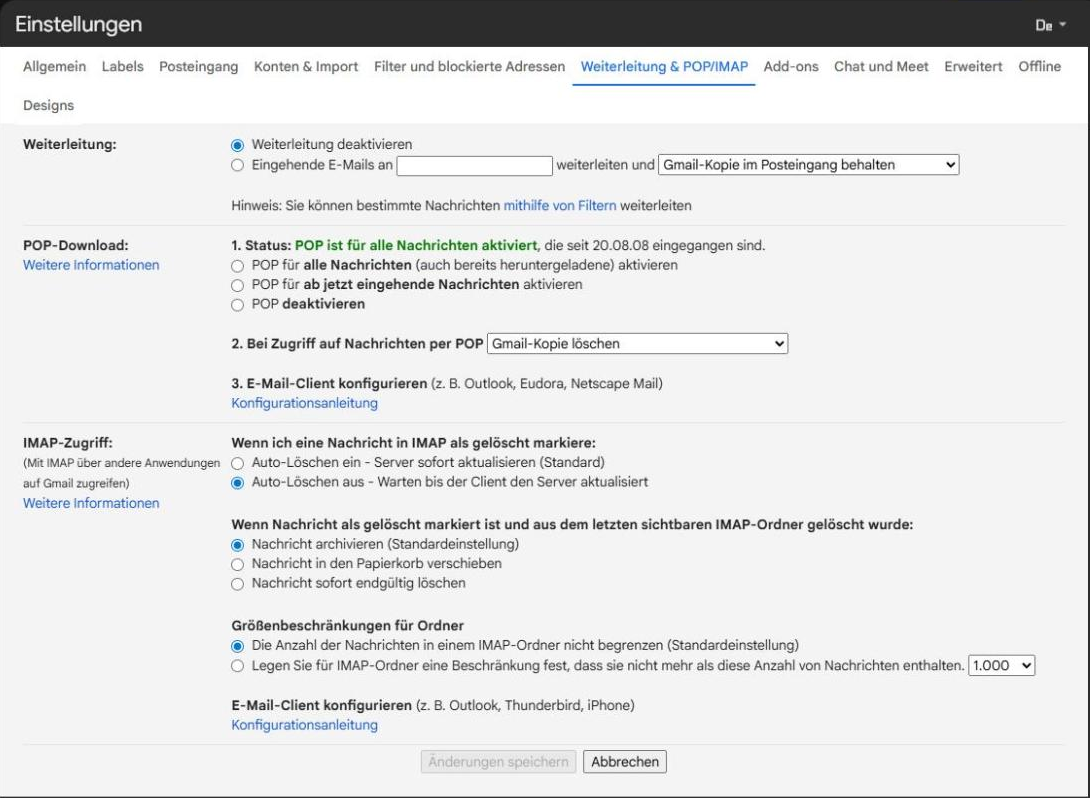
Im Bereich IMAP-Zugriff stehen folgende Optionen zur Verfügung:
- Wenn ich eine Nachricht in IMAP als gelöscht markiere: Mit Auto-Löschen ein aktualisiert Gmail den Server sofort, sobald Outlook eine Nachricht als gelöscht markiert. Bei Auto-Löschen aus wartet Gmail, bis der Client den Server aktualisiert.
- Wenn Nachricht als gelöscht markiert ist und aus dem letzten sichtbaren IMAP-Ordner gelöscht wurde: Hier wird festgelegt, ob Gmail die Nachricht archiviert (Standard), in den Papierkorb verschiebt oder sofort endgültig löscht. Wer in Outlook gelöschte Nachrichten auch in Gmail im Papierkorb wiederfinden möchte, wählt Nachricht in den Papierkorb verschieben.
- Größenbeschränkungen für Ordner: Standardmäßig werden IMAP-Ordner nicht begrenzt. Bei sehr großen Postfächern kann eine Beschränkung (zum Beispiel 1.000 Nachrichten pro Ordner) die Erstsynchronisierung in Outlook beschleunigen. Ältere Nachrichten sind dann in Outlook nicht sichtbar, bleiben aber in Gmail erhalten.
Im Bereich POP-Download derselben Seite lässt sich ablesen, ob POP für das Konto aktiviert ist. Wird Outlook per IMAP verbunden, sollte nicht zusätzlich ein POP-Konto für dieselbe Adresse eingerichtet werden, da sonst Nachrichten doppelt abgerufen oder – je nach Einstellung unter Bei Zugriff auf Nachrichten per POP – aus Gmail entfernt werden können.
Geänderte Optionen werden mit Änderungen speichern übernommen.
Gmail-Labels für Outlook ein- oder ausblenden
Welche Gmail-Labels in Outlook als Ordner erscheinen, wird in Gmail über die Registerkarte Labels gesteuert:
- In Gmail über das Zahnrad-Symbol Alle Einstellungen aufrufen öffnen.
- Die Registerkarte Labels auswählen.
- In der rechten Spalte bei jedem System-Label und jedem eigenen Label die Option In IMAP anzeigen aktivieren oder deaktivieren.
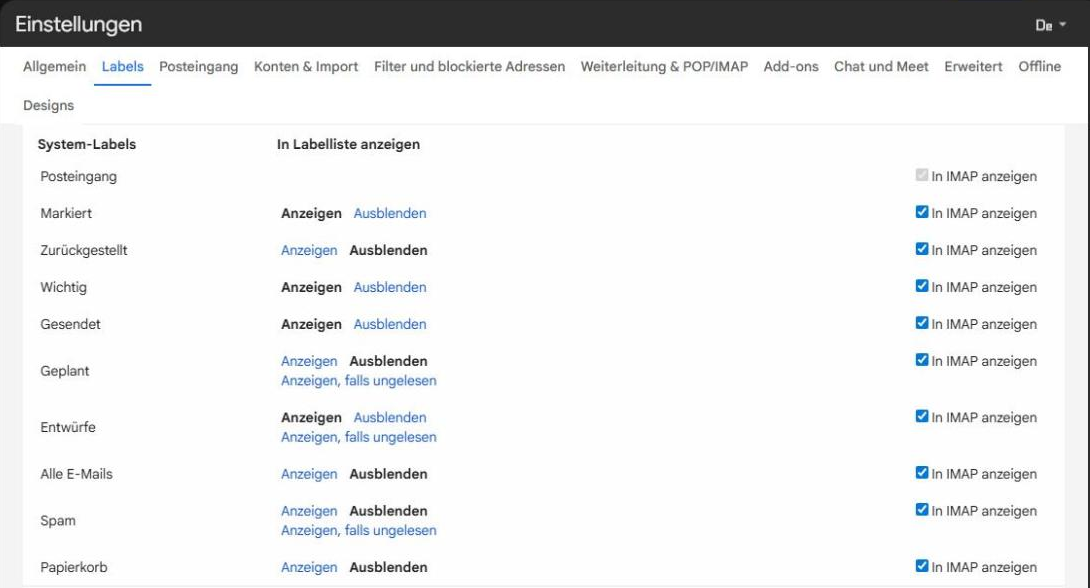
Ein deaktiviertes Label wird in Outlook nicht mehr als Ordner angezeigt und nicht synchronisiert. Das reduziert die Datenmenge und kann doppelt angezeigte Nachrichten vermeiden. Typische Kandidaten sind Alle E-Mails, Wichtig und Markiert, da diese Labels Nachrichten enthalten, die zusätzlich in anderen Ordnern liegen. Der Posteingang lässt sich nicht ausblenden.
Hinweis: Wird Alle E-Mails ausgeblendet, sind archivierte Nachrichten ohne weiteres Label in Outlook nicht mehr sichtbar. Sie bleiben aber in Gmail erhalten.
Gmail manuell über IMAP in Outlook konfigurieren
In bestimmten Situationen kann eine manuelle Konfiguration erforderlich sein, beispielsweise bei älteren Outlook-Installationen oder speziellen technischen Anforderungen.
Im klassischen Outlook wird die manuelle Einrichtung über Datei > Konto hinzufügen gestartet. Nach Eingabe der E-Mail-Adresse wird unter Erweiterte Optionen die Einstellung Ich möchte mein Konto manuell einrichten aktiviert. Anschließend wird als Kontotyp IMAP ausgewählt.
Gmail-Servereinstellungen im Überblick
| Einstellung | Wert |
|---|---|
| Posteingangsserver | imap.gmail.com |
| IMAP-Port | 993 |
| IMAP-Verschlüsselung | SSL/TLS |
| Postausgangsserver | smtp.gmail.com |
| SMTP-Port | 465 oder 587 |
| SMTP-Verschlüsselung | SSL/TLS bei Port 465 oder STARTTLS bei Port 587 |
| Benutzername | Vollständige Gmail-Adresse |
| Authentifizierung | Vorzugsweise OAuth 2.0, alternativ App-Passwort bei unterstützten Konfigurationen |
Wichtig: Die korrekten Serveradressen und Ports allein garantieren noch keine erfolgreiche Anmeldung. Outlook muss zusätzlich eine von Google unterstützte Authentifizierungsmethode verwenden. Bei älteren Clients kann deshalb trotz richtiger IMAP-Einstellungen ein Verbindungsfehler auftreten.
App-Passwort für ältere Outlook-Versionen verwenden
Unter bestimmten Voraussetzungen können Anwendungen, die keine moderne Google-Anmeldung unterstützen, über ein Google-App-Passwort auf das Postfach zugreifen.
Ein App-Passwort ist ein gesondertes Passwort für eine Anwendung. Es ersetzt bei der betreffenden Verbindung das reguläre Kontopasswort und wird über die Sicherheitseinstellungen des Google-Kontos erstellt.
2-Faktor-Authentifizierung im Google-Konto prüfen
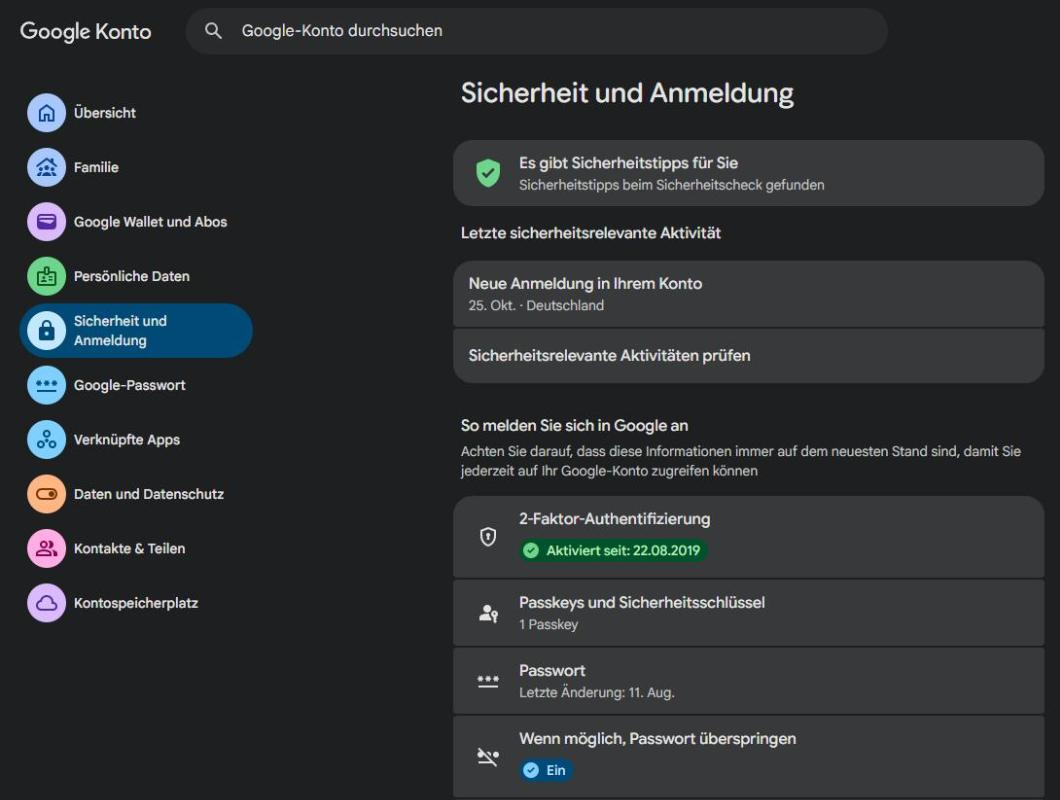
App-Passwörter stehen nur zur Verfügung, wenn die 2-Faktor-Authentifizierung aktiv ist. Der Status lässt sich so prüfen:
- In Gmail oben rechts auf das Profilbild klicken und Google-Konto verwalten auswählen – oder direkt myaccount.google.com/security aufrufen.
- Im linken Menü Sicherheit und Anmeldung öffnen.
- Im Abschnitt So melden Sie sich in Google an den Eintrag 2-Faktor-Authentifizierung kontrollieren. Steht dort Aktiviert seit …, ist die Voraussetzung erfüllt. Andernfalls den Eintrag anklicken und die Einrichtung durchführen.
App-Passwort erstellen
- Die Seite myaccount.google.com/apppasswords aufrufen. Alternativ im Suchfeld des Google-Kontos nach App-Passwörter suchen.
- Die Identität mit dem Google-Passwort oder einer anderen Anmeldeoption bestätigen.
- Einen aussagekräftigen Namen für die Anwendung eingeben, zum Beispiel Outlook 2016 Büro-PC, und auf Erstellen klicken.
- Das angezeigte 16-stellige Passwort kopieren. Es wird nur einmal angezeigt.
- Dieses Passwort im Outlook-Anmeldedialog statt des regulären Google-Passworts verwenden.
Die Verfügbarkeit von App-Passwörtern hängt von den Sicherheitseinstellungen und dem Kontotyp ab. Bei Google Workspace können administrative Richtlinien deren Nutzung einschränken. Auch bestimmte besonders geschützte Konten unterstützen diese Funktion nicht. Wird das Google-Passwort geändert, widerruft Google bestehende App-Passwörter in der Regel automatisch; sie müssen dann neu erstellt werden.
App-Passwörter sollten ausschließlich verwendet werden, wenn eine kompatible moderne Anmeldung nicht möglich ist und die Kontorichtlinien dieses Verfahren zulassen.
Weiterführende Informationen zu diesem Thema enthält der Mailhilfe-Artikel Google Workspace und Outlook mit POP Mail.
Gmail-Konten im neuen Outlook verwalten
Nach der erfolgreichen Einrichtung lassen sich verbundene Konten über die Kontoverwaltung des neuen Outlook bearbeiten.
- Die Outlook-Einstellungen öffnen.
- Unter Konten den Bereich Ihre Konten auswählen.
- Beim gewünschten Gmail-Konto auf Verwalten klicken.
- Die verfügbaren Kontofunktionen aufrufen.
Gmail als primäres Konto festlegen
Wenn die betreffende Outlook-Version diese Funktion anbietet, kann Gmail über Als primäres Konto festlegen als primäres Konto der Anwendung bestimmt werden.
Diese Einstellung ist von der Auswahl der Absenderadresse beim Verfassen einer einzelnen Nachricht zu unterscheiden. Bei mehreren verbundenen Konten sollte deshalb weiterhin überprüft werden, welche Adresse im Feld Von eingetragen ist.
Gmail-Konto aus Outlook entfernen
Über die Funktion Entfernen lässt sich die Kontoverbindung zur Outlook-Anwendung aufheben.
Das Entfernen eines Kontos aus Outlook bedeutet nicht, dass das zugehörige Google-Konto gelöscht wird. Bereits auf dem Gmail-Server gespeicherte Nachrichten bleiben grundsätzlich weiterhin über Gmail zugänglich.
Vor dem Entfernen sollten jedoch der Postausgang, lokal gespeicherte Daten und möglicherweise noch nicht synchronisierte Nachrichten kontrolliert werden. Die in Google erteilte Zugriffsberechtigung bleibt nach dem Entfernen in Outlook bestehen und sollte bei Bedarf zusätzlich im Google-Konto widerrufen werden.
Outlook-Zugriff im Google-Konto prüfen oder widerrufen
Jede über OAuth erteilte Freigabe wird im Google-Konto gespeichert. Dort lässt sich kontrollieren, ob Outlook Zugriff hat, und die Freigabe bei Bedarf entfernen – etwa nach dem Wechsel des Rechners oder wenn die Synchronisierung wegen fehlender Berechtigungen nicht funktioniert.
- Das Google-Konto öffnen und im linken Menü Verknüpfte Apps auswählen. Alternativ führt myaccount.google.com/connections direkt zur Übersicht.
- Über Anzeigen nach den Filter Zugriff auf wählen oder im Feld Apps nach Name suchen nach Microsoft suchen.
- Den Eintrag von Microsoft (je nach Einrichtung zum Beispiel Microsoft apps & services oder Microsoft Outlook) anklicken.
- Die freigegebenen Berechtigungen prüfen. Für den E-Mail-Abgleich muss der Zugriff auf Gmail enthalten sein.
- Um die Verbindung zu trennen, die Option zum Entfernen bzw. Löschen der Verbindungen auswählen und bestätigen.
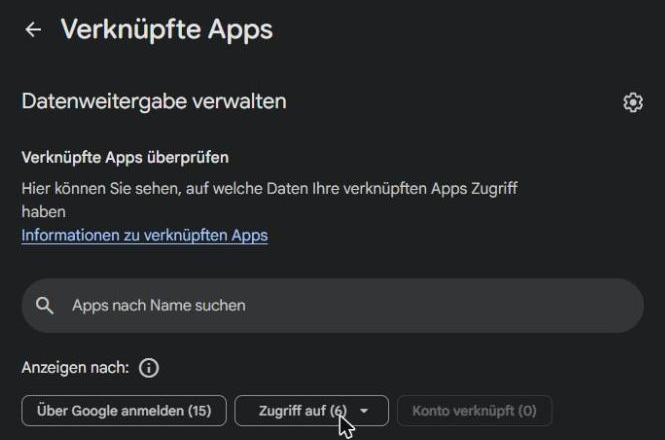
Nach dem Widerruf kann Outlook nicht mehr auf das Postfach zugreifen und fordert bei der nächsten Synchronisierung zur erneuten Anmeldung auf. Wird die Anmeldung erneut durchlaufen, fragt Google die Berechtigungen neu ab. Das ist ein bewährter Weg, um unvollständig erteilte Berechtigungen zu korrigieren.
Häufige Probleme bei der Gmail-Anmeldung in Outlook beheben
Fehler bei der Kontoeinrichtung entstehen häufig durch veraltete Outlook-Versionen, nicht vollständig erteilte Zugriffsberechtigungen oder Einschränkungen der Google-Authentifizierung.
Outlook akzeptiert das Gmail-Passwort nicht
Zunächst sollte überprüft werden, ob die Anmeldung unter mail.google.com funktioniert. Ist der Browserzugriff möglich, liegt die Ursache möglicherweise am Authentifizierungsverfahren der Outlook-Installation.
In diesem Fall empfiehlt es sich, Outlook zu aktualisieren und die Kontoeinrichtung erneut über das reguläre Google-Anmeldefenster durchzuführen.
Google meldet einen unsicheren Browser
Bei älteren Outlook-Versionen können Fehler auftreten, wenn die integrierte Anmeldung nicht mit den aktuellen Sicherheitsanforderungen von Google kompatibel ist.
Microsoft hat in verschiedenen Outlook-Versionen Anpassungen an der browserbasierten Anmeldung vorgenommen. Deshalb sollte zunächst eine aktuelle, unterstützte Outlook-Version verwendet werden.
Ältere Fehlerbilder und mögliche Ursachen werden im Mailhilfe-Beitrag Outlook-Fehler: Google konnte Sie nicht anmelden beschrieben. Dort erläuterte frühere Workarounds sind nicht automatisch auf aktuelle Outlook-Versionen übertragbar.
Outlook meldet einen IMAP-Verbindungsfehler
Kann Outlook keine Verbindung zum Posteingangsserver herstellen, sollten die Kontoeinstellungen sowie die Google-Berechtigungen überprüft werden.
Microsoft dokumentierte außerdem ein Problem im klassischen Outlook, bei dem eine fehlende Zustimmung zu bestimmten Gmail-Berechtigungen die Einrichtung oder spätere Synchronisierung verhindern konnte.
In aktuellen Outlook-Versionen kann das erneute Durchlaufen der Google-Anmeldung helfen. Dabei müssen die für die E-Mail-Funktionen benötigten Berechtigungen vollständig bestätigt werden. Führt das nicht zum Ziel, die bestehende Microsoft-Freigabe zunächst unter Google-Konto > Verknüpfte Apps entfernen (siehe oben) und das Konto anschließend in Outlook neu hinzufügen.
Weitere Informationen finden sich in der Microsoft-Dokumentation zu Problemen beim Hinzufügen eines Gmail-Kontos.
Outlook fordert wiederholt zur Google-Anmeldung auf
Wenn Outlook bei der Google-Anmeldung hängen bleibt oder wiederholt eine Authentifizierung verlangt, sollte zunächst die Internetverbindung überprüft werden. Auch VPN-Verbindungen, Proxy-Konfigurationen oder vorübergehende Dienststörungen können den Anmeldeprozess beeinflussen.
Wurde kurz zuvor das Google-Passwort geändert oder die Freigabe unter Verknüpfte Apps widerrufen, ist die erneute Anmeldeaufforderung dagegen zu erwarten.
Der Mailhilfe-Artikel Die neue Outlook-App fordert Sie auf, sich bei Gmail anzumelden behandelt dieses Fehlerbild ausführlicher.
In Outlook gelöschte Nachrichten tauchen in Gmail wieder auf
Erscheinen in Outlook gelöschte Nachrichten in Gmail weiterhin unter Alle E-Mails, liegt das meist an der Standardeinstellung Nachricht archivieren. Unter Einstellungen > Weiterleitung & POP/IMAP kann stattdessen Nachricht in den Papierkorb verschieben gewählt werden (siehe IMAP-Einstellungen in Gmail prüfen).
Nach der Einrichtung: Gmail-Synchronisierung überprüfen
Nachdem Outlook das Gmail-Konto hinzugefügt hat, beginnt die erste Synchronisierung. Wie lange dieser Vorgang dauert, hängt unter anderem vom Umfang des Postfachs, der Netzwerkverbindung und den Synchronisierungseinstellungen ab.
Bei umfangreichen Postfächern kann es daher einige Zeit dauern, bis alle verfügbaren Nachrichten in Outlook angezeigt werden. Das Ausblenden nicht benötigter Labels in IMAP oder eine Größenbeschränkung für Ordner verkürzt diesen Vorgang.
Nachrichtenempfang und Versand testen
Zur Überprüfung der Verbindung empfiehlt sich ein einfacher Funktionstest:
- In Outlook eine neue Nachricht erstellen.
- Kontrollieren, dass im Absenderfeld die gewünschte Gmail-Adresse ausgewählt ist.
- Eine Testnachricht an ein anderes E-Mail-Konto senden.
- Prüfen, ob die Nachricht dort empfangen wurde.
- Eine Antwort an die Gmail-Adresse zurücksenden.
- Kontrollieren, ob die Antwort im Outlook-Posteingang erscheint.
Mit diesem Test werden sowohl der ausgehende Nachrichtenversand als auch der eingehende Mailabruf überprüft. Die gesendete Testnachricht sollte zudem in Gmail unter Gesendet erscheinen.
Unterschiedliche Nachrichtenanzahlen verstehen
Die Anzahl der angezeigten Nachrichten kann zwischen Outlook und der Gmail-Weboberfläche abweichen, obwohl die Synchronisierung ordnungsgemäß funktioniert.
Eine mögliche Ursache ist die Konversationsansicht von Gmail. Während Outlook Nachrichten häufig einzeln zählt, kann Gmail zusammengehörige Nachrichten als Unterhaltung darstellen. Auch Ordnerfilter, die Zuordnung von Gmail-Labels und die Einstellung In IMAP anzeigen beeinflussen die angezeigten Werte.
Wie sich diese Unterschiede analysieren lassen, erläutert der Mailhilfe-Beitrag Vergleich der Anzahl der Nachrichten in Outlook und Gmail.
Fazit: Die automatische Google-Anmeldung ist die bevorzugte Lösung
Die Integration von Gmail in Microsoft Outlook ermöglicht die Verwaltung mehrerer E-Mail-Konten über eine gemeinsame Oberfläche. Sowohl das neue als auch das klassische Outlook für Windows unterstützen die Einrichtung über den Google-Anmeldedialog.
Für aktuelle Installationen ist die automatische Kontoeinrichtung mit moderner Authentifizierung in der Regel die zuverlässigste Vorgehensweise. Manuelle IMAP-Konfigurationen und App-Passwörter bleiben vor allem für besondere technische Anforderungen oder ältere Clients relevant.
Nach der Einrichtung sollten der Nachrichtenversand, der Empfang und die Synchronisierung überprüft werden. Bei Verbindungsproblemen sind ein aktueller Softwarestand, die korrekte Freigabe der Google-Berechtigungen unter Verknüpfte Apps und die IMAP-Optionen in den Gmail-Einstellungen die wichtigsten Ausgangspunkte für die Fehleranalyse.
FAQ: Häufig gestellte Fragen zu Gmail in Outlook
Kann ein Gmail-Konto kostenlos in Outlook eingebunden werden?
Ein privates Gmail-Konto kann grundsätzlich in unterstützten Outlook-Versionen hinzugefügt werden. Ob für die verwendete Outlook-Anwendung eine Lizenz oder ein Microsoft 365-Abonnement erforderlich ist, hängt vom jeweiligen Produkt und dessen Lizenzmodell ab.
Muss IMAP bei Gmail manuell aktiviert werden?
Bei privaten Gmail-Konten ist IMAP seit Januar 2025 standardmäßig aktiviert. Die frühere Einstellung zum manuellen Aktivieren oder Deaktivieren steht dort nicht mehr zur Verfügung. Unter Einstellungen > Weiterleitung & POP/IMAP lässt sich aber weiterhin festlegen, wie Gmail mit in Outlook gelöschten Nachrichten umgeht.
Warum akzeptiert Outlook das richtige Gmail-Passwort nicht?
Die Ursache kann eine veraltete Outlook-Version sein, die das aktuelle Google-Anmeldeverfahren nicht unterstützt. Empfohlen wird eine Aktualisierung von Outlook und die erneute Einrichtung über die Google-Anmeldung. In bestimmten älteren Konfigurationen kann ein App-Passwort erforderlich sein.
Kann Outlook mehrere Gmail-Konten gleichzeitig verwalten?
Ja. Outlook unterstützt mehrere E-Mail-Konten. Gmail-Adressen können zusammen mit weiteren Google-Konten sowie Postfächern anderer Anbieter eingebunden werden.
Werden E-Mails gelöscht, wenn Gmail aus Outlook entfernt wird?
Nein. Das Entfernen der Kontoverbindung aus Outlook löscht nicht das Google-Konto oder dessen auf dem Server gespeicherte Nachrichten. Nicht synchronisierte oder ausschließlich lokal gespeicherte Daten sollten jedoch vorher gesichert beziehungsweise überprüft werden.
Wie entziehe ich Outlook den Zugriff auf mein Gmail-Konto?
Im Google-Konto unter Verknüpfte Apps den Microsoft-Eintrag öffnen und die Verbindung entfernen. Outlook kann danach nicht mehr auf das Postfach zugreifen, bis die Anmeldung erneut durchgeführt wird.
Was ist besser: IMAP oder POP3?
Für die Nutzung eines Gmail-Kontos auf mehreren Geräten ist IMAP normalerweise die geeignetere Lösung. Es ermöglicht die serverbasierte Synchronisierung von Nachrichten und Statusinformationen. POP3 ist stärker auf das Abrufen von Nachrichten ausgerichtet und bietet keine vergleichbare Synchronisierung der Ordnerverwaltung.
Wie sicher ist die Verbindung zwischen Gmail und Outlook?
Aktuelle Outlook-Versionen unterstützen die Anmeldung über Google mit moderner Authentifizierung. Die Übertragung der E-Mail-Daten erfolgt über verschlüsselte Verbindungen. Die Sicherheit hängt zusätzlich vom Softwarestand, den erteilten Berechtigungen und dem Schutz des Google-Kontos ab – etwa durch eine aktivierte 2-Faktor-Authentifizierung.
Warum erscheinen Gmail-Nachrichten in Outlook mehrfach oder in anderen Ordnern?
Gmail verwendet Labels, während Outlook Nachrichten überwiegend in Ordnern organisiert. Bei der Synchronisierung können dadurch unterschiedliche Darstellungen entstehen. Abhilfe schafft das Deaktivieren von In IMAP anzeigen für Labels wie Alle E-Mails oder Wichtig unter Gmail-Einstellungen > Labels. Auch die Konversationsansicht und individuelle Synchronisierungseinstellungen können die Anzeige beeinflussen.
Funktioniert diese Anleitung auch unter macOS?
Die grundlegende Verbindung zwischen Gmail und Outlook ist auch auf dem Mac möglich. Die hier beschriebenen Menüpfade gelten jedoch für Windows. Outlook für macOS verwendet eigene Kontoeinstellungen und teilweise andere Abläufe. Die Einstellungen in Gmail und im Google-Konto sind dagegen plattformunabhängig.