
 Anti-Viren-Software ausgehebelt
Einem Team aus tschechischen Sicherheitsexperten ist es tatsächlich gelungen, fast alle auf dem Markt erhältlichen Anti-Viren-Programme auszuhebeln. Bei dem Versuch ist die Technik verwendet worden, mit welcher die Schutzprogramme normalerweise verhindern, dass die Computerviren und Trojaner ausgeführt werden. Es muss jetzt scheinbar eine vollkommen neuartige Technologie entwickelt werden, damit die Angriffe gestoppt werden können. Das Expertenteam hat natürlich Absichten mit der Veröffentlichung der Forschungsergebnisse.
 Urlaubsvertretung per Email
Endlich ist der lang ersehnte Urlaub da. Was macht man nur in dieser einen Woche mit den eingehenden E-Mails? Wie kann ich all diesen unbekannten E-Mail-Schreibern mitteilen, dass ich zum Beispiel nur im Urlaub bin und deren E-Mails nicht ignoriere?
Leider ist diese Funktion nicht in WikMail nicht vorgesehen, und das vielleicht aus guten Gründen (dazu gleich mehr). Will man diese Funktion trotzdem nutzen, lohnt es sich allerdings, einen Blick auf das Angebot seines E-Mail-Providers zu werfen. Denn häufig bieten auch Freemail-Anbieter den Service einer automatischen Antwort an. Deshalb hier einmal ein Beispiel anhand dreier E-Mail-Anbieter: Gmx, Google-Mail und Web.de.
 Windows Live Mail: Bilder automatisch herunterladen?
Das Problem mit dem automatischen Herunterladen von Bildern ist bekannt: Während des Öffnens gerade eingegangener E-Mails werden externe gelagerte Bilder automatisch heruntergeladen. Leider gilt dies als Aktivitätsnachweis des betreffenden E-Mail-Kontos – Grund genug für den Spammer, genau dieses Konto als "wertvoll" einzustufen und weiterhin mit Spam zu versorgen.
 IncrediMail: Programmeinstellungen für 38.de (Imap)
In IncrediMail müssen Sie zunächst in der horizontalen Menüleiste über "Werkzeuge" nach "E-Mail-Konten" navigieren. Dort klicken Sie auf "Hinzufügen".
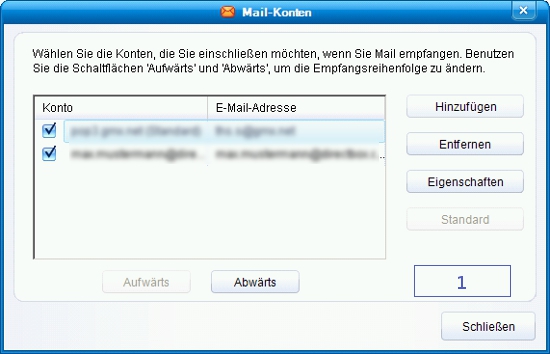
Bild: IncrediMail-38-hinzufügen.jpgIm nächsten Schritt aktivieren Sie die Checkbox "Lassen Sie mich die Einstellungen selbst konfigurieren" und klicken danach auf "Weiter". Im nun erscheinenden Dialogfenster klicken Sie auf "Sonstige".
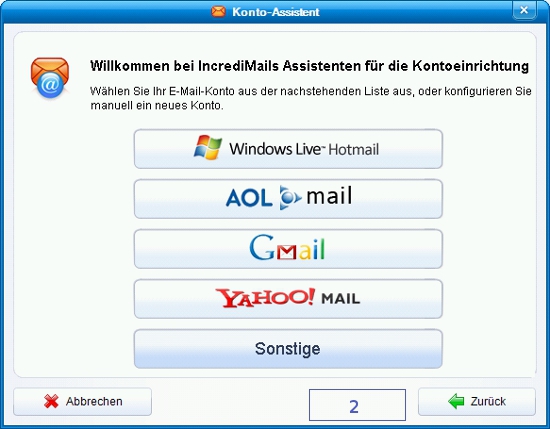

Bild: IncrediMail-38-Sonstige.jpgAnschließend geben Sie Ihre vollständige E-Mail-Adresse sowie Ihr Passwort ein. Dann tragen Sie in das untere Feld Ihren Vor- und Nachnamen ein, und zwar genau so, wie er später in der E-Mail-Korrespondenz angezeigt werden soll:
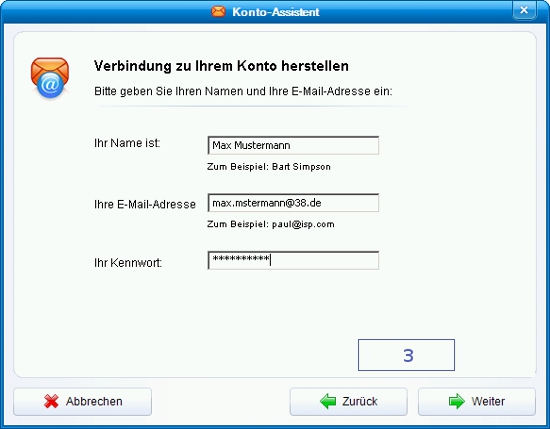
Bild: IncrediMail-38-Kontaktdaten.jpgDanach klicken Sie auf "Weiter". Im nächsten Dialogfenster tragen Sie die Daten für den Posteingangs- wie auch für den Postausgangsserver ein, wie im nächsten Bild gezeigt:
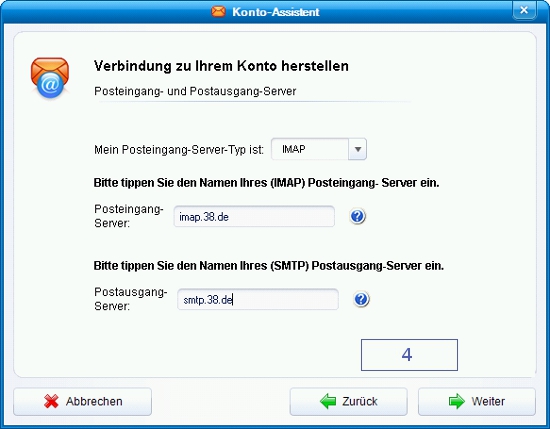
Bild: IncrediMail-38-ImapSmtp.jpgDanach bestätigen Sie über einen Klick auf "Weiter". IncrediMail beginnt nun die Ordner und E-Mails des Imap-Kontos herunterzuladen. Damit ist das Setup abgeschlossen.
- WikMail: Programmeinstellungen für 38.de (Imap)
In WikMail müssen Sie zunächst in der horizontalen Menüleiste über „Einstellungen“ nach „E-Mail-Konten“ navigieren. Dort klicken Sie auf „Neues Konto„.
Im nächsten Schritt tragen Sie den Namen für das neue Konto sowie Ihren Namen ein – beide so wie sie später in der E-Mails-Korrespondenz angezeigt werden sollen. Danach klickt man auf „Weiter„.
Anschließend geben Sie Ihre vollständige E-Mail-Adresse ein. Das Feld „Antwort an [E-Mail]“ muss nicht bearbeitet werden.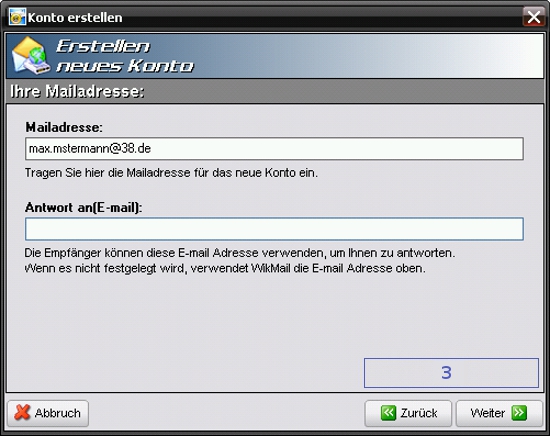

Bild: WikMail-38-Mail-Adresse.jpgDanach klicken Sie auf „Weiter„. Im nächsten Dialogfenster tragen Sie die Daten für den Posteingangsserver ein, genau wie im nächsten Bild gezeigt:
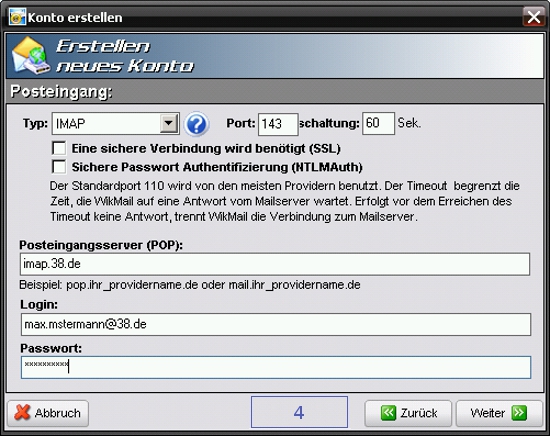
Bild: WikMail-38-Imap.jpgDanach bestätigen Sie über einen Klick auf „Weiter„. Anschließend ist der Postausgangsserver zu konfigurieren. Auch hier übernimmt man die im folgenden Bild gezeigten Einstellungen:
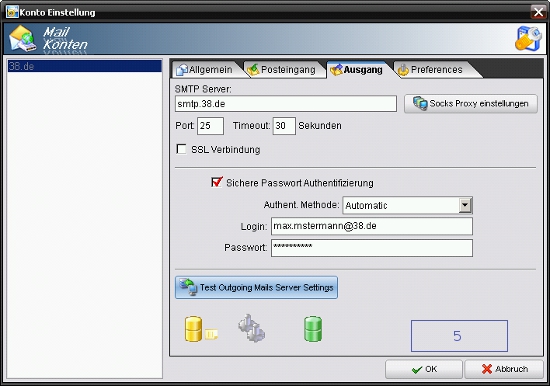

Bild: WikMail-38-Smtp.jpgAnschließend bestätigt man über den Button „Weiter„. Danach kann man noch einige Einstellungen für das neu erstellte Konto angeben. Abschließend beendet man das Setup mit einem Klick auf „Fertig„.
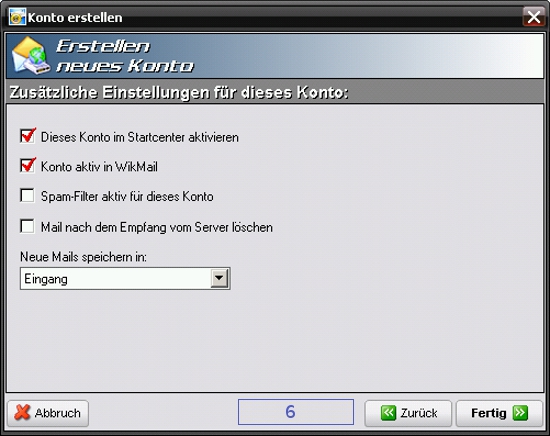
Bild: WikMail-38-Setup.jpg
Neue Forenthemen
- Topic
- Stimmen
- Last Post