
 5.3 Persönliche Ordner <-> Exchange® Mailbox
Stellen Sie bitte sicher, daß sowohl die Mailbox als auch die PST-Datei in Outlook eingebunden sind.
Starten Sie hierfür Outlook und lassen sich die Ordnerliste anzeigen. Sowohl die Mailbox als auch die PST-Datei müssen hier aufgelistet sein.
Falls die Mailbox nicht gelistet ist, Sie also mit einer Mailbox eines anderen Benutzers syncronisieren möchten, fügen Sie diese bitte jetzt hinzu. Es reicht nicht, daß der Zugriff auf Ordner der Mailbox über Datei, Öffnen, Ordner eines anderen Benutzers möglich ist.
Falls die PST-Datei nicht gelistet ist, fügen Sie diese bitte jetzt über Datei, Öffnen, Outlook-Datendatei… hinzu. Existiert die PST-Datei noch nicht, so lässt sich eine neu über den Befehl Datei, Neu, Outlook-Datendatei… erstellen und gleichzeitig in Outlook einbinden.
Beachten Sie, daß Sie für die Synchronisation ausreichende Berechtigung besitzen, um in den Ordnern der Mailbox Nachrichten zu erstellen und zu löschen.
Bei der Konfiguration des PublicSync Tools wird die Persönliche Ordner-Datei als lokaler Speicher angeboten werden, so daß die Mailbox als globalen Speicher konfiguriert wird.
Fahren nun bitte mit der Konfiguration des Public SyncTools fort.
Anmerkung für erfahrene Outlook Benutzer:
Das Public SyncTool kann auf alle eingerichteten Outlook-Profile zugreifen. Die PST Datei und die Mailbox müssen also nicht zwingend im gleichen Outlook-Profil eingerichtet sein.
- 5.2 Persönliche Ordner <-> Public ShareFolder® Ordner
Für die Synchronisation eines Persönlichen Ordners mit einem Public ShareFolder® Ordner muß die Umgebung nicht weiter angepasst werden.
Beachten Sie, daß Sie für die Synchronisation mit Public ShareFolder® die Berechtigung besitzen, in den Ordnern Nachrichten zu erstellen und zu löschen.
Fahren jetzt also mit der Konfiguration des Public SyncTools fort.
- 5.1 Persönliche Ordner <-> Persönliche Ordner
Nachdem Public SyncTool auf dem Notebook installiert ist, richten Sie bitte Outlook für die Synchronisation ein, es müssen beide Dateien im Outlook des Notebooks eingebunden sein.
Die lokale PST ist bereits eingebunden, hier bedarf es keiner Änderung.
Um die globale PST des PC einbinden zu können, benötigen Sie
- eine Netzwerkverbindung zum PC
- eine Windows-Freigabe, um auf das Verzeichnis des PC zugreifen zu können, in dem sich die PST-Datei befindet.
Schritt für Schritt
1. Die PST Datei auf dem PC ausfindig machen
Falls Sie die PST Datei nicht angezeigt wird:
Standardmäßig befindet sich die PST-Datei in einem versteckten Verzeichnis. Um dieses Verzeichnis anzeigen zu können, gehen Sie bitte unter Start, Einstellungen, Systemsteuerung, Ordneroptionen:
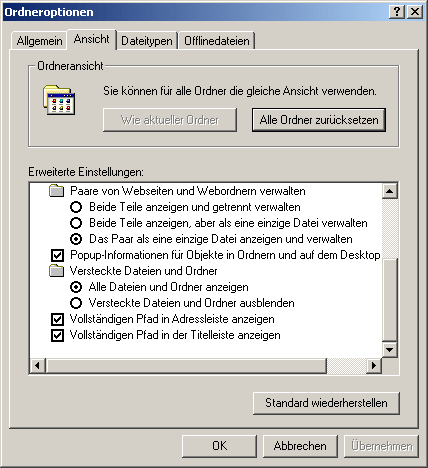
Hier muss das Feld Alle Dateien und Ordner anzeigen aktiviert worden sein (nach Abschluß dieser Schritte können Sie die Option Ihren Vorlieben entsprechend wieder zurückstellen).
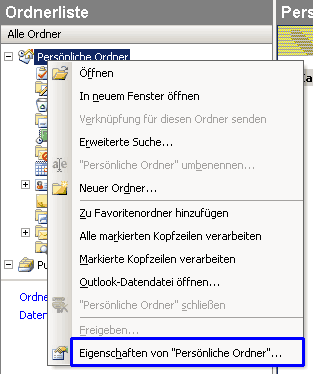
Starten Sie nun Outlook auf dem PC und klicken Sie mit der rechten Maustaste den persönlichen Ordner, der mit dem Notebook synchronisiert werden soll.
Wählen Sie Eigenschaften von "Persönlicher Ordner…

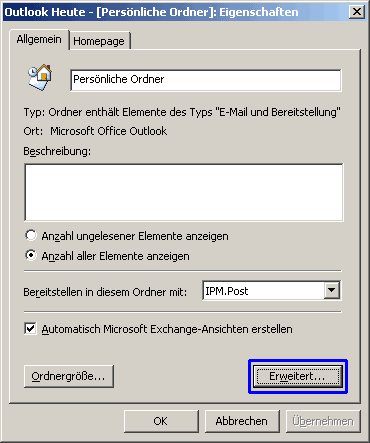
Klicken Sie Erweitert…

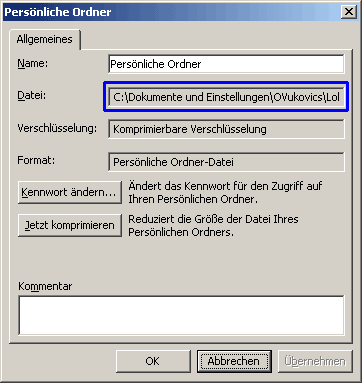
Im Feld Datei wird Ihnen Name und Pfad der PST-Datei angezeigt. Da der Pfad ist in den meisten Fällen länger als das Anzeigefeld ist: Klicken Sie mit der Maus in das Feld und scrollen danach mit den Pfeiltasten nach rechts, um den gesamten Text lesen zu können.

2. Die PST Datei freigeben
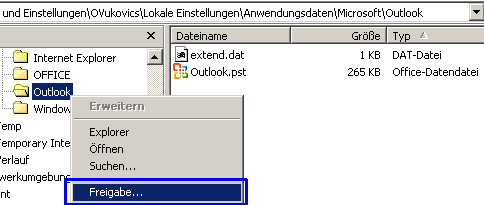
Starten Sie nun auf dem PC den Explorer und wechseln in das vorher ermittelte Verzeichnis. Klicken mit der rechten Maustaste auf das Verzeichnis und wählen Sie Freigabe:

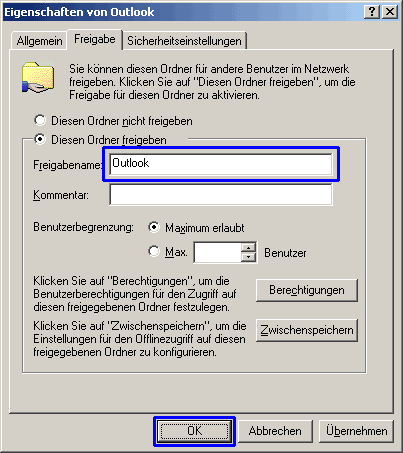
Markieren Sie nun die Option Diesen Ordner Freigeben und schließen das Dialogfeld mit OK. Der Freigabename kann natürlich vorher ihrer Umgebung entsprechen angepasst werden.

Schließen Sie nun auf dem PC den Explorer und auch Outlook.
Bitte beachten Sie: Während Outlook auf dem PC geöffnet ist, kann das Outlook des Notebooks und auch das SyncTool die PST-Datei nicht öffnen.
3. Die PST-Datei des PC auf dem Notebook einbinden
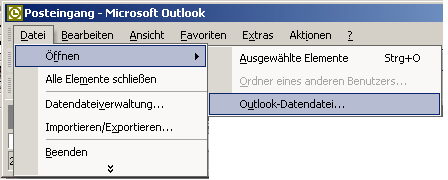
Öffnen sie nun Outlook auf dem Notebook und wählen Datei, Öffnen, Outlook-Datendatei…

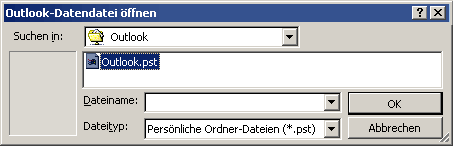
Wechseln in das freigegebene Verzeichnis des PC, wählen hier die PST-Datei und bestätigen Sie mit OK:

In Ihrem Outlook müssen sich nun 2 Outlook Ordner befinden. Ihr lokaler Persönlicher Ordner (Notebook) und Ihr globaler Persönlicher Ordner vom PC:
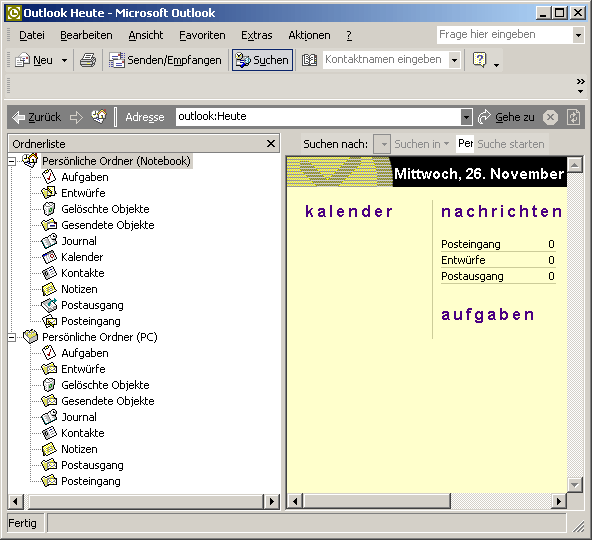

Die Einrichtung der Umgebung ist hiermit abgeschlossen.
Fahren Sie nun bitte mit der Konfiguration des Public SyncTools fort.
Anmerkung für erfahrene Outlook Benutzer:
Das Public SyncTool kann auf alle eingerichteten Outlook-Profile zugreifen. Die PST Datei des PC muss also nicht zwingend im Standardprofil des Notebooks eingerichtet sein. Sie können also z.B. über Profile, kopieren ein Duplikat des vorhandenen Profils erstellen und die PST-Datei des PC hier mit aufnehmen. Dadurch lassen sich beide Outlooks im Netzwerk starten ohne sich zu blockieren. Das Outlook des PC muss dann nur noch vor der Synchronisation geschlossen werden, um den Zugriff freizugeben.
- 5. Einrichtung der Umgebung
Unter Windows NT®, Windows 2000®, Windows XP® und Windows 2003® wird für jeden Windows Benutzer eine eigene Konfiguration gespeichert. Melden Sie sich also für die Konfiguration als der Windowsbenutzer an, der auch später die Synchronisation starten wird.
Public SyncTool benutzt die installierten Outlook Profile um auf die Inhalte zugreifen zu können.
Es werden durch Public SyncTool weder Netzwerkverbindungen eingerichtet noch Outlook Profile erstellt. Auch die PST Dateien werden durch das Public SyncTool nicht direkt als Datei geöffnet sondern über ein bereits vorhandenes Outlook Profil.
Public SyncTool erstellt oder löscht für die Synchronisation keine Ordner. Es synchronisiert die Inhalte bereits bestehender Ordner.
Bevor Sie das SyncTool starten, lesen Sie bitte im entsprechenden Abschnitt weiter,
Synchronisation von:
- Persönliche Ordner <-> Persönliche Ordner
- Persönliche Ordner <-> Public ShareFolder® Ordner
- Persönliche Ordner <-> Exchange Mailbox
- Persönliche Ordner <-> Exchange Öffentliche Ordner
- 4. Installation
Gehen Sie zur Installation von Public SyncTool wie folgt vor:
Entpacken Sie die Datei "pst-dedemo.zip" in ein temporäres Verzeichnis ihrer Wahl.
Enthalten sind diese Hilfe-Datei, die Datei "readme.txt" (diese enthält gegebenenfalls auch aktuelle Informationen, die noch nicht in das Handbuch aufgenommen werden konnten) sowie das Installationsprogramm "Public SyncTool Setup.exe".
Starten Sie das Installations-Programm mit einem Doppel-Klick und folgen Sie den Anweisungen.
Als Standard wird in das Verzeichnis "C:/Programme/Public SyncTool" installiert.
Wenn Sie das Programm in ein anderes Verzeichnis installieren möchten, als in das vorgegebene, dann können Sie das Verzeichnis in diesem Dialogfeld ändern:
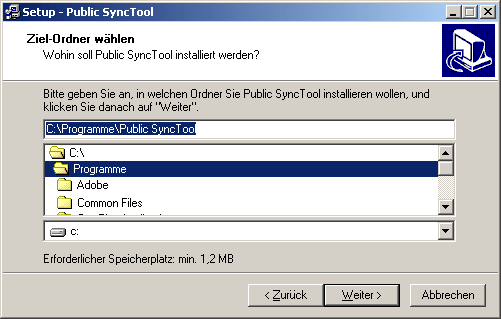

Bestätigen Sie Ihre Eingaben mit Weiter
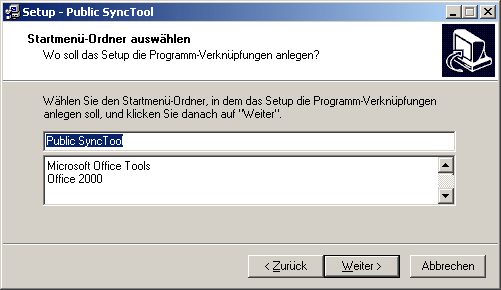

Bestätigen Sie bitte weitere Aufforderungen mit Weiter
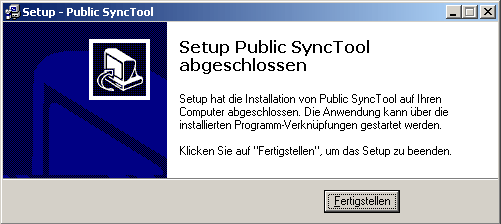

Die Installation ist nach einem Klick auf "Fertigstellen" abgeschlossen.
Das Programm steht hiernach allen Windows-Benutzern des Rechners zur Verfügung.
Neue Forenthemen
- Topic
- Stimmen
- Last Post