
 WikMail: Programmeinstellungen für GMX
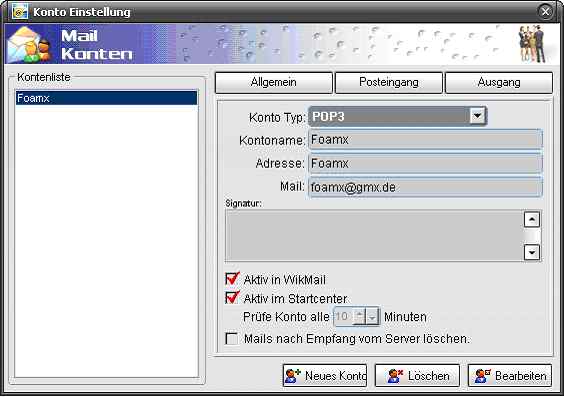
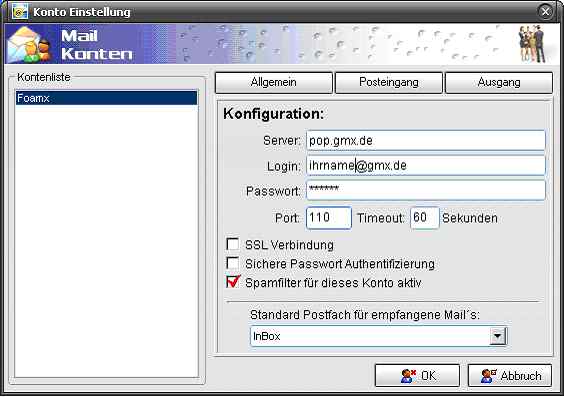
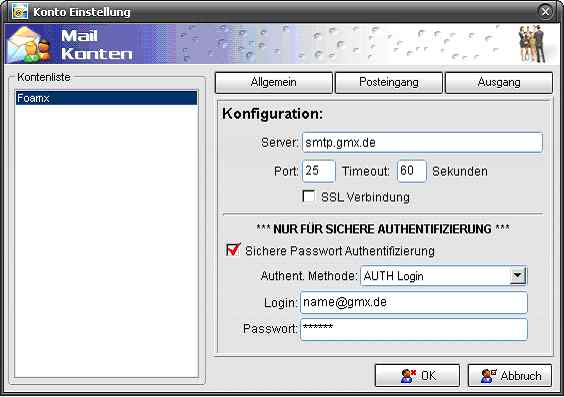
Wenn Sie in WikMail ein neues Emailkonto einrichten möchten gehen Sie in das Menü Werkzeuge/Konten Einrichtung. In dem neuen Fenster klicken Sie auf den Knopf Neues Konto die Konto Einstellungen entnehmen Sie den Bildern unten:

- WikMail: Programmeinstellungen für Yahoo
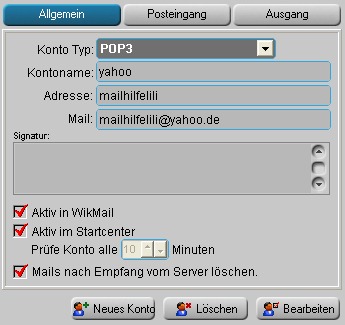
Wenn Sie in WikMail ein neues Emailkonto einrichten möchten gehen Sie in das Menü Werkzeuge/Konten Einrichtung. In dem neuen Fenster klicken Sie auf den Knopf Neues Konto. Die Konto.Einstellungen entnehmen Sie den Bildern unten:

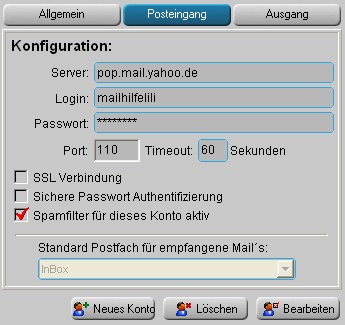
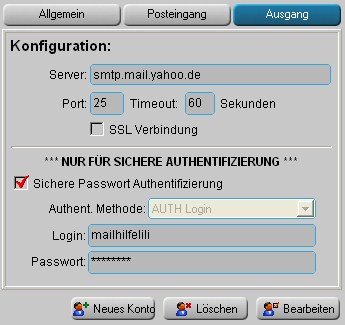
- WikMail: Programmeinstellungen für Freenet
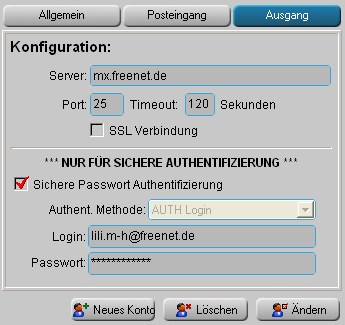
Wenn Sie in WikMail ein neues Emailkonto einrichten möchten gehen Sie in das Menü Werkzeuge/Konten Einrichtung. In dem neuen Fenster klicken Sie auf den Knopf Neues Konto. Die Konto.Einstellungen entnehmen Sie den Bildern unten:
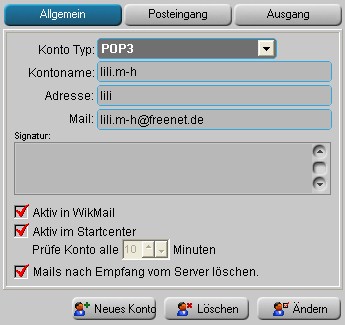
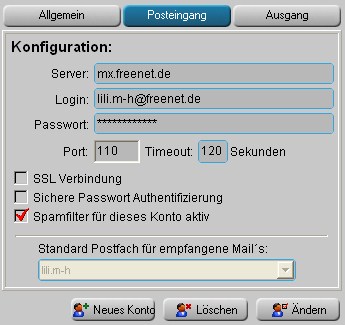
- Thunderbird: Programmeinstellungen für Freenet
Um sicher und bequem Nachrichten mit Thunderbird zu verwalten, muss der E-Mail Client passend zu unseren E-Mail Einstellungen konfiguriert sein. Die folgende Anleitung zeigt Ihnen, wie Sie das Programm Thunderbird entsprechend konfigurieren.
Voraussetzung:
Um Ihre E-Mails mit Thunderbird zu verwalten, benötigen Sie einen IBM-kompatiblen PC mit Modem sowie eine bestehende Internetverbindung. Benötigen Sie Hilfe zur Einwahl mit freenet.de. Wie Sie das Programm installieren, entnehmen Sie bitte den Informationen des Herstellers (Homepage, Handbuch).Aufrufen des E-Mail Clients:
Starten Sie Thunderbird bitte durch einen Klick auf den Eintrag im Windows-Startmenü in der bei der Installation gewählten Programmgruppe (meist Thunderbird oder Internet) oder, wenn Sie Thunderbird als Standard-Mailer konfiguriert haben, durch einen Klick auf eine E-Mail Adresse in einem beliebigen Browser.Einrichten des E-Mail Kontos:
Starten Sie Thunderbird zum ersten Mal, öffnet sich der Startassistent. Lesen Sie bitte in diesem Fall bei Schritt 1 weiter.
Schritt 1:
Tragen Sie bitte Ihren Namen in das obere freie Feld ein. Im unteren Feld geben Sie bitte Ihre gültige freenet.de E-Mail Adresse ein (z.B.: „max.mustermann@freenet.de„)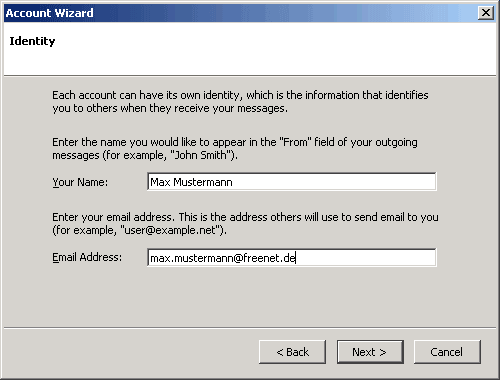

Bestätigen Sie Ihre Eingabe bitte mit einem Klick auf „Next„.
Schritt 2:
Im folgenden Dialogfenster werden Sie aufgefordert, die Serverdaten für ein- und ausgehende Nachrichten einzugeben.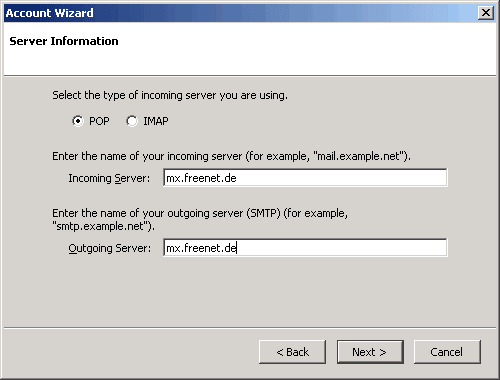
Der Servertyp für Ihre eingehenden Mails lautet „POP„. Klicken Sie zum Auswählen bitte in das dazugehörige Kästchen. Der Eingangs-Server („Incoming-Server„) lautet „mx.freenet.de„. Der Ausgangs-Server („Outgoing Server„) lautet ebenfalls „mx.freenet.de“ Bestätigen Sie Ihre Auswahl bitte mit einem Klick auf „Next„.
Wichtiger Hinweis zum Versand über (A)SMTP: Um E-Mails über freenet.de zu versenden, ist es erforderlich, dass der E-Mail Client sich an unseren Servern authentifiziert. Aktivieren Sie dazu bitte die Option „Server erfordert Authentifizierung„. Wie Sie diese Option einstellen, erfahren Sie hier.
Schritt 3:
Geben Sie im Feld „User Name“ bitte Ihre komplette E-Mail-Adresse an (z.B. „max.mustermann@freenet.de„). Die Adresse dient als Benutzername, mit dem sich der E-Mail Client beim Server einloggt.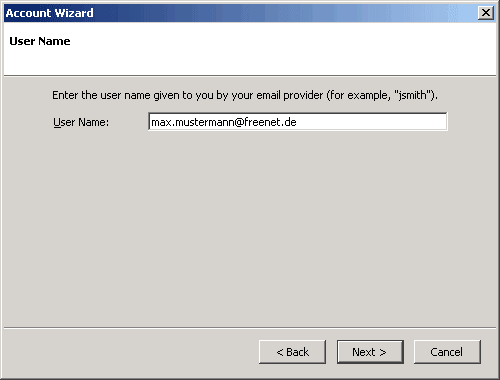
Haben Sie Ihre Angabe gemacht, klicken Sie bitte auf „Next„.
Schritt 4:
Geben Sie bitte einen Namen für Ihr Konto ein. Der Name ist frei wählbar (z.B. „freenet„). Haben Sie eine Auswahl getroffen, klicken Sie bitte auf „Next„.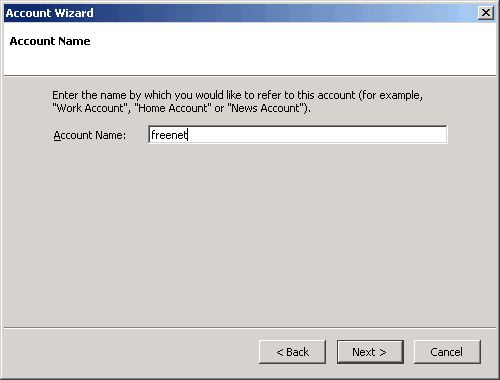
Anschließend sehen Sie die Auflistung aller Ihrer gemachten Angaben. Prüfen Sie diese bitte sorgfältig und bestätigen Sie mit einem Klick auf „Finish„.
Thunderbird ist nun eingerichtet.
- Incredimail: Programmeinstellungen für Freenet
Bitte öffnen Sie das Programm und klicken Sie dort auf Werkzeuge und dann auf Konten.
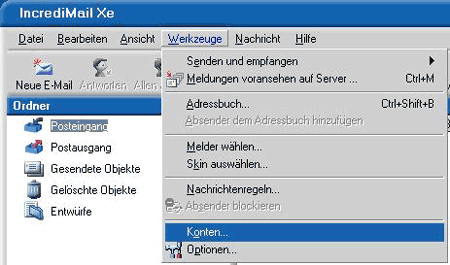

Auf der erscheinenden Karte klicken Sie auf
Hinzufügen
und im erscheinenden Menü auf
E-Mail
. Tragen Sie nun Ihren Namen und Ihre E-Mail Adresse ein, wie in unserem Beispiel dargelegt.
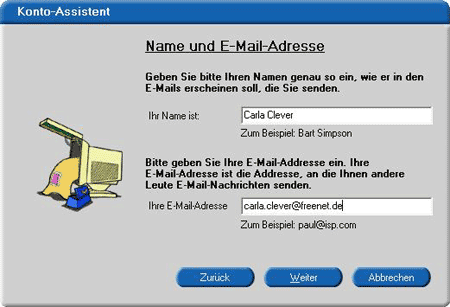

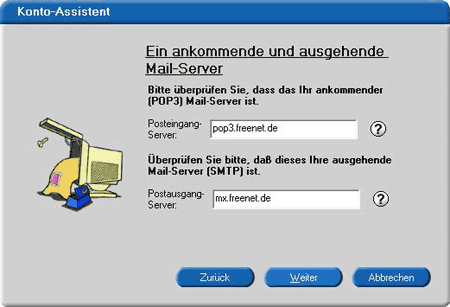
Die Mail-Server lauten
pop3.freenet.de
für den Posteingangsserver und
mx.freenet.de
für den Postausgangsserver.
Nun tragen Sie, wie im Bild unten zu sehen, als Benutzername Ihre vollständige E-Mail Adresse ein und dazu Ihr Kennwort. Dann klicken Sie auf
Beenden
.
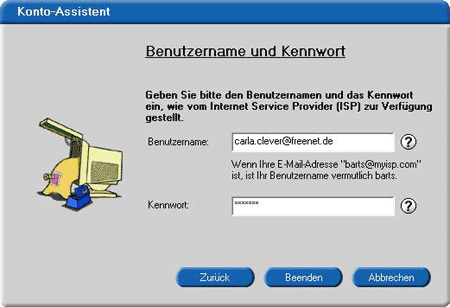
Wenn Sie sich nicht über freenet.de ins Internet einwählen ist es erforderlich, dass Sie die SMTP-Authentifikation aktivieren. Tun Sie dies wie folgt: Klicken Sie im Bereich
Konten
auf den Reiter
E-Mail
, wählen dort Ihr Konto aus und klicken auf
Eigenschaften
.
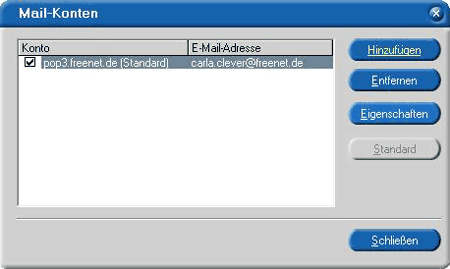

Im folgenden Fenster gehen Sie auf den Reiter
Servers
und klicken bei Ihrem Postausgangsserver auf die Schaltfläche
Einstellungen
.
A
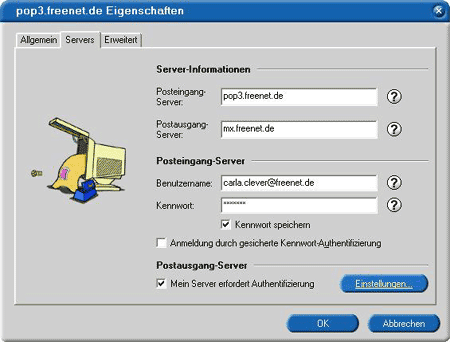

Dort nehmen Sie die Einstellungen vor wie auf dem Bild unten zu sehen.
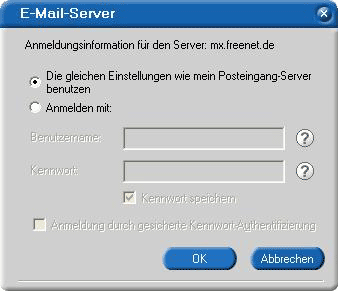

Danach bestätigen Sie alle Einstellungen mit
Ok
, schließen die das Fenster
Mail-Konten
mit der Schaltfläche
Schließen
und schon kann es losgehen.
Neue Forenthemen
- Topic
- Stimmen
- Last Post