
 Toolbar (Ribbons) abschalten
Die neuen Toolbars in Office 2007 verbrauchen zuviel Platz? Mehr lesen
 Outlook 2003: Einrichten für Gmail (IMAP)
Seit einiger Zeit bietet Google die Möglichkeit Ihre Nachrichten über das IMAP Protokoll zu verwalten. Folgende Einstellungen müssen Sie dafür vornehmen.
Gehen Sie das Menü Extras/E-Mail-Konten:
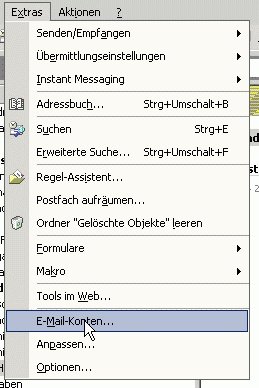
Bild 1
Nehmen Sie nun die Einstellungen wie in den folgenden Fernstern vor:
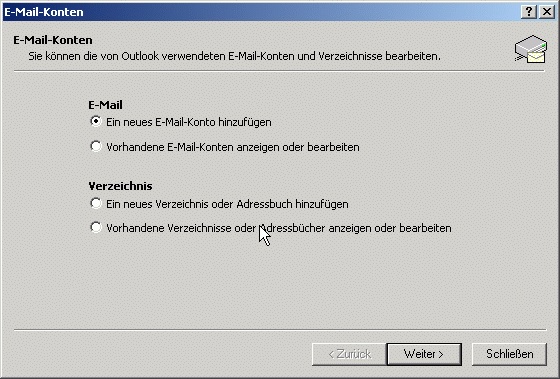

Bild 2
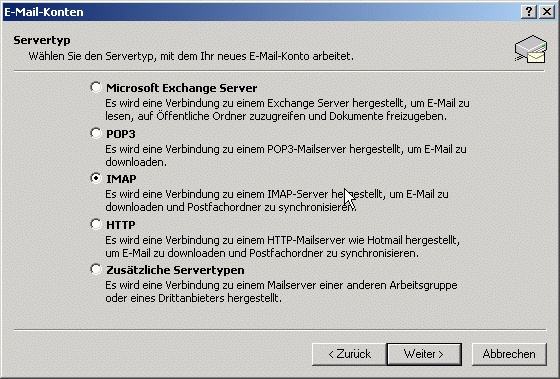
Bild 3
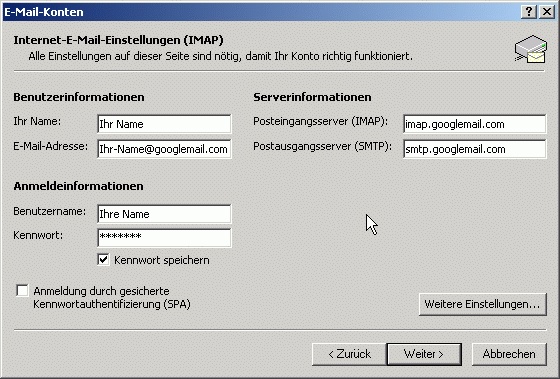
Bild 4
Jetzt müssen Sie noch die Ports für den Empfang und Versand für Ihr Google Mail Konto festlegen. Klicken Sie dazu auf den Knopf Weitere Einstellungen…, nun erscheint folgendes Fenster:
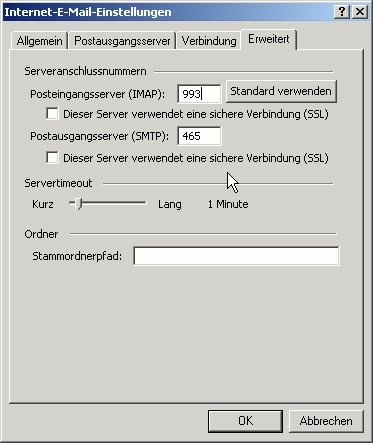

Bild 5.
Geben Sie für Posteingangserver die Portnummer 993 und für Postausgangsserver 456 an. Danach klicken Sie im nächsten Fenster auf OK und im darauf folgenden auf Weiter.
- WikMail: Programmeinstellungen für Web.de (Freemail)
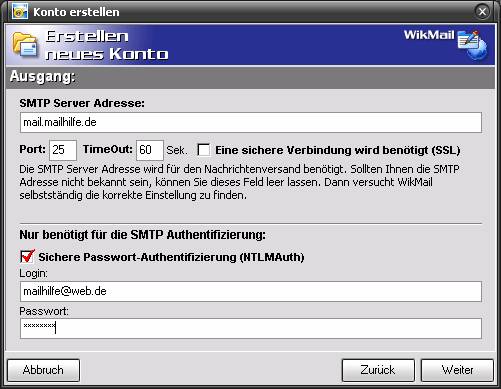
Wenn Sie in WikMail ein neues Emailkonto einrichten möchten gehen Sie in das Menü Werkzeuge/Konten Einrichtung. In dem neuen Fenster klicken Sie auf den Knopf Neues Konto. Die Konto Einstellungen entnehmen Sie den Bildern unten:
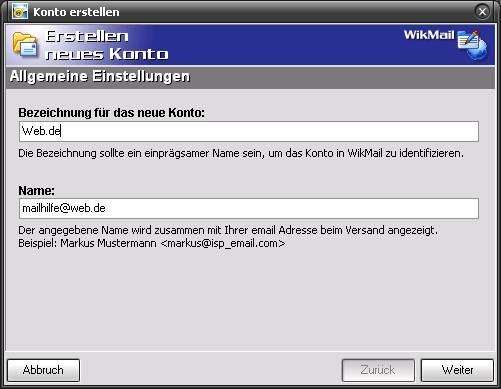

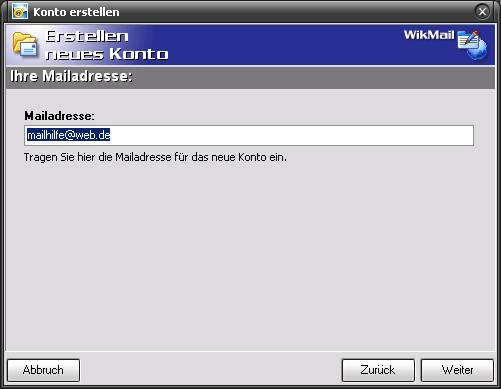
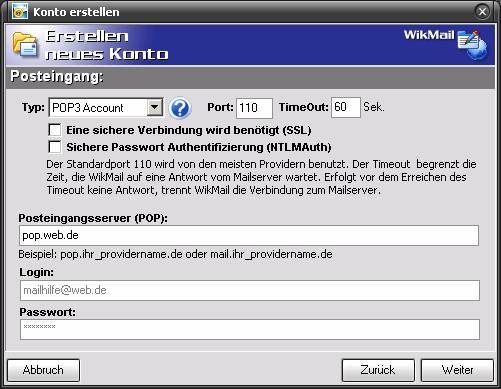
Sie müssen hier die gleiche Kombination aus Nutzernamen und Passwort eintragen, die Sie verwenden, um Ihre Post unter http://freemail.web.de zu lesen.
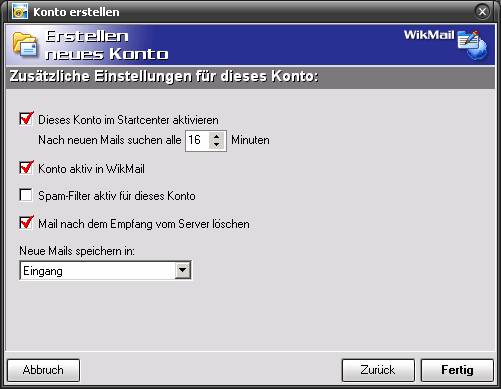
Hinweis: Sie Ihre Nachrichten automatisch abrufen, sollten Sie darauf achten das Sie das Abruf Intervall größer als 15 Minuten einstellen. Sonst erhalten Sie eine Fehlermeldung von Web.de.
- WikMail: Programmeinstellungen für Hotmail
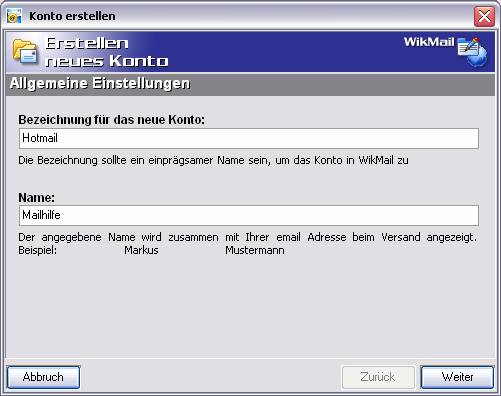

Geben Sie nun Ihre Emailadresse ein
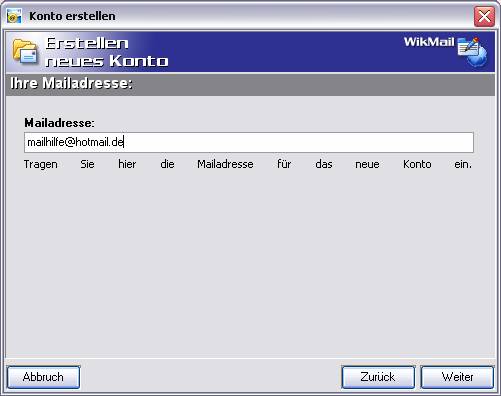
Beim Login ist es wichtig, das Sie ihre volle Emailadresse eintragen.
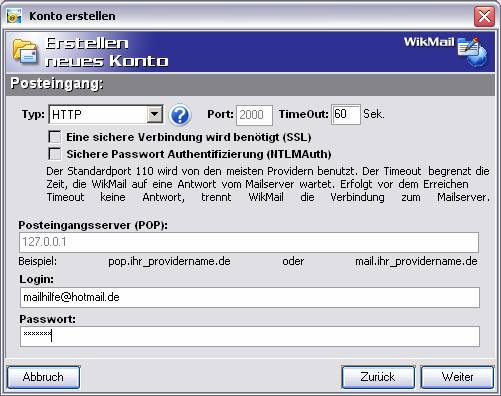
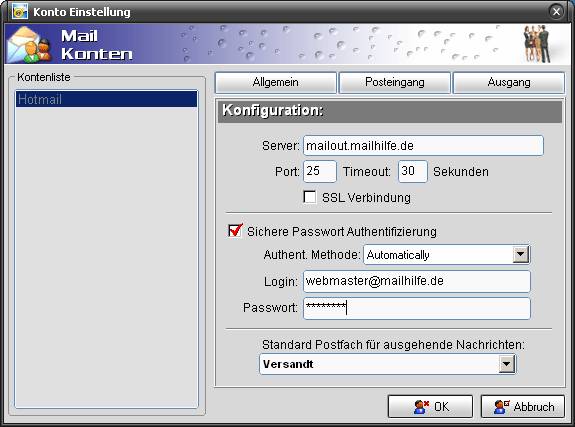
Leider können Sie keine Nachrichten versenden, Sie müssen dafür ein anderes Emailkonto verwenden.

Falls Sie einen Router verwenden, müssen Sie im Menü Werkzeuge/Einstellungen und Optionen auf den Punkt Webmail klicken. Setzen Sie hier nun Häkchen „Aktiviere POP3 Proxy“.
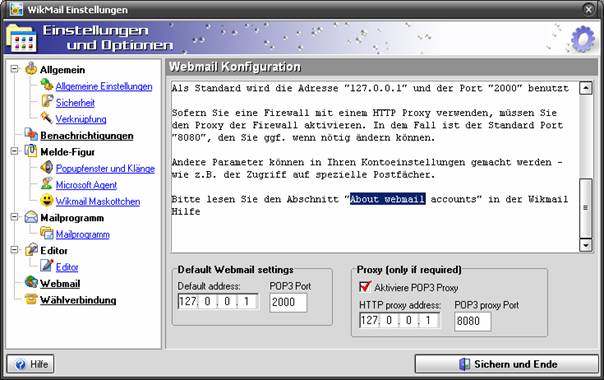

Wenn Sie nun immer noch keine Hotmail Nachrichten empfangen können liegt es höchstwahrscheinlich an Ihrer Firewall/Virenscanner oder Router. Sie müssen hier den Proxy Port freischalten.
Diese Angaben beziehen sich alle auf das kostenlose Hotmail Konto.
Also Hotmail ist nicht gerade die erste Wahl für einen Freemailer.
Lesen Sie dazu auch folgendes:
https://www.mailhilfe.de/epost205.html
- WikMail: Programmeinstellungen für Google Mail
Um Nachrichten von Google über das POP3 Konto abrufen zu können müssen Sie dies erst in Ihren Google Mail Einstellungen aktivieren.
So aktivieren Sie POP in Ihrem Google Mail-Konto:
- Melden Sie sich in Ihrem Google Mail-Konto an.
- Klicken Sie auf „Einstellungen“ am oberen Rand einer beliebigen Google Mail-Seite.
- Klicken Sie auf „Weiterleitung und POP“ im orangefarbenen Feld „Nachrichteneinstellungen„.
- Wählen „POP für alle Nachrichten aktivieren“ oder „POP nur für ab jetzt eingehende Nachrichten aktivieren“ aus.
- Wählen Sie die gewünschte Aktion für Ihre Google Mail-Nachrichten, nachdem mit POP darauf zugegriffen wurde.
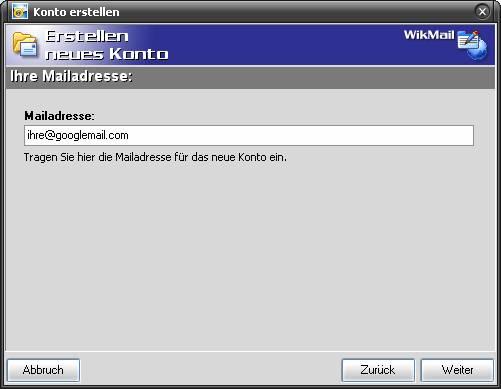
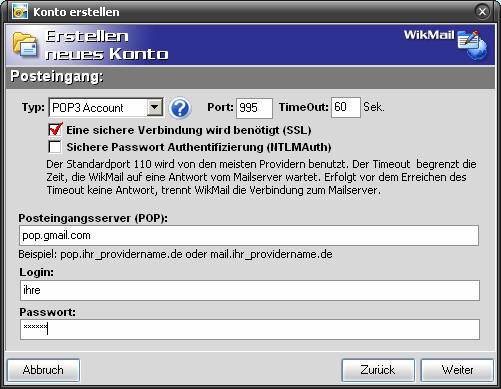
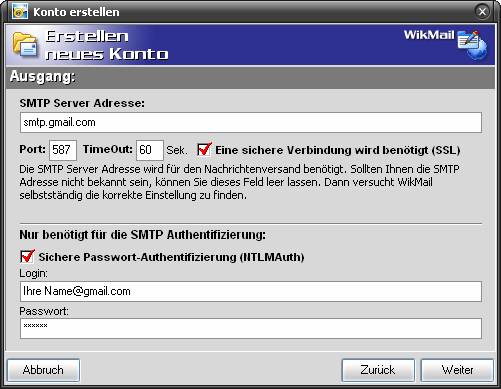
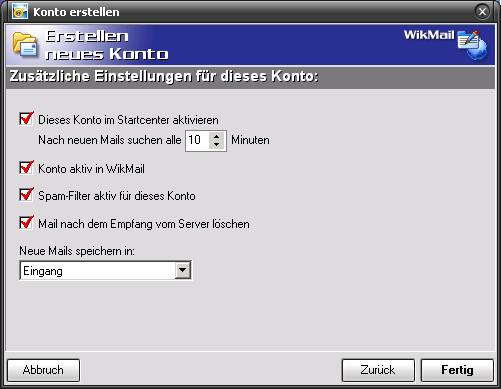
Wenn Sie dies getan haben starten Sie WikMail und gehen Sie in das Menü Werkzeuge/Konto Einrichtung und hier klicken Sie auf den Knopf „Neues Konto“. Die weiteren Schritte sollten durch die Bilder sollten selbst erklärend sein!
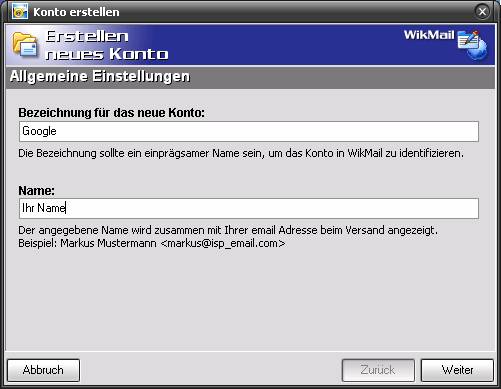

Hinweis:
Auf der deutschen Hilfeseite für Google stehen etwas andere Daten für einen POP3 Zugang, diese haben bei unseren Tests leider nicht funktioniert.
Neue Forenthemen
- Topic
- Stimmen
- Last Post