
Sie möchten die Vorteile von Outlook mit Ihrem Web.de Freemail Konto kombinieren?
Wir zeigen Ihnen wie Sie Outlook einrichten müssen, damit Sie Ihre Web.de Nachrichten über das Emailprogramm abrufen können.
In diesem Video wird Ihnen gezeigt, welche Schritte Sie in Outlook zum abrufen der Web.de Nachrichten vornehmen müssen.
Outlook 2010 – 2019 und Outlook 365
Damit Sie überhaupt Nachrichten von Web.de abrufen können, müssen Sie dies zunächst Web.de Freemail Konto (Login) freigeben. Starten Sie dazu Ihren Browser und melden Sie sich bei auf der Web.de Seite an.
1.) Posteingang → Einstellungen → POP3/IMAP Abruf -> POP3 und IMAP Zugriff erlauben
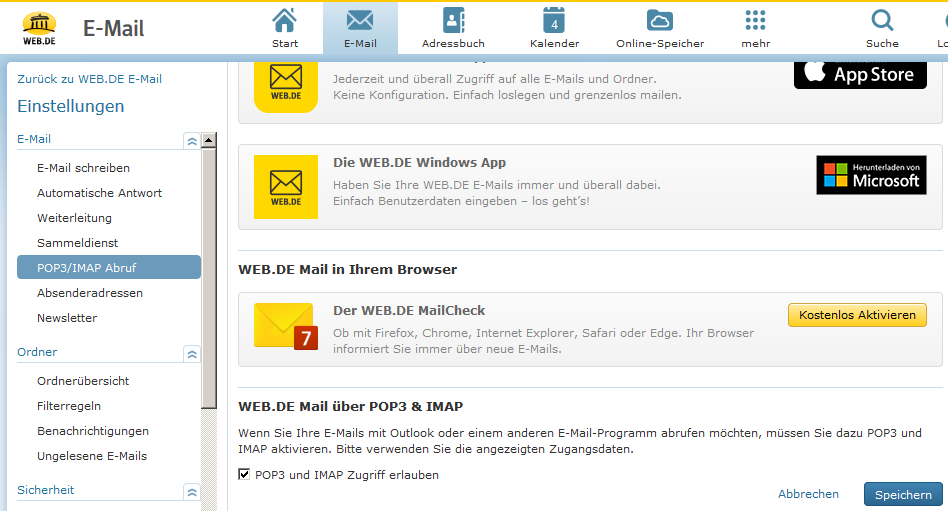
Web.de freemail login
2. ) Öffnen Sie nun Outlook und wechseln Sie in das Menü Datei → Informationen → Konto hinzufügen. Nun erscheint ein neues Fenster in dem Sie Ihre Emailadresse von Web.de eintragen müssen. Klicken Sie dann einfach auf Verbinden.
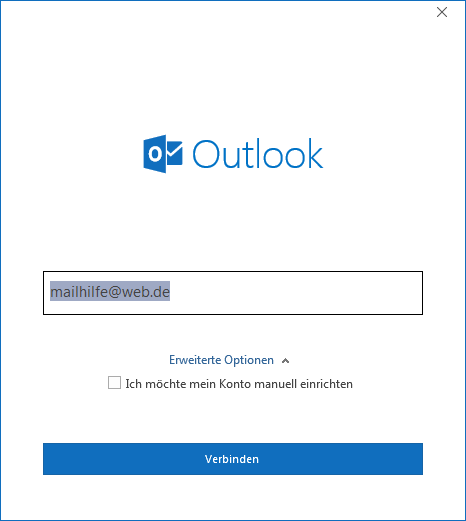
Outlook Konto Einrichtungsfenster
2.1) Jetzt erscheint ein neues Fenster, hier wählen Sie den Knopf IMAP aus.
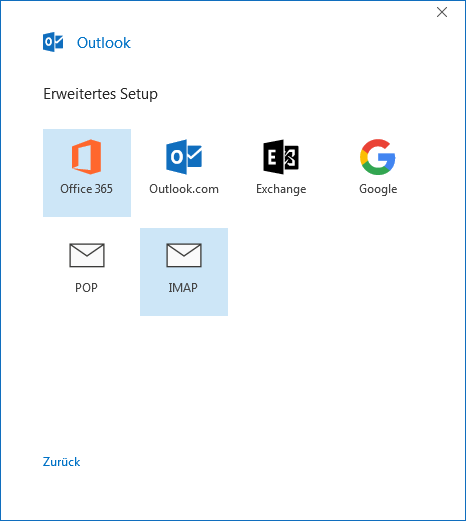
IMAP Konto auswählen
2.2) Im nächsten Schritt müssen Sie die Einstellungen für Ihr Web.de Konto vornehmen.
2.2.1) Tragen unter Eingehende E-Mail Server: imap.web.de mit Port 993 ein und unter der Option Verschlüsselungsmethode:Server erfordert eine verschlüsselte Verbindung (SSL/TLS)
2.2.2) In dem Menüpunkt Ausgehende E-Mail: Server smtp.web.de mit dem Port 587 und der Verschlüsselungsmethode STARTTLS (wird empfohlen), TLS oder Verschlüsselung
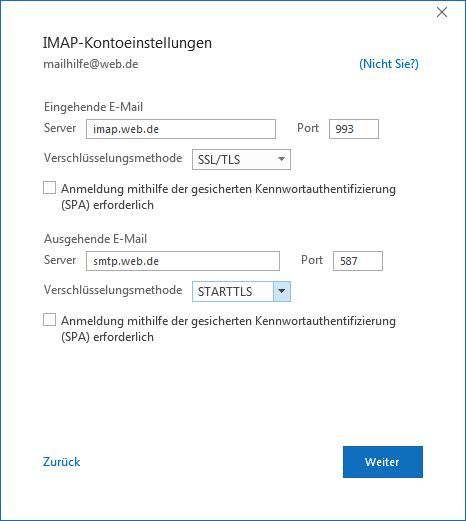
Konto Einstellungen für Web.de Abruf mit Outlook
2.3) Nun klicken Sie auf Weiter, folgendes Fenster sollte jetzt in dem Sie nach Ihrem Passwort gefragt werden, welches Sie auch beim Web.de freemail login verwenden. Tragen Sie das Passwort ein und klicken Sie auf Verbinden.
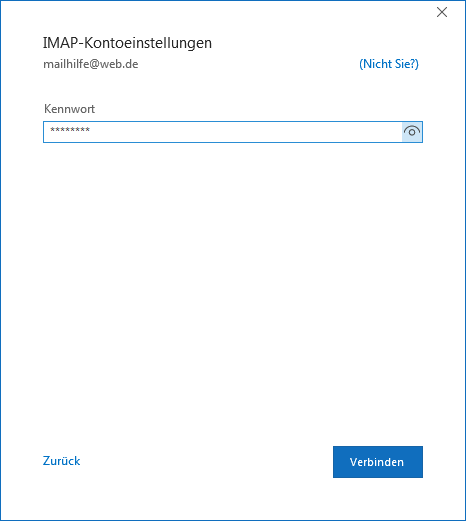
Geben Sie Ihr Web.de Passwort ein
2.4) Klicken Sie im neuen Fenster einfach auf den Knopf Vorgang abgeschlossen. Wenn alles erfolgreich erhalten Sie eine Testmail von Outlook.
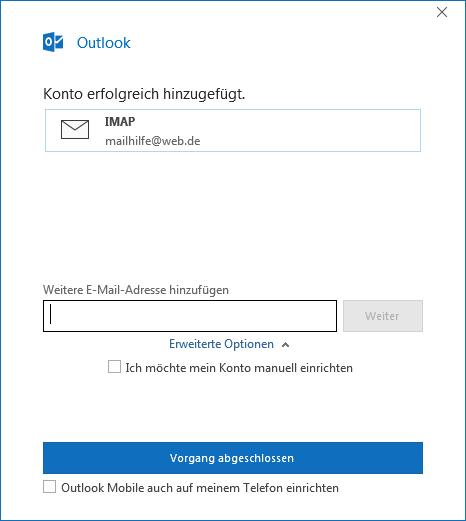
Die Einrichtung ist Fertig
Tipp: So richten Sie Ihr Web.de Konto Freemail auf dem iPhone ein.


Danke für die Anleitung. Leider geht bei mir die Anmeldung nicht ganz durch – nachdem ich mit Eingabe des Passworts das Prozedere ingang gesetzt habe, poppt Outlook noch ein anderes Fenster auf (für Benutzername und Kennwort des imap-Servers) und verlangt nach Bestätigung. Nicht, daß mir dieses Fenster neu wäre, aber hier bewirkt das Klicken auf OK überhaupt nichts – aus der Nummer komme ich nur durch Abbruch heraus.
Dadurch kann das Konto dann auch nicht angelegt werden.
Hat jemand eine Idee, was hier los ist?
Moin,
hier ist es immer sehr hilfreich die Fehlermeldung zu kennen…
Ich habe bei web.de meine Mailadresse. Ich arbeite mit Outlook zu Hause.
Wenn ich aber Mails darüber abgerufen habe, komme ich an einem anderen PC über web.de nicht an die Mails.
Was habe ich beim einrichten falsch gemacht?
Du rufst wahrscheinlich zu Hause die Mails über das Pop-Protokoll ab. Dabei werden die Mails nach dem Herunterladen gelöscht.
Entweder Du stellst auf IMAP oder bringst Outlook bei, beim Pop-Protokoll die abgerufenen Mails erst nach ein paar Tagen vom Server zu löschen. Wie man das macht, hängt aber von der verwendeten Outlook Version ab.
Hallo, ich habe genau dasselbe Problem. Meine Emails sind auf Web.de und in der Web.de App komplett nicht mehr aufzufinden. Was kann ich nun tun? Die Outlook version ist 14.3.9
Ich habe nur versehentlich mein uraltes Outlook Konto wieder geöffnet. Ich möchte es eigentlich gar nicht mehr benutzen sondern weiterhin nur den Web.de Browser oder die App…