

Werbung, Phishing, unbekannte Absender: Ein volles Postfach nervt. KuNoMAIL hat dafür den Spam Manager an Bord. Er sortiert unerwünschte Mails aus und markiert verdächtige Nachrichten farbig. Genau diese Farbe sorgt im Forum immer wieder für Fragen: „Warum sind meine Mails plötzlich rot?“
So arbeitet der Spam Manager
Der Spam Manager kennt drei Arten von Absendern:
- Vertrauenswürdig: Mails dieser Absender landen immer im Posteingang.
- Blockiert: Mails dieser Absender werden in einen Ordner Ihrer Wahl verschoben.
- Unbekannt: Absender, die weder vertrauenswürdig noch blockiert sind.
Blockierte und unbekannte Mails können in der Liste farbig hervorgehoben werden. Die Farbe legen Sie selbst fest: Im Register SPAM Manager KI gibt es die Option SPAM Aktionen nachfragen (E-Mails farblich hervorheben) mit dem Feld Farbe wählen. Für blockierte Adressen gibt es im Register Blockierte E-Mail Adresse die Aktion E-Mails farblich markieren.
Warum sind meine Mails rot?
In den meisten Fällen ist die rote Markierung kein Fehler. Der Spam Manager zeigt damit an, dass der Absender blockiert oder noch unbekannt ist. Das passiert vor allem nach einer Neuinstallation oder einem Umzug: Dann kennt KuNoMAIL Ihre Kontakte noch nicht als vertrauenswürdig.
Die Lösung: Markieren Sie die Absender, denen Sie vertrauen, als vertrauenswürdig. Die Kennzeichnung verschwindet dann für alle Mails dieses Absenders. Das geht im Register Vetrauenswürde E-Mail Adressen (so geschrieben im Programm).
Schritt für Schritt: Absender blockieren oder freigeben
- Markieren Sie eine E-Mail des betreffenden Absenders in der Liste.
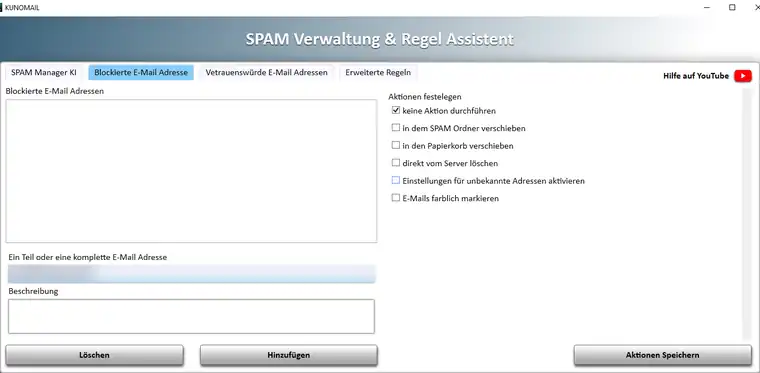
- Klicken Sie in der Symbolleiste auf Spam. Es öffnet sich das Fenster SPAM Verwaltung & Regel Assistent.
- Zum Sperren wechseln Sie in das Register Blockierte E-Mail Adresse, zum Freigeben in das Register Vetrauenswürde E-Mail Adressen.
- Prüfen Sie, ob im Feld Ein Teil oder eine komplette E-Mail Adresse die richtige Adresse steht, und klicken Sie auf Hinzufügen.
- Was mit Mails blockierter Absender passiert, legen Sie rechts unter Aktionen festlegen fest und bestätigen mit Aktionen Speichern.
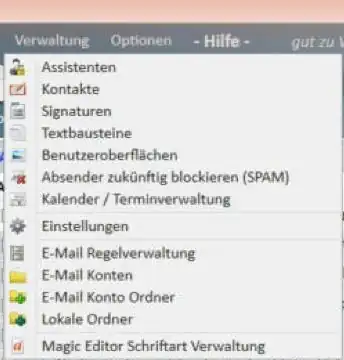
- Alternativ sperren Sie einen Absender bei markierter Mail über Verwaltung → Absender zukünftig blockieren (SPAM).
Den Zielordner für Spam festlegen
Im Register Blockierte E-Mail Adresse legen Sie unter Aktionen festlegen fest, was mit Mails blockierter Absender passiert: keine Aktion durchführen, in dem SPAM Ordner verschieben, in den Papierkorb verschieben, direkt vom Server löschen oder E-Mails farblich markieren. Für die automatische Erkennung setzen Sie im Register SPAM Manager KI das Häkchen SPAM Manager KI aktivieren und wählen SPAM automatisch in den SPAM Ordner verschieben, SPAM automatisch in den Papierkorb verschieben oder SPAM Aktionen nachfragen. Speichern Sie mit Einstellungen Speichern.
Wir empfehlen den SPAM-Ordner statt des Papierkorbs. So können Sie fälschlich aussortierte Mails noch retten. Mit SPAM hinzufügen und nicht SPAM hinzufügen trainieren Sie den KI-Filter.
Spam löschen
Schauen Sie den Spam-Ordner regelmäßig kurz durch und leeren Sie ihn dann. Bei IMAP-Konten löschen Sie die Mails dabei auch auf dem Server. Alle Spam-Ordner auf einmal leeren Sie unter Datei → Bereinigung durchführen mit der Option alle SPAM Ordner leeren. Tauchen gelöschte Mails immer wieder auf, versuchen Sie dort die Option vollständige E-Mail Bereinigung. Laut Hinweis im Fenster löscht KUNOMAIL dabei keine E-Mails.
Unser Tipp
Der Spam Manager arbeitet mit Absenderlisten und einem lernenden KI-Filter. Viele Anbieter wie GMX, Web.de oder Gmail filtern Spam bereits auf dem Server. Kombinieren Sie beides: Lassen Sie den Serverfilter eingeschaltet und nutzen Sie den Spam Manager für den Feinschliff.
Passende Beiträge: Mails verschwunden? · Regeln in KuNoMAIL anlegen · Probleme bei KuNoMail lösen