LanguageTool – Grammatik- und Rechtschreibprüfung für Thunderbird
Dateigröße
11.8 MiB
Aufgenommen
20. November 2026
Downloads
3
Version
8.11.2
Lizenz
Freeware
Prüft E-Mails beim Schreiben auf Grammatik-, Rechtschreib- und Stilfehler in über 25 Sprachen.
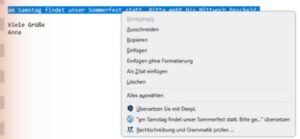
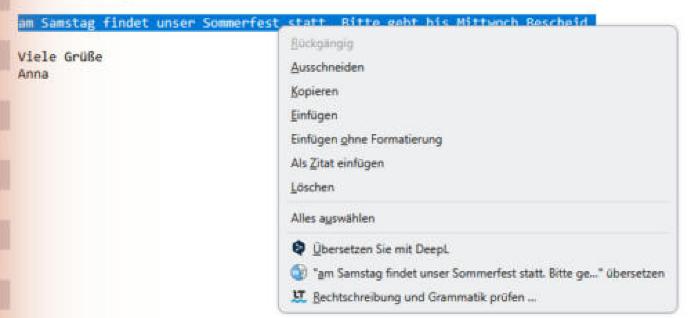
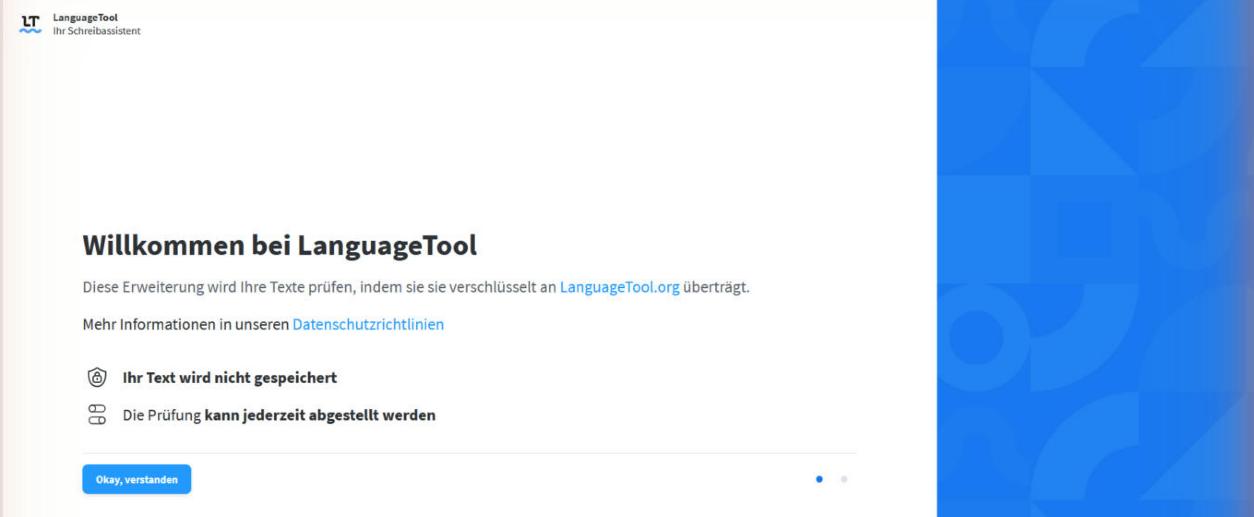
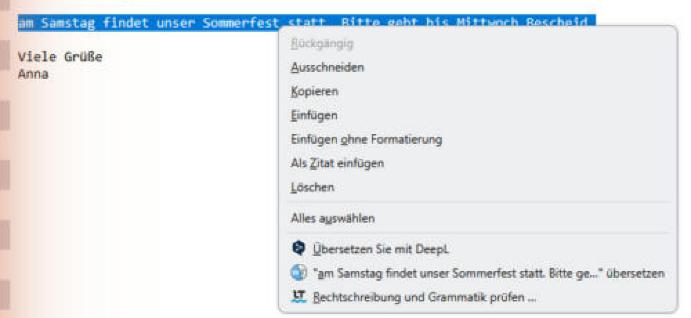
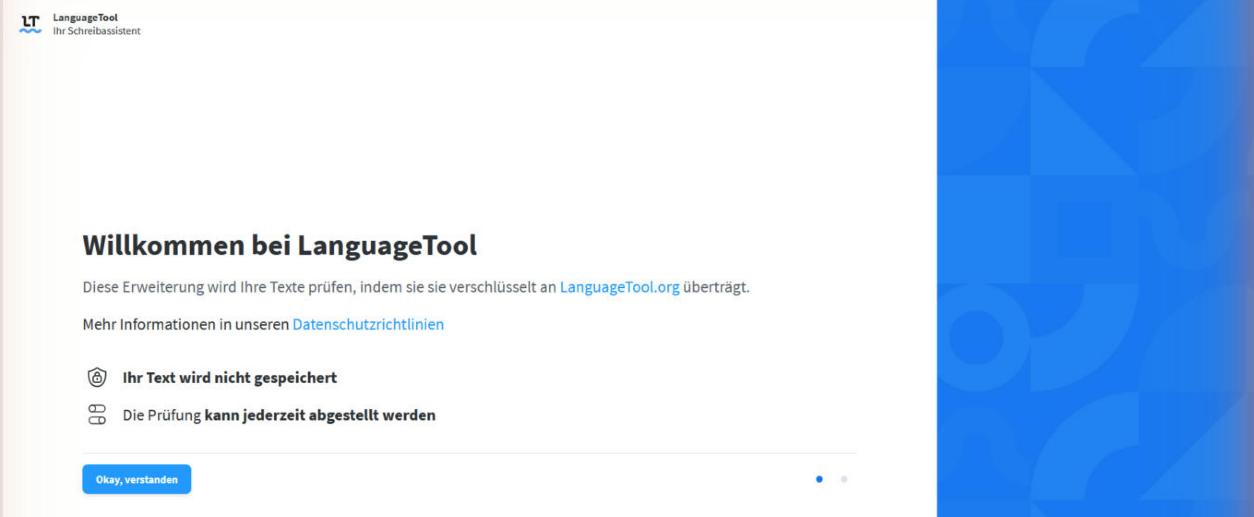
Die eingebaute Rechtschreibprüfung von Thunderbird findet Tippfehler, übersieht aber vieles andere. Die Erweiterung des Anbieters LanguageTool prüft den Text zusätzlich auf Grammatik, Groß- und Kleinschreibung, Zeichensetzung und typische Verwechslungen wie „Mine“ und „Miene“. Die Sprache wird automatisch erkannt; regionale Varianten wie österreichisches Deutsch oder britisches Englisch werden unterstützt. Kontextmenü zu markiertem Text mit den Einträgen der Übersetzungs- und Prüfwerkzeuge. Vor der ersten Prüfung weist LanguageTool auf die Übertragung der Texte hin.
Wichtigste Funktionen
Grammatik-, Stil- und Rechtschreibprüfung beim Verfassen
Automatische Spracherkennung, mehr als 25 Sprachen
Unterstützung regionaler Sprachvarianten
Persönliches Wörterbuch für eigene Begriffe
Nutzung ohne Anmeldung möglich
Kompatibilität und Voraussetzungen
Laut offiziellem Verzeichnis kompatibel mit ab Thunderbird 78 (ohne festgelegte Obergrenze).
Internetverbindung; die Prüfung erfolgt standardmäßig auf den Servern von LanguageTool.
Installation der XPI-Datei
Die XPI-Datei herunterladen und nicht entpacken.
In Thunderbird über das Menü (≡) „Add-ons und Themes“ öffnen.
Auf das Zahnradsymbol klicken und „Add-on aus Datei installieren…“ wählen.
Die heruntergeladene XPI-Datei auswählen und die angeforderten Berechtigungen bestätigen.
Falls Thunderbird dazu auffordert, das Programm neu starten.
Alternativ lässt sich die Erweiterung direkt in Thunderbird über die Add-on-Suche installieren; dann erhält sie auch automatische Updates.
Berechtigungen und Einschränkungen
Bei der Installation meldet Thunderbird: „Dieses Add-on erhält vollständigen Zugriff auf Thunderbird und Ihren Computer.“ Die Erweiterung nutzt interne Programmschnittstellen und kann nach größeren Thunderbird-Updates eine neue Version benötigen.
Angeforderte Berechtigungen: Zugriff auf den aktuellen Tab nach einer Aktion; Tabs abfragen und öffnen; eigene Einstellungen speichern; E-Mails im Verfassen-Fenster lesen und ändern; eigene Einträge in Menüs und Kontextmenüs; Programmeinstellungen lesen und ändern; zeitgesteuerte Aufgaben; Zugriff auf Daten aller Webseiten bzw. Server.
Datenschutz: Die zu prüfenden Texte werden verschlüsselt an languagetool.org übertragen. Für vertrauliche E-Mails sollte man das berücksichtigen.
Die Erweiterung fordert weitreichende Berechtigungen an, u. a. Zugriff auf alle Webseiten, und ist mit rund 12 MB vergleichsweise groß.
Der Quellcode ist nicht öffentlich; Lizenz: Alle Rechte vorbehalten.
Praxistest
Getestet unter Thunderbird 159: Installation, Symbolleisten-Schaltfläche und Kontextmenüeintrag „Rechtschreibung und Grammatik prüfen“ sind vorhanden. Vor der ersten Prüfung öffnet sich eine Seite, auf der man die Übertragung der Texte an LanguageTool.org bestätigt. Diese Bestätigung wurde im Test nicht erteilt, daher liegen keine eigenen Prüfergebnisse vor.
Hinweis: Die Lizenz erlaubt keine ausdrückliche Weiterverbreitung. Der Download führt daher direkt zur Datei im offiziellen Thunderbird-Add-on-Verzeichnis.
Angaben geprüft am 04.11.2026 anhand des offiziellen Add-on-Verzeichnisses. Eigene Screenshots vom 05.11.2026, erstellt unter Thunderbird 159 in einem Testprofil mit erfundenen Beispieldaten.
Hat das Ihr Problem gelöst?
Wenn nicht, fragen Sie im Mailhilfe-Forum nach – die Community hilft weiter.
Auf dieser Seite werden Cookies verwendet. Wir können damit die Seitennutzung auswerten, um nutzungsbasiert redaktionelle Inhalte und Werbung anzuzeigen. Das ist für uns wichtig, denn unser Angebot finanziert sich über Werbung. Indem Sie die Seite nutzen, stimmen Sie der Cookie-Nutzung zu. OkMehr dazu
Cookies
Privacy Overview
This website uses cookies to improve your experience while you navigate through the website. Out of these, the cookies that are categorized as necessary are stored on your browser as they are essential for the working of basic functionalities of the website. We also use third-party cookies that help us analyze and understand how you use this website. These cookies will be stored in your browser only with your consent. You also have the option to opt-out of these cookies. But opting out of some of these cookies may affect your browsing experience.
Necessary cookies are absolutely essential for the website to function properly. This category only includes cookies that ensures basic functionalities and security features of the website. These cookies do not store any personal information.
Any cookies that may not be particularly necessary for the website to function and is used specifically to collect user personal data via analytics, ads, other embedded contents are termed as non-necessary cookies. It is mandatory to procure user consent prior to running these cookies on your website.