

Viele KuNoMAIL-Nutzer kommen von IncrediMail. Seit IncrediMail eingestellt wurde, liegen auf vielen Rechnern noch Jahre an E-Mails, Adressen und liebgewonnenen Briefpapieren. KuNoMAIL bringt dafür einen eigenen IncrediMail Importer mit. Er überträgt Briefe, E-Cards, Kontakte und E-Mails, außerdem Sounds, Gifs und Bilder.
Vorbereitung
- IncrediMail-Daten müssen auf dem PC liegen. Der Importer liest die Daten der alten IncrediMail-Installation. Bei einem neuen PC kopieren Sie zuerst den IncrediMail-Datenordner vom alten Rechner. Den Ordner wählen Sie im Importer selbst über Ordner wählen aus, er muss also nicht am ursprünglichen Speicherort liegen.
- IncrediMail schließen. Ist IncrediMail noch installiert, beenden Sie das Programm vor dem Import vollständig.
- Speicherplatz prüfen. Große Postfächer brauchen nach dem Import ungefähr gleich viel Platz wie vorher.
Den Importer starten
- Öffnen Sie KuNoMAIL.
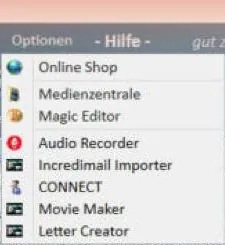
- Starten Sie den Importer über Optionen → Incredimail Importer.
- Wählen Sie oben das Register für die Daten, die Sie übernehmen möchten: Letters(*.imf), E-Cards(*.imf), Kontakte(*.csv), E-Mails(*.eml), Audio (*.ima, *.imw), Gifs (*.imi) oder Images (*.ims).
- Klicken Sie auf Ordner wählen und wählen Sie den Ordner bzw. die Datei mit den IncrediMail-Daten.
- Haken Sie die gewünschten Einträge in der Liste an oder klicken Sie auf alle Auswählen.
- Klicken Sie auf ausgewählte Elemente konvertieren. Wiederholen Sie das für jedes Register, das Sie übernehmen möchten.
Wichtig bei Kontakten und E-Mails: Laut der Funktionsbeschreibung im Importer exportieren Sie die Kontakte vorher in IncrediMail über Datei → Export / Kontakte Exportieren als Datei Kontakte.csv. E-Mails markieren Sie in IncrediMail und speichern sie als .eml-Dateien, zum Beispiel auf dem Desktop. Diese Dateien wählen Sie dann im passenden Register des Importers aus.
Was Sie danach finden
- E-Mails liegen in eigenen Ordnern, die die Struktur aus IncrediMail nachbilden.
- Kontakte werden in die KUNOMAIL Kontakte eingespielt (Schaltfläche Kontakte in der Symbolleiste).
- Briefe und E-Cards werden laut Importer automatisch unter dem Reiter Briefpapier erfasst.
E-Mail-Konten neu einrichten
Der Importer übernimmt Ihre Daten, aber Ihre Postfächer richten Sie in KuNoMAIL neu ein. Dafür haben wir Anleitungen für alle großen Anbieter, von GMX und Web.de über T-Online bis Gmail und Outlook.com.
Wenn etwas fehlt
- Kontakte fehlen: Prüfen Sie, ob in IncrediMail mehrere Identitäten angelegt waren. Jede Identität wird einzeln importiert.
- Briefe sehen anders aus: Alte IncrediMail-Briefe mit Flash-Animationen lassen sich nicht vollständig übernehmen. Hier hilft es, den Brief im MAGIC Editor neu aufzubauen.
- Import bricht ab: Schauen Sie in die KuNoMAIL-Logdateien. Wo Sie sie finden, steht im Beitrag „Probleme bei KuNoMail herausfinden“. Mit dem Ausschnitt aus der Logdatei helfen wir Ihnen im Forum gern weiter.
Passende Beiträge: Neuer Vergleich von IncrediMail und KuNoMail · IMAP-Konten in KuNoMail einrichten · Briefe gestalten mit dem MAGIC Editor