
Wenn wir die Senden an -> Mail-Empfänger Funktion im Explorer nutzen um eine Datei als Angang zu senden, ist die E-Mail im Plain Text und enthält einen Warntext anstatt unserer Unterschrift.
Gibt es einen Weg, es im HTML-Format zu senden und standartmäßig mit unserer Unterschrift?
Das Verfahren der Senden -> Mail-Empfänger Funktion im Explorer initiiert nur einen Stummel von Outlook, der auch als SimpleMAPI bekannt ist. Dies hat in der Tat verschiedenen Einschränkungen, wie das Erstellen einer Nachricht, die nur aus Text besteht und ohne die Standart-Signatur.
Ein weg, um dies zu umgehen, wäre, eine Verknüpfung in dem speziellen Senden an-Ordner mit OUTLOOK.EXE mit der Schaltung /a zu erstellen.
1. Erstellen einer benutzerdefinierten Senden an-Verknüpfung
Während der unten stehende Prozess lang und komplex wirkt, kann man dies auch in drei einfachen Schritten machen.
Schritt 1: Öffenen Sie den Ordner Senden an
Der „Senden an“ Ordner ist ein Profilordner, der Verknüfungen und andere spezielle Einzelheten enthält, welche wir im Senden an-Menü wiederfinden, wenn wir auf einem Begriff im Explorer oder auf dem Desktop rechts klicken.
Diesen Ordner können wir in folgendem Verzeichnis finden:
Windows Vista, Windows 7 und Windows 8
C:\Benutzer\%Benutzername%\Application Data\Roaming\Microsoft\Windows\Senden an
Windows XP
C:\Dokumente und Einstellungen\%Benutzername%\Senden an
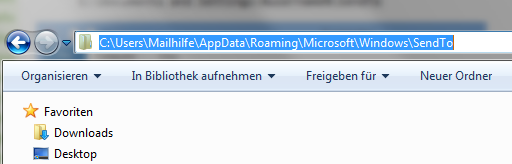
Wir können die Pfade in die bereits erwähnte Adressleiste des Explorers kopieren um den Speicherort schnell zu öffnen. (klicken Sie auf das Bild um es zu vergrößern)
Schritt 2: Erstellen der Verknüpfung der Outlook Empfänger
Der nächste Schritt ist eine benutzerdefinierte Outlook-Verknüpfung in diesem Ordner zu platzieren.
2. Erstellen einer neuen Outlook-Verknüpfung
– Windows XP
Rechte Maustaste auf die Outlook-Verknüpfung und wählen:
Senden an -> Desktop (Verknüpfung erstellen)
– Windows Vista und Windows 7
Tippen Sie outlook.exe in das Suchfeld des Startmenüs. Rechte Maustaste darauf und wählen:
Senden an-> Desktop (Verknüpfung erstellen)
– Windows 8
Hier ist das Erstellen einer Outlook-Desktop-Verknüpfung leider etwas umständlicher.Eine Anleitung findet man unter:
Wie erstelle ich eine Desktopverknüpfung von Outlook auf Windows 8?
2. Die rechte Maustaste auf die Verknüpfung, die Sie gerade erstellt haben, und in dem Kontextmenü klicken Sie auf Eigenschaften
3. In der Registerkarte Allgemein den Namen der Verknüpfung eingeben, zum Beispiel: Outlook Empfänger.
4. In der Registerkarte Verknüpfung suchen Sie das Feld Ziel. Es enthält den Pfad für Outlook.exe.
5. Drücken Sie die Leertaste einmal, um ein Leerzeichen nach dem Pfad einzugeben und geben Sie dann ein:
/a
Beispiele:
Für eine 32-Bit-Version von Outlook 2010 auf einem 64-Bit-Version von Windows sollte der volle Befehlnun wie folgt aussehen:
„C:\Programme (x86)\Microsoft Office\Office14\Outlook.exe“ / a
Für eine 64-Bit-Version von Outlook 2013 auf eine 64-Bit-Version von Windows sollte der vollständige Befehl wie folgt aussehen:
„C:\Programme\Microsoft Office\Office15\Outlook.exe“ / a
6. Klicken Sie auf OK.
Erstellen einer benutzerdefinierten Verknüpfung in der Befehlszeile, um eine neue Outlook Email mit den aktuellen Dateien als Anhang zu erstellen (klicken Sie auf das Bild, um das gesamten Dialog-Fenster zu sehen)
3. Legen Sie die neu erstellte Desktop-Verknüpfung in den Ordner Senden an
Der letzte Schritt ist sehr einfach: Verschieben Sie die Verknüpfung aus Schritt 2 zu dem Ordner, den Sie in Schritt 1 erstellt haben.
Wenn Sie nun rechts auf eine Datei im Explorer klicken, haben Sie die Option Senden an -> Outlook Empfänger, die eine neue Email in Ihre Standard-Nachrichten-Format erstellen kann inklusive einer Datei als Anhang und der Signatur.
Hinweis: Eine Einschränkung ist, dass Sie immer nur eine Datei als Anhang versenden können. Allerdings können Sie weitere Dateien wählen, die Sie hinzufügen möchten. Ziehen Sie diese aus dem Explorer-Fenster in das neu erstellte E-Mail Fenster, um sie schnell als Anhänge hinzuzufügen.
Senden an-Funktion in anderen Anwendungen
Nutzen Sie die Senden als Anhang Schaltfläche und die Senden an oder teilen Funktion aus anderen Anwendungen wie Word,Excel, PowerPoint oder auch Adobe Acrobat Reader oder beim Scannen direkt als E-Mail, dann findet diese Methode keine Anwendung mehr.
Für Office Anwendungen können Sie zu einer VBA-Lösung zurückgreifen, um eine neue E-Mail zu erstellen und das aktuelle Dokument anzuhängen. Ein Beispiel hierfür ist in der Anleitung. Als PDF mit Original senden, zu finden.
Adobe Reader XI wird die Nachricht in HTML formatieren, aber nicht Ihre Unterschrift einsetzen. Es fügt keinen zusätzlichen Text zu der E-Mail. Dieses Verhalten kann man nicht ändern.
Wenn Ihr Scanner „Senden zu E-Mail“ unterstützt, schauen Sie unter: Senden zu E-Mail unterstützt keine Unterschrift
In allen anderen Fällen müssen Sie die aktuelle Nachricht manuell ändern oder eine neue Email in Outlook erstellen und dann die Datei manuell anhängen, anstatt direkt von der anderen Anwendung.
So funktioniert es mit Windows 11
Der Unterschied in der Behandlung der Signaturen zwischen Windows 10 und Windows 11 liegt an Änderungen in Outlook und wie es auf bestimmte Befehlszeilenschalter reagiert. Insbesondere der /a-Schalter, der zum Anhängen von Dateien verwendet wird, hat in neueren Versionen von Outlook (einschließlich der Version in Office 365) ein verändertes Verhalten:
- In früheren Versionen von Outlook konnte der
/a-Schalter eine neue E-Mail im HTML-Format öffnen und die Standardsignatur einfügen. - In neueren Versionen, insbesondere auf Windows 11, erstellt der
/a-Schalter die E-Mail im Nur-Text-Format und schließt die Signatur nicht ein.
Dies ist ein bekanntes Verhalten und resultiert aus Änderungen in der Art und Weise, wie Outlook Sicherheits- und Formatierungsrichtlinien bei der Verwendung von Befehlszeilenschaltern handhabt.


10 Kommentare zu “Senden an E-mail Empfänger in HTML und mit Unterschrift (Signatur)”