
Im Beitrag „Wechsel von Thunderbird 3 auf Outlook 2010: E-Mail-Kontodaten“ auf Mailhilfe.de wurde der erste Schritt gezeigt, um von Thunderbird auf Outlook 2010 umzusteigen. Im zweiten Schritt geht es nun an die mit Thunderbird empfangenen E-Mails, die man natürlich auch importieren möchte. Voraussetzung für diesen Beitrag ist der Im- und Export von Thunderbird nach Outlook 2010 auf ein und demselben Betriebssystem, hier einem Windows XP.
Vorab: Benutzer des Imap-Protokolls müssen sich nicht mit dem Ex- und Import befassen – das erledigt das Protokoll von alleine. Hier sollten nach dem ersten Login mit Outlook 2010 alle E-Mails so wie zuvor auch in Thunderbird erscheinen.
Der nun gezeigte Ex- und Import gilt also für Nutzer eines POP3-Kontos. Dabei setzt der Vorgang keine weitere Extrasoftware für den Import voraus, lediglich Outlook E3xpress. Kurz zur Vorgehensweise: Im ersten Schritt kopiert man die E-Mails von Thunderbird nach Outlook Express – und erst danach werden diese E-Mails nach Outlook 2010 importiert.
+ Als erstes legt man sich in Outlook Express ein neues Konto an. Danach prüft man, ob mit diesem Konto auch E-Mails empfangen und versendet werden können.
+ Hat man in Thunderbird von der Standardinstallation abweichende Ordner angelegt, sollte man diese auch im neuen Konto von Outlook Express anlegen, so hat man später wieder einen identischen Ordneraufbau.
+ Nun erstellt man einen Ordner auf dem Desktop, bspw.: C:->Desktop->Export. Unterhalb dieses Ordners erstellt man nun auch wieder eine identische Orderstruktur wie in Thunderbird: zum Beispiel C:->Desktop->Export->Posteingang, C:->Desktop->Export->Entwürfe etc. In diese Ordner werden im nächsten Schritt die E-Mails aus Thunderbird hineinkopiert.
+ Nachdem man Thunderbird geöffnet hat, navigiert man zum ersten Ordner, der exportiert werden soll, bspw. der Posteingang. Hier markiert man alle zu exportierenden E-Mails, dazu einfach mit Strg+A alle Mails markierten. Danach reicht ein Klick mit der rechten Maustaste und die Navigation im Kontexmenü nach „Speichern unter“ – und schon kann man die E-Mails im ebengerade erstellten Ordner C:->Desktop->Export->Posteingang abspeichern.
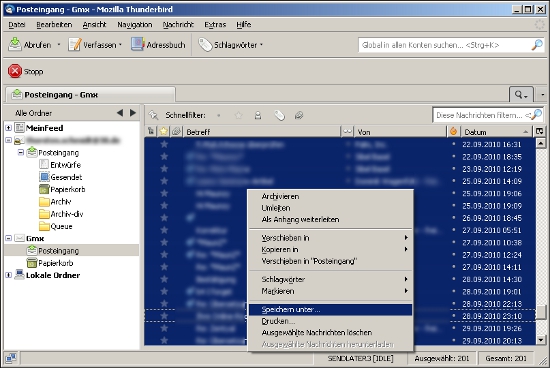
BILD:Outlook-2010-TB-1.jpg
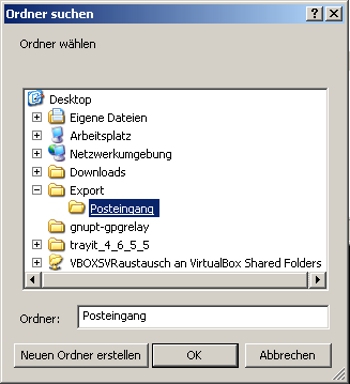
BILD:Outlook-2010-TB-2.jpg
+ Auf diese Art und Weise verfährt man nun mit jedem zu exportierenden Order in Thunderbird.
+ Diese Schritte abschließend, öffnet man Outlook Express Hier hat man sich ja zuvor ein funktionierendes Konto mit identischem Ordneraufbau angelegt. Nun öffnet man den eben auf dem Desktop erstellen Order C:->Desktop->Export->Posteingang und markiert dort alle E-Mails über Strg+A. Danach zieht man die Mails per Drag-and-Drop in den passenden Ordner nach Outlook Express.
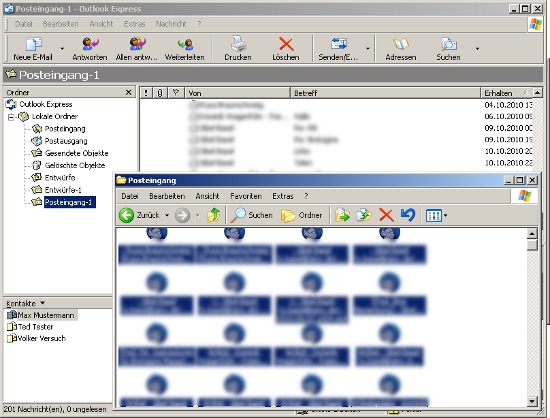
BILD:Outlook-2010-TB-3.jpg
+ Genau auf diese Weise verfährt man nun wieder mit den restlichen Ordnern auf dem Desktop, also alle Ordner unterhalb von C:->Desktop->Export.
+ Nun öffnet man Outlook 2010 und navigiert zu „Datei“ >> „Öffnen“ >> „Importieren„, wie im folgenden Bild gezeigt:
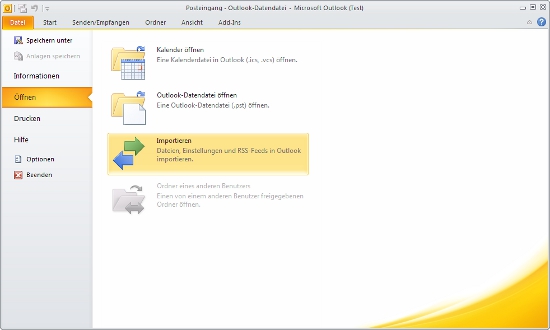
BILD:Outlook-2010-TB-4.jpg
+ Im nächsten Dialogfenster wählt man den Eintrag „Internet-Mal und Adressen importieren“ aus.
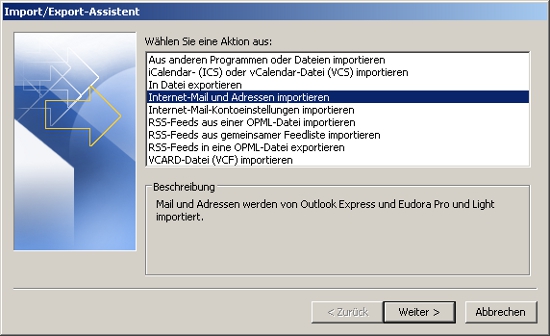
BILD:Outlook-2010-TB-5.jpg
+ Anschließend wählt man den Eintrag „Outlook Express 4.x, 5.x, 6.x oder Windows Mail“ und entfernt den Haken bei „Adressbuch importieren„.
+ Mit einem Klick auf „Fertigstellen“ sollte der Importvorgang angestoßen und erfolgreich beendet werden.
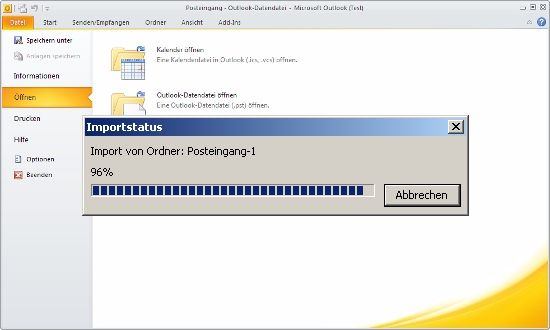
BILD:Outlook-2010-TB-6.jpg
Moin,
„wenn ich den Eintrag: "Outlook Express 4.x, 5.x, 6.x oder Windows Mail" wähle kommt keine Anfrage welche Datei….“
Die E-Mails wurden aber zuvor wie beschrieben nach Outlook Express importiert?
Falls ja, besteht die Möglichkeit, dass in Outlook Express ein von der Standardinstallation abweichender Speicherordner benutzt wurde, sodass Outlook 2010 diesen nicht findet? Der Pfad unter Windows XP lautet:
C:\Dokumente und Einstellungen\Benutzername\Lokale Einstellungen\Anwendungsdaten\Identities\{256E54C3-43C8-4D3A-BD7D-9923CF418942}\Microsoft\Outlook Express
Mehr fällt mir gerade nicht ein…
Gruß
JBM
wenn ich den Eintrag: "Outlook Express 4.x, 5.x, 6.x oder Windows Mail" wähle kommt keine Anfrage welche Datei….
nur die Meldung : 0 mail von 0 importiert
schade, auch das Adressbuch wird nicht korrekt übertragen, nur die Namen, ohne Email…..