
In vielen Fällen liegt die Ursache nicht bei den konfigurierten Arbeitszeiten oder den Terminen selbst, sondern bei der gewählten Zeitskala. Outlook verwendet diese Einstellung, um festzulegen, wie detailliert einzelne Stunden und Minuten innerhalb der Kalenderansicht dargestellt werden.
Zeitskala bestimmt den sichtbaren Zeitraum
Outlook versucht in der Tages und Wochenansicht zunächst, die konfigurierten Arbeitszeiten beziehungsweise den aktuellen Zeitraum sichtbar zu machen. Steht innerhalb des Kalenderfensters zusätzlicher Platz zur Verfügung, erweitert die Anwendung die Darstellung. Dabei werden zunächst die Abendstunden bis Mitternacht eingeblendet. Ist anschließend weiterhin ausreichend Platz vorhanden, können zusätzlich frühere Morgenstunden erscheinen.
Dieses Verhalten erklärt, weshalb eine Tagesansicht trotz eines auf 9:00 Uhr festgelegten Arbeitsbeginns bereits um Mitternacht beginnen kann. Entscheidend ist dabei insbesondere die gewählte Skalierung der Zeitachse und die verfügbare Höhe des Kalenderfensters.
60 Minuten pro Abschnitt zeigen einen größeren Zeitraum
Bei einer Zeitskala von 60 Minuten benötigt jede Stunde vergleichsweise wenig vertikalen Platz. Dadurch kann Outlook einen großen Teil des Tages gleichzeitig auf dem Bildschirm darstellen. Bei ausreichend hoher Kalenderansicht reicht der sichtbare Zeitraum deshalb häufig bis Mitternacht beziehungsweise beginnt bereits dort.
Eine feinere Skalierung verändert dieses Verhalten deutlich. Wird beispielsweise ein Intervall von 15 oder 30 Minuten gewählt, benötigt jede Stunde mehr Platz innerhalb der Ansicht. Outlook kann dadurch weniger Stunden gleichzeitig darstellen und konzentriert sich stärker auf den Zeitraum rund um die Arbeitszeit beziehungsweise die aktuelle Uhrzeit.
Kurze Termine können bei grober Skalierung überlappend wirken
Die Zeitskala beeinflusst nicht nur den sichtbaren Zeitraum, sondern auch die optische Darstellung einzelner Termine. Besonders bei kurzen Besprechungen oder Terminen kann eine grobe Skalierung den Eindruck erwecken, dass mehrere Einträge denselben Zeitraum belegen.
Ist beispielsweise eine Zeitskala von 60 Minuten eingestellt, während ein Termin lediglich 15 oder 30 Minuten dauert, steht für dessen Darstellung nur ein kleiner Teil des Stundenblocks zur Verfügung. Mehrere kurze Termine innerhalb derselben Stunde werden entsprechend kompakt angeordnet. Dadurch kann die Kalenderansicht unübersichtlich wirken, obwohl sich die tatsächlichen Zeiträume der Termine nicht überschneiden.
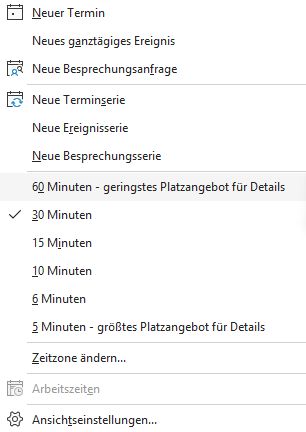
Eine feinere Zeitskala vergrößert die vertikale Darstellung dieser Zeitabschnitte. Termine erhalten dadurch sichtbar mehr Platz und lassen sich zeitlich leichter voneinander unterscheiden.
Zeitskala direkt in der Kalenderansicht ändern
Die Einstellung lässt sich direkt über die Zeitachse der Kalenderansicht anpassen. Über das Kontextmenü der Zeitskala kann ein kürzeres Intervall ausgewählt werden. Wird beispielsweise von 60 auf 30 oder 15 Minuten gewechselt, vergrößert Outlook die Darstellung jeder Stunde entsprechend.
Damit verändert sich das Verhältnis zwischen Detailgrad und sichtbarem Zeitraum. Eine kleinere Zeiteinheit liefert eine präzisere Darstellung einzelner Termine, reduziert jedoch gleichzeitig die Anzahl der Stunden, die ohne Scrollen auf dem Bildschirm sichtbar sind.
Outlook unterstützt Zeitskalen bis zu fünf Minuten
Outlook für Windows, das klassische Outlook, das neue Outlook, Outlook im Web und Outlook für Mac unterstützen unterschiedliche Zeitskalen zwischen 60 und 5 Minuten. Nutzer können die Darstellung damit an die jeweilige Arbeitsweise und Bildschirmgröße anpassen.
Bei einer Skalierung von 60 Minuten lässt sich in der Regel ein großer Teil des Tages gleichzeitig überblicken. Wird dagegen eine Skalierung von 5 Minuten verwendet, steigt der Detailgrad erheblich. Abhängig von Fenstergröße, Bildschirmauflösung und verwendeter Outlook Version können dann beispielsweise nur noch ungefähr vier Stunden gleichzeitig sichtbar sein.
Auf großen oder hochauflösenden Monitoren kann zusätzlich die Größe des Outlook Fensters eine Rolle spielen. Wird Outlook nicht im Vollbildmodus betrieben, reduziert sich die verfügbare Höhe der Kalenderansicht. Dadurch zeigt die Anwendung weniger Stunden gleichzeitig an, was je nach Arbeitsweise sogar zu einer übersichtlicheren Darstellung führen kann.
Ältere Outlook Versionen für Mac arbeiten anders
Bei älteren Versionen von Outlook für Mac unterscheidet sich die Kalenderdarstellung von den aktuellen Varianten. Dort werden Tages und Wochenansichten in Intervallen von 15 oder 30 Minuten dargestellt. Gleichzeitig lässt sich konfigurieren, wie viele Stunden innerhalb des verfügbaren Kalenderbereichs sichtbar sein sollen.
Je nach Einstellung können zwischen vier und 24 Stunden dargestellt werden. Eine Ansicht mit vier Stunden verwendet größere Zeitblöcke und Intervalle von 15 Minuten. Bei einer Darstellung von 24 Stunden werden die Zeitabschnitte dagegen wesentlich stärker komprimiert und typischerweise in Stundenintervalle unterteilt, damit der komplette Zeitraum in die verfügbare Ansicht passt.
Werden weniger als 24 Stunden gleichzeitig angezeigt, orientiert sich der Beginn der Kalenderansicht stärker am eingestellten Beginn der Arbeitszeit. Dadurch unterscheidet sich dieses Verhalten teilweise von aktuellen Outlook Versionen, bei denen Fenstergröße und Zeitskala einen besonders starken Einfluss auf den sichtbaren Zeitraum haben.
Detailgrad und Tagesübersicht stehen in direktem Zusammenhang
Für die Konfiguration der Outlook Kalenderansicht besteht damit ein grundlegender Zielkonflikt. Eine Zeitskala von 60 Minuten ermöglicht einen schnellen Überblick über einen großen Teil des Tages, reduziert jedoch den verfügbaren Platz für einzelne Termine. Besonders kurze Termine können dadurch dicht angeordnet erscheinen.
Eine Skalierung von 30, 15 oder sogar 5 Minuten erhöht dagegen den Detailgrad erheblich. Zeitliche Abstände zwischen Besprechungen werden deutlicher sichtbar und kurze Termine lassen sich präziser einordnen. Gleichzeitig muss häufiger innerhalb des Kalenders gescrollt werden, da weniger Stunden auf einmal angezeigt werden können.
Welche Einstellung sinnvoll ist, hängt deshalb vom individuellen Nutzungsszenario ab. Wer vor allem einen möglichst vollständigen Überblick über den gesamten Arbeitstag benötigt, kann von einer gröberen Skalierung profitieren. Nutzer mit zahlreichen kurzen Besprechungen oder eng getakteten Terminen erhalten mit kleineren Zeitintervallen dagegen eine deutlich präzisere und meist übersichtlichere Kalenderdarstellung.