
 Emails verschlüsseln
Vielleicht ist es Ihnen nicht bewußt, aber fast jede elektronische Nachricht wird abgehört (abgelesen). Allein in den USA arbeiten 45.000 Personen bei diesen Abhöhrdiensten, da sollte man sich auch einmal mit der Verschlüsselung von Nachrichten beschäftigen. Aber nicht nur das Abhören ist ein Problem sondern, auch die Identifzierung von Personen, denn jeder kann sich seine Emailadresse selbst aussuchen und unter den Namen Nachrichten eines anderen verschicken.
Die Grundlagen der Verschlüsselung von Nachrichten
Um eine Nachricht zu verschlüsseln bzw. zu entschlüsseln werden bestimmte in Form von Zahlen und Buchstaben eingesetzt, sog. Schlüssel oder Keys. Wenn man dies einmal im Emailprogramm eingestellt hat werden automatisch alle Email bei Bedarf verschlüsselt. Die von der Emailschreibern versendeten Nachrichten werden mit dem sog. Public Key verschlüsselt und der Empfänger dekodiert Sie wieder mit dem privaten Key. Diese beiden Keys, gehören sozusagen zusammen, wobei der Public Key dem Empfänger bekannt sein muß, um Ihm eine verschlüsselte Nachricht schicken zu können . Nur der Private Key muß strengsten geheimgehalten werden. Jeder Empfänger besitzt nur einen privaten Key. Das bedeute verschlüsselte Nachrichten können nur mit Personen ausgetauscht werden, die ebenfalls die ebenfalls solche Zertifkate (S/Mime oder PGB) einsetzen.
Spione können aber auch durch Manipulation des Public Key an den Privaten Key herankommen. Um dies zu verhindern kann man sich den öffentlichen Schlüssel von einer neutralen Stelle zertifizieren lassen. Die ganze Public/Private Verschlüsselung läuft nur in eine Richtung dies wird auch One Way genannt. Mathematisch gesehen lassen Sich die Algorithmen nur aus einer Richtung leicht berechnen. Das „zurück rechnen“ kann schon mal, die Dauer des Universum überdauern.
Wie Sie Ihre Email mit einem Emailprogramm verschlüsseln, finden Sie unter Rubrik Tipps+Tricks!
- Anfänger Outlook Express
Lesen von Nachrichten
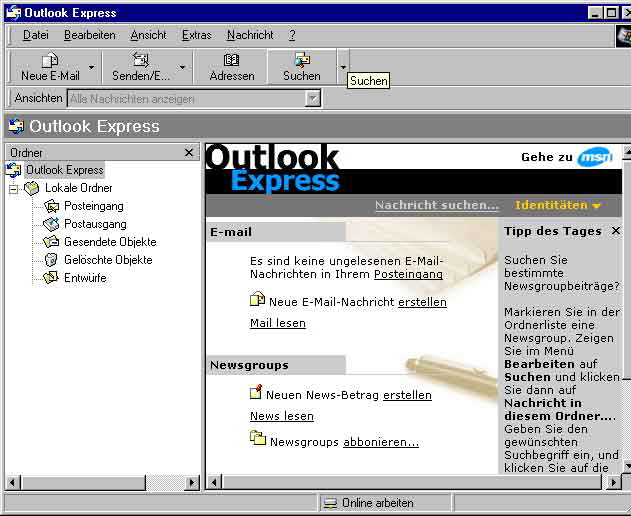
Nachdem man Computer und Modem eingeschaltet hat, startet man Outlook Express durch Doppelklick mit dem Mauspfeil auf das Programmsymbol auf dem Desktop. Die Startseite wird geöffnet und in einem extra Fenster wird gefragt, ob man eine Internetverbindung wünscht. Zum Abrufen von ev. neu erhaltenen Emails vom Server, wo sozusagen der Briefkasten für Ihre Nachrichten (Emailadresse) eingerichtet ist, müssen Sie online gehen, klicken also in dem Fenster je nach Provider, den Sie benutzen, Verbinden oder z.B. Starten an. Nun sind Sie online und Outlook Express fragt dann automatisch alle neuen Nachrichten ab und ladt Sie auf Ihren Computer.

(Abb. 1)
Je nach Einstellung Ihres Programms kann es auch erforderlich sein, zuerst eine Internetverbindung mit dem Provider (z.B. T-ONLINE, AOL, freenet etc.) herzustellen, bevor man Outlook Express startet. Dann ist man online und kann das Programm von der Startseite (Desktop) seines Computers öffnen. Es erscheint die erste Seite des Programms, auf der es in der Menüleiste oben ein Symbol mit Titel Senden/Empfangen gibt und welches man anklicken kann (Abb. 1). Nun ruft Outlook Express alle neuen Emails vom jeweiligen Server im Internet ab.
Um Gebühren zu sparen, ist es ratsam, danach offline zu gehen. Mit einer einfachen Einstellung macht dies das Programm automatisch nach Abrufen oder Versenden der Nachrichten. Gehen Sie hierzu in der Menüleiste oben auf Extras und in der eingeblendeten Liste unten auf Optionen. In der Karte „Optionen“ wahlen Sie DFÜ-Verbindung und klicken auf das Kastchen Nach Senden, Empfangen oder Download auflegen, sodaß hier nun ein Hakchen erscheint. Bestatigen Sie unten mit OK.
(Abb. 2)
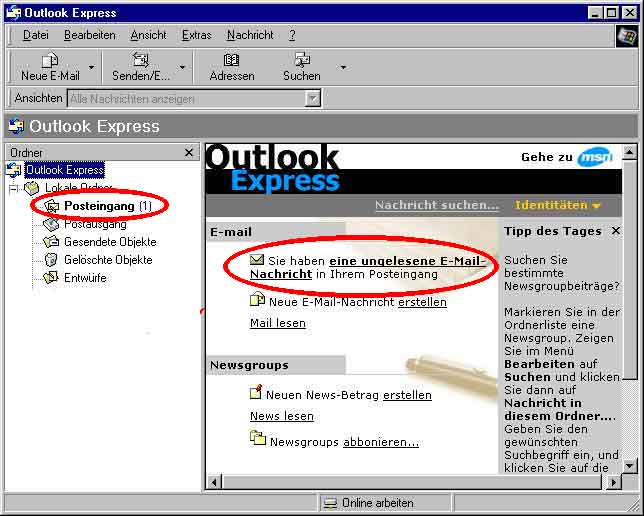
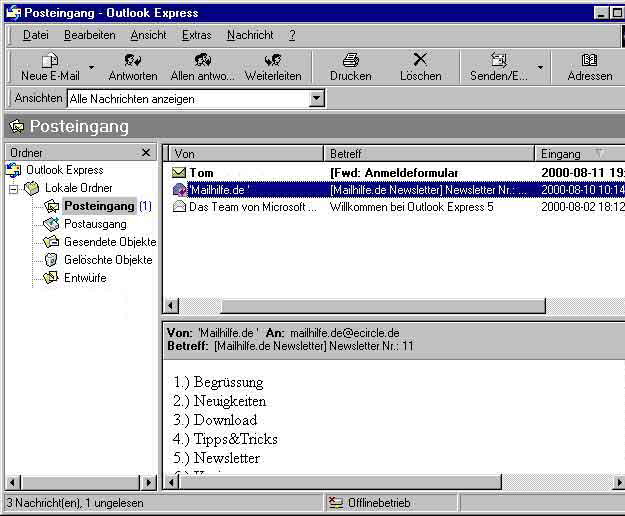
Die neuen gerade abgerufenen Nachrichten werden Ihnen nun in dem großen Feld Mitte rechts angezeigt und sind damit auf Ihren Computer geladen. Dort steht dann unter Email hinter dem Symbol eines geschlossenen Briefumschlages: Sie haben eine ungelesene E-mail-Nachricht in Ihrem Posteingang. (Abb. 2). Gehen sie nun mit dem Cursor (Pfeil) Ihrer Maus auf den fettgedruckten und unterstrichenen Teil des Satzes. Es erscheint statt des Mauspfeils eine Hand (ein Hinweis, dass Sie bei Anklicken diese Textteils zu einem anderen Kapitel geleitet werden Link). Nun klicken Sie hier an oder Sie öffnen den Ordner Posteingang. Jetzt sehen Sie in dem neu eingeblendeten großen Feld (Posteingang) oben alle bereits abgerufenen Nachrichten aufgelistet, die Sie noch nicht gelöscht haben, sowie die neue(n), gerade abgerufene(n) (Abb. 3).
An dem Symbol des geöffneten oder geschlossenen Briefumschlages können Sie erkennen, ob Sie die jeweilige Nachricht bereits gelesen haben oder nicht. Um eine Email zu öffnen, klicken Sie diese einmal mit Ihrem Mauscursor an. Sie ist nun blau unterlegt und der Text ist in dem unteren Teil des Feldes zu lesen. Um in dem Feld unten den Text ganz lesen zu können, müssen Sie in der grauen Leiste rechts auf den Pfeil nach unten klicken.

(Abb. 3)
Mit der aktuellen blau unterlegten Email stehen Ihnen dann mehrere Möglichkeiten der Weiterverarbeitung zur Verfügung. In der Menüleiste oben können Sie z.B. wahlen zwischen Löschen, Drucken , Weiterleiten oder Antworten.
Übrigens, Sie können immer sehen, ob Sie sich gerade online befinden oder keine Internetverbindung haben: ganz unten rechts auf Ihrem Monitorbildschirm ist bei Onlinebetrieb neben der Uhrzeitanzeige ein doppelter grüner Monitor abgebildet, den Sie, um wieder offline zu gehen, nur doppelt anklicken müssen.
Schreiben von Nachrichten mit Outlook Express
Zum Schreiben einer Email sollten sie erst einmal nicht online (ins Internet) gehen, um so Telefongebühren zu sparen. Öffnen Sie Outlook Express und klicken auf der Startseite des Programms in der Menüleiste oben oder am linken Rand (je nach Einstellung) Neue E-Mail an. (Als nette zusatzliche Option: Neben dem Symbol befindet sich ein Pfeil, der bei Anwahlen eine Liste mit bedrucktem Briefpapier zur Verfügung stellt.)
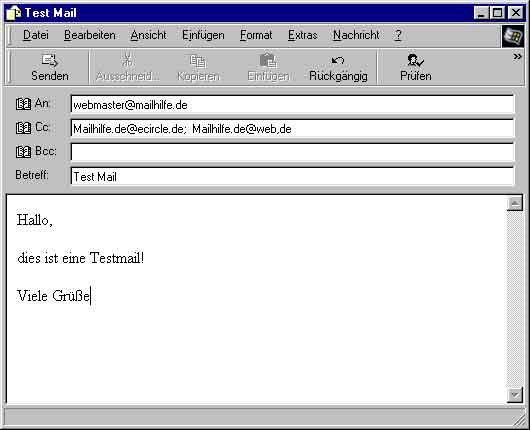
Es erscheint nun ein Fenster mit einer Art Vordruck für Ihren Brief (Email) (Abb. 4). Hier geben Sie zuerst in die obere Zeile nach An: die Emailadresse des Empfangers ein. Wechseln Sie zwischen den Zeilen mit der Tabstoptaste oder klicken Sie einfach mit der Maus auf das gewünschte Feld. In der Zeile Betreff: wird kurz das Thema des Textes angegeben und in dem großen Feld darunter dann der Brief verfaßt.
In die Zeile Cc: können Sie noch Emailadressen von weiteren Empfangern eintragen, die dann auch eine Kopie dieses Briefes erhalten. Zwischen den einzelnen Adressen muß jeweils ein Semikolon stehen.

(Abb. 4)
Nach Verfassen der Email wahlen Sie nun oben Senden an. Je nach Einstellung, die Sie selber unter Extras, Optionen und DFÜ-Verbindungen oder Allgemeines auswahlen können, öffnet sich dann immer automatisch ein Fenster, wo Sie auf Verbinden klicken müssen, um online zu gehen. Nachdem Sie sich über das Modem eingewahlt haben, wird Ihr Auftrag „Senden“ sofort ausgeführt.
Wenn Sie mehrere Emails schreiben möchten, ist es ratsam, diese nicht einzeln zu verschicken, sondern zu sammeln. Dies spart online- Gebühren und Zeit, weil Sie sich nicht jedes Mal wieder neu ins Internet einwahlen müssen. Dazu müssen Sie nach Fertigstellung jeder Nachricht auf der Schreibvorlage oben in der Menüleiste auf Datei klicken (Abb. 5). In der dann geöffneten Liste wahlen Sie Spater senden und Ihre Email wird in dem Ordner „Postausgang„ solange abgelegt und gespeichert, bis Sie das nachste Mal online gehen und auf der Startseite von Outlook Express in der Menüleiste auf Senden/E… klicken. Dann werden alle gesammelten Emails abgesendet und gleichzeitig auch alle neuen Emails vom Server abgeholt..
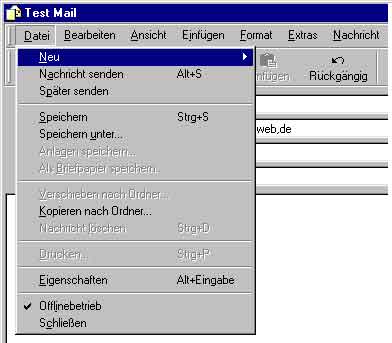
(Abb. 5)
In dem (Inhalts-)verzeichnis (Abb. 6) auf dem linken Feld war somit vorher der Ordner „Postausgang“ fett unterlegt und dahinter in blau die Anzahl der gesammelten und noch nicht abgesendeten Nachrichten verzeichnet, was nach Verschickung wieder gelöscht wird. Alle bereits versendeten Emails sind als Kopie noch einmal in dem Ordner „Gesendete Objekte“ zu finden, damit also nicht gelöscht.. Bei „Posteingang“ , wenn fett unterlegt und in blau die Anzahl dahinter, finden Sie übrigens die noch nicht gelesenen aber bereits auf Ihren Computer geladenen und vom Server (Emailpostfach, Briefkasten) abgeholten Nachrichten. Die Startseite können Sie durch Anklicken von Outlook Express ganz oben im Inhaltsverzeichnis aufrufen.
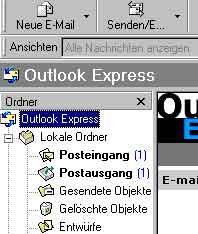

(Abb. 6)
Um Ihre Email zu speichern, gehen Sie vor Absenden auf Datei, in der dann erscheinenden Liste auf Speichern unter und können dann entscheiden, in welchem Verzeichnis Ihres Computers Sie die Email speichern möchten.
Unter Datei gibt es noch mehrere Optionen wie z.B. Kopieren nach Ordner (dort können Sie auch einen neuen Ordner anlegen und benennen), Nachricht löschen oder Offlinebetrieb.
Anhange, also Dateien oder auch Bilder, können Sie folgendermaßen verschicken: Auf der Menüleiste oben der Schreibvorlage für Ihre Email Einfügen und auf der dann eingeblendeten Liste Anlage anklicken. Es öffnet sich ein Fenster mit der blauen Überschrift „Anlage einfügen„, in dem Sie nun aus dem Verzeichnis Ihres Computers die gewünschte Datei anwahlen und auf Einfügen klicken. Wenn Sie alles richtig gemacht haben, erscheint nun auf der Schreibvorlage in der Zeile „Einfügen“ der Name der angehangten Datei.
KURZANLEITUNG
Lesen
- Computer und Modem an
- Outlook Express mit Doppelklick starten
- Online gehen
- Emails werden automatisch abgerufen
- Ordner Posteingang öffnen
- aufgelistete Emails in oberem Feld anklicken, jeweiliger Text erscheint in unterem Feld
- Antworten: in Posteingang in Menüleiste Antworten anklicken Schreibvorlage erscheint mit bereits eingetragener Empfangeradresse und Betreff
Schreiben
- Computer an
- Outlook Express mit Doppelklick starten
- in Menüleiste oben Neue E-Mail anklicken
- Schreibvorlage erscheint
- zuerst bei An: Empfanger Emailadresse eintragen
- bei Cc: ev. noch weitere Empfanger dieser Mail mit Emailadresse und durch Semikolon getrennt eintragen
- bei Betreff: Thema der Email
- in großem Feld darunter Text schreiben
- Senden anklicken
- online gehen
oder bei Schreiben von mehreren Emails um Onlinegebühren zu sparen:
- Datei wahlen
- in Liste Spater senden anklicken, wird in Postausgang gesammelt
Anhange an Emails:
- in Schreibvorlage oben auf Menüleiste Einfügen wahlen
- in Liste Anlage anklicken
- in eingeblendetem Fenster Datei aus Verzeichnis markieren
- und auf Einfügen klicken
- Anfanger Netscape Messenger
Lesen und Abrufen von Emails
Zuerst schalten Sie Computer und Modem ein. Danach wahlen Sie sich mit Ihrem Provider ins Internet ein, gehen also online, da Sie die Verbindung zum Abrufen Ihrer Nachrichten vom Server ( so etwas ahnliches wie eine Postsammelstelle, wo sich Ihr Postkasten, also die Emailadresse befindet) brauchen.
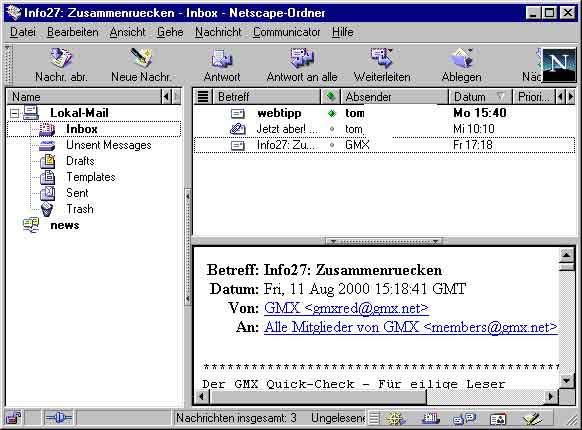
Nachdem Sie auf dem Windows Desktop Ihres Computers das Symbol von Netscape Messenger doppelt angeklickt haben, erscheint das Posteingangsfenster des Programms (Abb.1).
(Abb. 1)
Um eine Nachricht empfangen zu können, brauchen Sie nur den Button Nachrichten abrufen oben in der Navigationsleiste zu betatigen. Die neuen Nachrichten werden nun auf Ihren Computer geladen, wo sie in dem Feld oben rechts mit jeweiliger Betreffzeile, Absender und Datum aufgelistet werden. Außerdem stehen hier auch noch alle alten, bereits vorher empfangenen Emails, die Sie noch nicht gelöscht haben. Die Symbole vor den Nachrichten zeigen Ihnen an, ob Sie die Nachricht bereits geöffnet und gelesen haben oder nicht (außerdem fett ). Eine Büroklammer symbolisiert einen Anhang an dieser Mail (Abb.1). Nach Abrufen der Nachrichten empfiehlt es sich offline zu gehen, um Gebühren zu sparen. Hierzu können Sie in der grauen Leiste ganz unten auf Ihrem Monitorbildschirm rechts neben der Uhrzeit auf das Symbol mit dem grünen Monitorpaar doppelt klicken. Es öffnet sich je nach Provider ein Fenster, wo Sie auf Trennen oder Verbindung beenden klicken müssen.
Wenn Sie nun eine Nachricht öffnen wollen, so brauchen sie nur mit der Maus auf die entsprechende Nachricht zu klicken. Diese wird blau markiert und der dazugehörige Text erscheint in dem Feld darunter. Um in dem Textfeld nach unten zu gehen und einen langeren Text zu lesen, klickt man auf der grauen Leiste rechts auf den unteren Pfeil.
In dem linken Feld ist das Verzeichnis mit den Ordnern zu sehen. Ist der Ordner Inbox fett gedruckt, zeigt er damit an, dass hier noch Emails aufgelistet sind.
Die jeweils markierte Email kann jetzt weiter bearbeitet werden; so z.B. gelöscht, gedruckt, in einem Ordner oder Verzeichnis abgelegt oder weitergeleitet werden. Außerdem finden Sie in der Menüleiste oben noch die Option Antworten. Wenn Sie hier anklicken, erscheint gleich eine Schreibvorlage für Ihre Antwort, in der auch schon automatisch die Adresse und der Betreff richtig eingetragen sind.
Schreiben von Emails
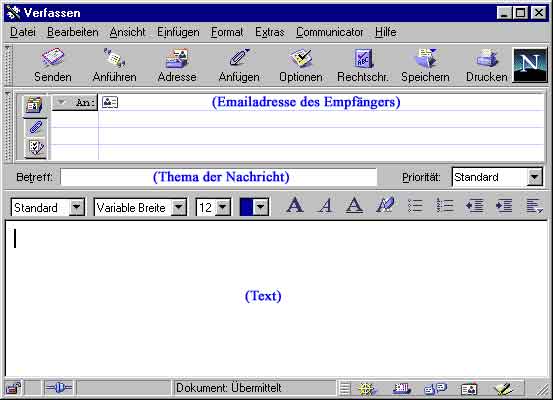
Starten Sie Ihr Emailprogramm Netscape Messenger auf ihrem Rechner und wahlen Sie auf der dann erscheinenden Hauptseite Neue Nachricht oben in der Menüleiste aus. Eine Art Schreibvorlage wird eingeblendet (Abb.2).
(Abb.2)
Um nun eine Email verschicken zu können, benötigen Sie die Adresse des Empfangers, die Sie am besten zuallererst eingeben. Nachdem Sie nun die Emailadresse in der ersten Zeile hinter An: geschrieben haben, sollten Sie hinter Betreff: eine aussagekraftige Angabe machen, damit der Empfanger schnell erkennt, worum es geht.
Jetzt kommen Sie zum Text ihrer Nachricht, auch Body genannt, der in dem unteren großen Feld geschrieben wird. Zu den einzelnen Zeilen und Feldern kommt man entweder mit der Taste Tapstop oder per Mausklick.. Mit Tipps was und in welcher Form Sie eine Email schreiben können, lesen Sie bitte unter der Rubrik Net-Etiquette, aber natürlich bleibt es Ihnen letztendlich selbst überlassen.
Wenn Sie ihren Text fertig haben, klicken Sie oben in der Menüleiste der Schreibvorlage auf den Button Senden. Wenn Sie online sind, wird ihre Nachricht sofort abgeschickt. Wenn nicht, können Sie diese in dem Ordner “Unsent Messengesâ€? parken oder mit weiteren sammeln und diese dann spater alle zusammen abschicken, was Onlinegebühren und Zeit spart. Hierzu geht man auf der Menüleiste der Schreibvorlage auf Datei und in der dann geöffneten Liste auf Spater senden und schon befindet sich die Email in dem Postausgangsordner “Unsent Messengesâ€?. Sobald Sie dann spater ins Netzt gehen, können Sie im Hauptfenster von Netscape Messenger in der Menüleiste oben unter der Option Datei/Nachrichten im Postausgang senden die Nachricht mit ev. noch weiteren gesammelten Nachrichten verschicken.
Um Anhange mit der Email zu verschicken, geht man in der Schreibvorlage oben auf das Symbol der Büroklammer mit dem Titel „Anfügen“ und in der Liste darunter auf Datei. In dem dann geöffneten Fenster „Datei nennen zum Anfügen“ können Sie aus dem Verzeichnis Ihres Computers die gewünschte Datei (z.B. ein Bild oder auch Text) auswahlen.
Mit der geschriebenen Email haben Sie noch mehrere Optionen in der Menüleiste zur Auswahl. So z.B. eine automatische Rechtschreibprüfung, Speichern, Drucken oder Öffnen des Adressbuches unter Adresse.
Hier finden Sie weitere Informationen über Netscape-Messenger.
KURZANLEITUNG
Lesen
- Computer und Modem an
- Online gehen
- mit Doppelklick starten
- Nachrichten abrufen anklicken
- möglichst offline gehen grünes Symbol unten rechts
- Ordner Inbox öffnen, wenn nicht bereits automatisch geöffnet
- aufgelistete Emails in oberem Feld anklicken jeweiliger Text erscheint in unterem Feld
- Antworten: in Menüleiste Antwort anklicken, Schreibvorlage erscheint mit bereits eingetragener Empfangeradresse und Betreff
Schreiben
- Computer an
- Netscape Messenger mit Doppelklick starten
- In Menüleiste oben Neue Nachricht anklicken
- Schreibvorlage erscheint
- zuerst bei An: Empfanger Emailadresse eintragen
- bei CC: (Pfeil neben An: wahlen, in Liste CC: anklicken) ev. noch weitere
- Empfanger dieser Mail mit Emailadresse und durch Semikolon getrennt eintragen
- bei Betreff: Thema der Email
- in großem Feld darunter Text schreiben
- online gehen
- Senden anklicken
oder bei Schreiben von mehreren Emails um Onlinegebühren zu sparen:
- Datei wahlen
- in Liste Später senden anklicken wird in Postausgang (Ordner) „Unsent Messenge“ gesammelt
Anhange an Emails:
- in Schreibvorlage oben auf Menüleiste Büroklammersymbol Anfügen wahlen
- in Liste Datei… anklicken
- in eingeblendetem Fenster Datei aus Verzeichnis markieren
- und auf Öffnen klicken
- Anfänger AOL
Lesen und Abrufen von Emails
Starten Sie das Programm AOL, indem Sie dessen Symbol auf Ihrer Startseite (Desktop von Windows) doppelt anklicken. Nun erscheint ein Fenster, wo Sie Ihr Passwort eingeben müssen. Schalten Sie spatestens jetzt Ihr Modem ein. Bestatigen Sie danach mit Klicken auf die Option Anmelden. Sie sind nach dem Einwahlen, was eine Weile dauern kann, online.
In einem extra Fenster Meine Buddies können Sie vorher festgelegte Personen erkennen, die auch z.Z. online sind und Ihnen gegebenenfalls eine Mail (bei AOL „Telegramm“ genannt) schicken.
In einem Übersichtsfenster sehen Sie nun die Startseite von AOL ( und können links in der Menüleiste bei dem gelben Postkasten lesen, ob Sie neue Emails bekommen haben oder nicht. Hier können Sie auf Postamt klicken oder Sie wahlen Lesen oder Postamt aus der Menüleiste ganz oben aus, um Ihre neue Mail zu lesen.
Es ist jedoch einfacher, aus der Menüleiste der Startseite oben direkt auf die gewünschte Option Lesen oder Schreiben zu gehen, da das Laden des Fensters Postamt sehr lange dauert und, da Sie ja die ganze Zeit online sind, Gebühren kostet. Haben Sie dennoch Postamt geöffnet, gehen Sie, um eine neue Mail lesen zu können, oben auf das eingekreiste eMail lesen.
In einem Fenster erscheinen nun Ihre Emails mit Betreff, Datum und Absender.
Sie können die Nachrichten nun einzeln durch Doppelklick oder Anklicken der Option Lesen unten auf der Seite, öffnen. Es ist auch noch möglich, unter weiteren Optionen wie z.B. Löschen oder Als neu behalten zu wahlen, wobei bei letzterem die Mail weiterhin als neue Mail in der Liste erhalten bleibt. Außerdem gibt es noch die Fensterseiten Gelesene eMail und Verschickte eMail, auf denen Sie durch Anklicken der jeweiligen Überschrift die dazugehörige Liste dieser Nachrichten finden. Schließen Sie das Fenster, indem Sie ganz oben das rechte der drei kleinen Kastchen (mit dem Kreuz) anklicken.
Schreiben einer Email
Zum Schreiben einer Email wahlen Sie aus der Menüleiste oben auf der Startseite Schreiben aus, oder gehen Sie wie vorher beschrieben auf die Seite Postamt und klicken dort oben rechts auf das in einem Kreis stehende eMail schreiben.
Nun öffnet sich ein Fenster mit einer Art Vordruck für Ihren Email-Brief.
Zuerst tragen Sie in das Kastchen An: die Emailadresse des gewünschten Empfangers ein, die Sie wahlweise neu schreiben oder, sofern vorhanden, aus dem Adressbuch holen. Falls Sie die gleiche Nachricht noch an andere schreiben möchten, tippen Sie noch die Emailadresse(n) dieser Person(en) in das nachste Feld Kopie an: . In die Betreffzeile Thema: gehört die kurze Beschreibung des Inhalts Ihres Emailtextes. Das große Feld ist für den Text (Body) vorgesehen. Die Leiste darüber gibt Ihnen eine Auswahl an verschiedenen Schriftarten, Schriftgröße und andere Optionen, die Sie aus Textverarbeitungsprogrammen kennen.
Danach haben sie mehrere Möglichkeiten: durch jeweiliges Anklicken des Symbols entscheiden Sie, ob die Mail entweder gleich (Abschicken) oder spater (Später abschicken) versendet wird. Haben Sie letzteres gewahlt, fragt Sie das Programm bei Beendigung und auch wieder bei erneutem Start, ob die Nachricht nun verschickt werden soll. Ganz unten können Sie mit eMail Anhang noch Dateien, z.B. Texte oder Graphiken aus Ihrem Verzeichnis hinzufügen und mit verschicken. Außerdem ist durch Anklicken des kleinen Kastchens links vor Empfangsbestatigung für diese eMail auch eine Empfangsbestatigung möglich. Unter der Option Extras finden Sie u.a. Sound, Postkarten, Fotos u. Hintergründe, Hyperlinks und Baukasten, womit Sie Ihre Mail bereichern können.
KURZANLEITUNG
Lesen
- Computer und Modem an
- AOL mit Doppelklick starten
- Online gehen
- in Menüleiste oben Lesen (oder Postamt) öffnen
- (bei Postamt: eMail lesen anklicken)
- aufgelistete Emails im Feld doppelt anklicken oder unten auf Lesen gehen
Schreiben
- Computer an
- AOL mit Doppelklick starten
- in Menüleiste oben Schreiben (oder Postamt) anklicken
- Schreibvorlage erscheint
- zuerst bei An: Empfanger Emailadresse eintragen
- bei Kopie an: ev. noch weitere Empfanger dieser Mail mit Emailadresse und durch Semikolon getrennt eintragen
- bei Thema: Thema der Email
- in großem Feld darunter Text schreiben
- Abschicken anklicken
oder bei Schreiben von mehreren Emails:
- Später abschicken anklicken, wird in Postausgang gesammelt
Anhange an Emails:
- in Schreibvorlage unten eMail Anhang anklicken
- in eingeblendetem Fenster Datei aus Verzeichnis auswahlen
- Anfänger T-Online
So lesen und verschicken Sie eine E-Mail
… mit T-ONLINE eMail
Mit T-ONLINE gibt es verschiedene Möglichkeiten (Programme oder Browser), eine eMail zu verschicken bzw. zu lesen. Einmal der etwas umstandlichere Weg über „T-ONLINE“ und der direkte über „T-ONLINE eMAIL“, dem zusatzlichen Programm nur zur Emailbearbeitung . Es werden nun nacheinander beide Optionen durchgegangen und erklart.
„T-Online“
Dieses Programm benutzt man, um in erster Linie im Internet zu surfen, wobei es aber auch möglich ist, über dieses Programm eMails zu bearbeiten.
Schalten Sie Ihr Modem ein. Öffnen Sie das Programm „T-ONLINE“ , indem Sie auf Ihrer Startseite (Desktop von Windows) das Symbol doppelt anklicken. Dann gehen Sie auf Anwahl und warten ab, bis sich das Modem in die Telefonleitung eingewahlt hat, was eine kurze Weile dauern kann. Es erscheint dann Verbindung aktiv. Sie sind nun online.
Rechts in der Optionsleiste klicken Sie nun auf das Symbol, unter dem eMail steht„T-ONLINE eMail“
„T-ONLINE eMail“ wird dann benutzt, wenn: man Emails bearbeiten oder neue schreiben, aber nicht sofort im Internet surfen möchte. Der Vorteil ist, dass man zuerst offline bleibt und damit Telefongebühren spart. Außerdem ist das Programm schneller geladen.
Starten Sie „T-ONLINE eMail“ von Ihrem Windows-Desktop durch Doppelklick.Ab hier ist für beide Programme die Vorgehensweise gleich.
Bei Abfrage der Teilnehmernummer (persönliche Kundennummer bei T-ONLINE) drücken Sie einfach auf OK, ev. müssen Sie noch Mitbenutzer, sofern vorhanden, und den Namen eingeben.
Nun erscheint ein Fenster mit dem Eingangskorb und den alten, bereits erhaltenen eMails.Lesen und Abrufen von Emails
Zum Abholen und Lesen Ihrer neuen Post klicken Sie die Option Abholen oben auf der Menüleiste mit Ihrer Maus an. Um den Server mit ihren eMails, also Ihren „Briefkasten“, zu kontaktieren, müssen Sie sich nun spatestens ins Internet einwahlen. Dies tut das Programm automatisch. Wenn Sie das Programm „T-ONLINE“ geöffnet haben, wird ev. noch nach Ihrer Anschlusskennung, also dem Geheimcode, und dem Passwort gefragt. In dem neu erscheinenden Fenster unter Eingang können Sie jetzt einen ersten Blick auf Ihre neuen Nachrichten werfen und sehen, von wem und wann sie geschickt wurden.
Sie haben nun drei Möglichkeiten: die Mails auf Ihren Computer zu laden (Vom Server holen) , um sie dort öffnen und lesen zu können, sie auf dem Server zu belassen (Auf Server belassen) und sie spater abzurufen, oder sie zu löschen (Auf Server löschen). Nachdem sie sich für jede zu markierende Mail einzeln entschieden und das jeweilige unten angeklickt haben, betastigen Sie mit Ausführen.
Haben Sie Vom Server Abholen (Standarteinstellung) gewahlt, die Nachrichten also auf Ihren Rechner geladen, fragt Sie „T-ONLINE eMail“, ob Sie offline gehen möchten. Wollen Sie Ihre Mails gleich lesen und nicht weiter im Internet surfen, ist es ratsam dies zu tun um Gebühren zu sparen. Sie können nun in Ruhe eine markierte Mail in der Liste Ihres Eingangskorbes durch Anklicken der Option Lesen oder durch Doppelklick mit der Maus auf die Nachricht öffnen und durchlesen.
Danach haben Sie unter mehreren Optionen die Wahl, was mit der Mail geschehen soll. So wird bei Antworten die Empfangeradresse automatisch auf der Schreibseite eingetragen und Sie können gleich Ihren Antwortbrief beginnen. Bei Weiterleiten schicken Sie die Nachricht als Kopie an weitere Personen. Außerdem ist es noch möglich, die Mail zu speichern und/oder die Absenderadresse in Ihr Adressbuch aufzunehmen.Schreiben von Emails
Um nun eine Nachricht schreiben zu können, klicken Sie in dem Startfenster oben in der Menüleiste mit Ihrer Maus Schreiben an. Daraufhin erscheint eine Art Vordruck, auf dem Sie zuerst die Emailadresse des Empfangers bei Empfanger: eintragen. Diese können Sie neu eingeben oder, sofern bereits in Ihrem T-ONLINE-Adressbuch vorhanden, holen Sie diese von dort durch Anklicken in das dafür vorgesehene Feld.
Danach tragen Sie in der Betreffzeil hinter Betreff: kurz den Inhalt Ihrer Nachricht ein, damit der Empfanger gleich weiß, worum es geht.
Das Feld darunter ist für den Text Ihrer Mail bestimmt. Hier schreiben Sie nun Ihren „Brief“, oder auch Body genannt.
Nach der Fertigstellung finden Sie unten mehrere Möglichkeiten, was Sie mit Ihrer Nachricht machen können. Wahlen sie Sofort absenden , geht das Programm automatisch online (wahlt sich ein) und die Mail wird gleich an die Bestimmungsadresse geschickt. Dies dauert in der Regel nur wenige Minuten. Kommt es zu Schwierigkeiten beim Server etc., wird Ihnen mitgeteilt, dass die Nachricht nicht gesendet wurde. Versuchen sie es dann einfach spater noch einmal. Hier sind wir auch gleich bei der nachsten Option Spater absenden. Wenn Sie dies auswahlen, wird Ihre Mail in den Ausgangskorb gelegt und gespeichert, wo sie auf die spatere Verschickung wartet. Besonders von Vorteil ist dies, wenn Sie mehrere Mails schreiben, diese dann sammeln und erst zum Schluss ins Netz gehen, um sie zu versenden. So sparen Sie online-Telefongebühren und auch Zeit. Die anderen dort aufgeführten Optionen können Sie außerdem oder stattdessen auswahlen. Möchten Sie die Nachricht z.B. drucken und/oder speichern, tun sie dies, bevor Sie sie abschicken, weil danach das Fenster geschlossen wird. Auch ohne Speichern ist die Nachricht nach Versendung noch unter Ablage zu finden oder nach dem Löschen daraus immer noch im „Papierkorb“ vorhanden. Dieser sollte jedoch von Zeit zu Zeit komplett entleert, also gelöscht werden.
Möchten Sie Anhänge, also ev. Graphiken, Texte etc., mit Ihrer Nachricht zusammen verschicken, gehen Sie in dem Fenster mit der Schreibvorlage auf das Büroklammersymbol und klicken es an. Dann wahlen Sie Datei anfügen und suchen die gewünschte Datei aus dem Laufwerksverzeichnis Ihres PC’s aus und bestatigen mit OK. Nun erscheint in der Schreibvorlage hinter Anlagen der Name der angehangten Datei.
Wenn Sie eine in dem Fenster eingetragene eMailadresse in Ihr Adressbuch aufnehmen wollen, klicken Sie den gelben Kasten neben der geschriebenen Adresse (Empfanger) an, markieren den Namen und wahlen dann Hinzufügen und OK.Hier finden Sie weitere Tipps zu T-ONLINE
KURZANLEITUNG für T-ONLINE eMail
Lesen
- Computer und Modem an
- mit Doppelklick starten
- Abholen anklicken, Programm geht dazu automatisch online
- Fenster mit neuen Emails öffnet sich
- zum Abholen und Laden auf eigenem Computer Vom Server holen und Ausführen wahlen
- offline gehen
- aufgelistete Emails einzeln doppelt anklicken oder auf Lesen gehen, jeweiliger Text erscheint
- Antworten: unten Antworten anklicken Schreibvorlage erscheint mit bereits eingetragener Empfangeradresse und Betreff
Schreiben
- Computer an
- T-ONLINE eMail mit Doppelklick starten
- in Menüleiste oben Schreiben anklicken
- Schreibvorlage erscheint
- zuerst bei Empfanger: Empfanger-Emailadresse eintragen
- bei Kopiempfanger: ev. noch weitere Empfanger dieser Mail mit Emailadresse und durch Semikolon getrennt eintragen
- bei Betreff: Thema der Email
- in großem Feld darunter Text schreiben
- Sofort absenden anklicken
- online gehen
oder bei Schreiben von mehreren Emails um Onlinegebühren zu sparen:
- Spater absenden anklicken,: wird in Postausgang gesammelt
Anhange an Emails:
- in Schreibvorlage auf Büroklammersymbol gehen
- Datei anfügen anklicken
- in eingeblendetem Fenster Datei aus Verzeichnis markieren
- und auf OK klicken
Neue Forenthemen
- Topic
- Stimmen
- Last Post