

E-Mail-Marketing ist ein entscheidendes Instrument in der heutigen digitalisierten Welt, und vielleicht fragen Sie sich, wie Sie Ihre Outlook-E-Mail mit Google Sheets synchronisieren können, um personalisierte Massen-E-Mails zu versenden. Tatsächlich gibt es eine überraschend einfache Möglichkeit, dies zu tun, und zwar mit der Hilfe von Mail Merge. Es ist wie eine Brücke zwischen zwei Welten: der Welt von Google und der Welt von Microsoft. Interessiert? Lesen Sie weiter.
Mail Merge mit Outlook und Google Sheets: Eine ungewöhnliche, aber effiziente Kombination
Fangen wir damit an, den Mail Merge Add-on für Gmail vorzustellen. Mit diesem Add-on können Sie personalisierte E-Mails in großen Mengen an Ihre Kontakte senden. Sie könnten sogar Dateianhänge aus Ihrem Google Drive einbinden. Was es noch attraktiver macht, ist die Tatsache, dass Sie die E-Mails sofort senden oder sie für einen späteren Zeitpunkt planen können.
Jetzt fragen Sie sich vielleicht, wie das für Sie als Outlook- oder Microsoft 365-Nutzer relevant ist. Die Antwort ist simpel. Sie können Ihren Outlook-Account als Alias in Gmail hinzufügen. Anschließend ist der Mail Merge Add-on in der Lage, E-Mails durch Ihr Outlook-Konto zu senden. Es ist sozusagen eine Symbiose der Technologien, die Ihnen erlaubt, das Beste aus beiden Welten zu nutzen.
Generieren Sie ein App-Passwort für Outlook
Der erste Schritt in diesem Prozess ist es, ein App-Passwort für Ihr Outlook- oder Microsoft 365-Konto zu generieren (die Zweistufige Überprüfung muss vorher aktiviert sein). Dazu besuchen Sie die Webseite account.microsoft.com/security und melden sich mit Ihren Outlook-Daten an. Navigieren Sie zu den „Erweiterten Sicherheitsoptionen“
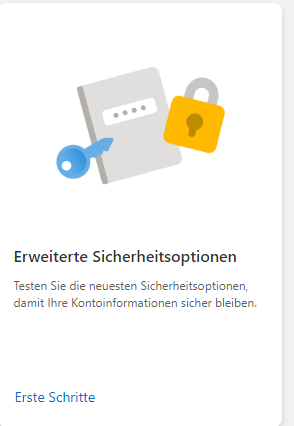
und scrollen Sie dann bis zum Abschnitt „App-Passwörter„. Hier klicken Sie auf „Ein neues App-Passwort erstellen„.
Fügen Sie Outlook als Alias in Gmail hinzu
Nachdem das App-Passwort generiert wurde, ist der nächste Schritt kinderleicht. In Ihrem Gmail-Account fügen Sie Ihr Outlook-Konto als Alias unter „Konten & Import“ hinzu. 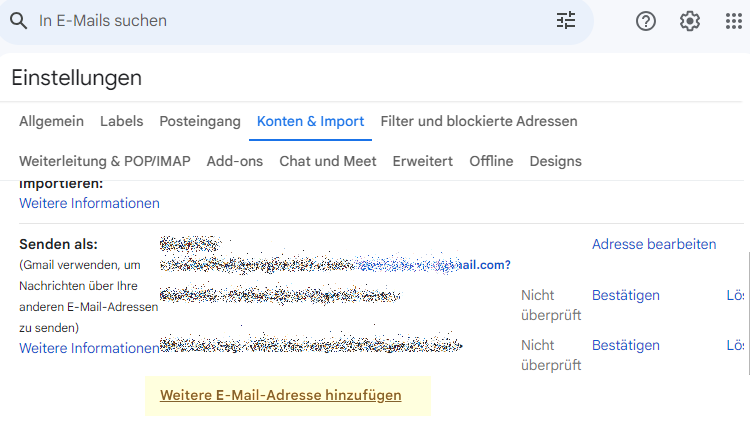
Dafür geben Sie einfach Ihren Namen und Ihre Outlook-E-Mail-Adresse ein und klicken auf „Nächster Schritt“. Achten Sie darauf, die Option „Als Alias behandeln“ auszuwählen.
Im darauf folgenden Bildschirm werden einige technische Details abgefragt. Für den SMTP-Server geben Sie „smtp-mail.outlook.com“ ein und für den Port „587„. Benutzername und Passwort sind Ihre Outlook-E-Mail-Adresse und das zuvor generierte App-Passwort.
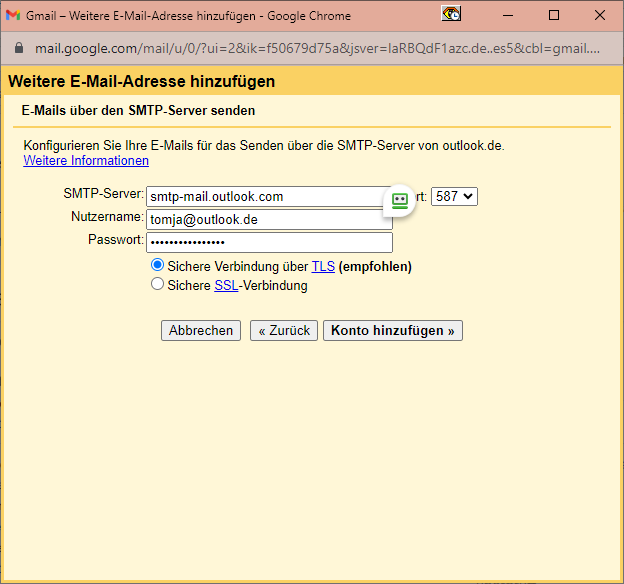
Nachdem Sie auf „Konto hinzufügen“ geklickt haben, sendet Gmail einen Verifizierungscode an Ihre Outlook-E-Mail-Adresse.
Versand von E-Mails mit Outlook in Mail Merge
Endlich, das letzte Stück des Puzzles. Nachdem Ihr Outlook-Konto als Alias in Gmail hinzugefügt wurde, können Sie eine neue Google-Tabelle öffnen und Mail Merge konfigurieren (unter Erweiterungen -> Mail Merge with Attachments…). Sie haben es geschafft! Sie können nun E-Mails von Ihrem Outlook-Konto durch den Mail Merge Add-on versenden.
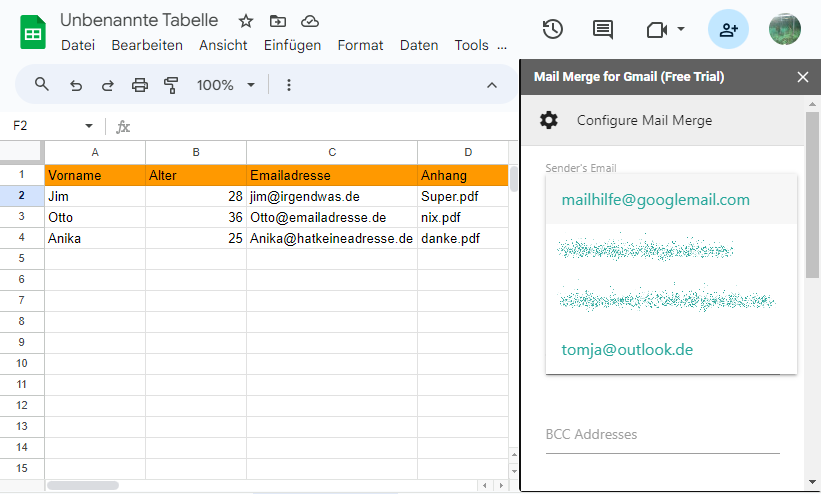
Das mag vielleicht etwas kompliziert erscheinen, ist es aber wirklich nicht. Es ist eine elegante Lösung für diejenigen, die in beiden Welten – Google und Microsoft – leben und arbeiten möchten. Und das Schönste daran? Die Möglichkeit, personalisierte E-Mails effizient und en masse zu versenden, wird nun Realität. Es mag wie ein kleiner Schritt für den Einzelnen erscheinen, aber es ist ein großer Sprung für Ihr E-Mail-Marketing.
Die Alternative
Als Alternative zum dem weg über das Google Konto, könnten Sie auch die Outlook Erweiterung Mail Merge Toolkit verwenden.