
Die Sofortsuche zeigt lediglich die Ergebnisse an, die vor einem bestimmten Datum liegen, bzw. dass es noch Elemente zum indizieren gibt. Wir haben sie über Nacht indexieren lassen, jedoch hat sich nichts geändert.
Was kann ich tun, um meine Elemente komplett zu indizieren?
Es gibt bei Outlook 2007, 2010, 2013 und 2016 verschiedene Ebenen, bei denen die Instantsuche aussetzen kann. Diese Fehler können durch die, in diesem Artikel genannte Reihenfolge behoben werden.
Für die Indizierung markiert
Zuerst überprüfen wir, ob die pst-Datei für die Indizierung markiert wurde.
- Outlook 2007
Extras-> Optionen-> Suchoptionen… im Indexierungsbereich kann ausgewählt werden, welche Daten indiziert werden sollen.
- Outlook 2010, 2013 und 2016
Datei-> Optionen-> Suchen-> Button Indizierungsoptionen…-> Button Modifizieren-> Microsoft Outlook auswählen und auf Erweitert klicken
In der Liste unter Microsoft Outlook muss sichergestellt sein, dass die pst-Datei angezeigt und ausgewählt ist. Sollte sie nicht angezeigt sein, muss das Mailkonto wiederhergestellt werden.
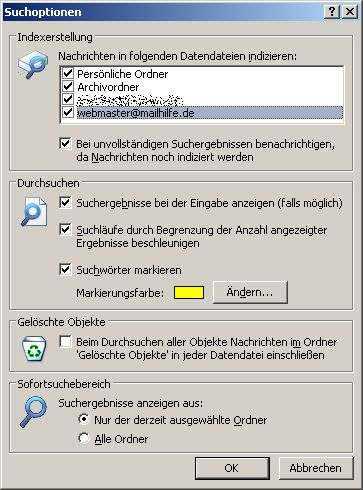
Bereiche die indiziert werden sollen, Office 2007
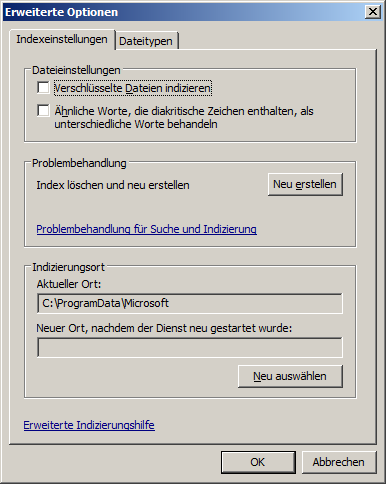
Outlook 2016 Indizierung markieren
Prüfung von beschädigten pst-Dateien
Wenn die pst-Datei markiert wurde, Outlook jedoch nicht die korrekten Ergebnisse liefert, bedeutet dies für gewöhnlich, dass die pst-Datei beschädigt ist. Um diese zu reparieren, sollte die pst-Datei mit scanpst.exe auf Fehler gescannt werden. Die Datei ist im selben Ordner wie outlook.exe, wahlweise kann auch OutlookTools (kostenlos!) genutzt werden, um die Datei aufzuspüren.
Ist die Datei repariert, wird Outlook geöffnet und für eine Weile im Ruhezustand belassen. Um zu sehen, ob nun alles indiziert wurde, wird wie folgt vorgegangen:
- Outlook 2007
Extras-> Sofortsuche-> Indizierungsstatus
- Outlook 2010, 2013 und 2016
Das Suchfeld anklicken, um die den Suchoptionstab im dem Feld sichtbar zu machen, anschließend den Suchoptions-Button anklicken um den Indizierungsstatus auszuwählen…
Bei einer großen pst-Datei kann die Indizierung einige Zeit in Anspruch nehmen. Sollte sich jedoch die Anzahl der zu indizierenden Elemente nach 30 Minuten im PC-Ruhezustand nicht ändern, stimmt noch immer etwas nicht.
Deaktivieren und Wiederaktivieren der Indizierungselemente
Bei den Suchoptionen muss die Datei, die Probleme verursacht, deaktiviert werden. Hierzu wird Outlook für 5 Minuten geschlossen und im Ruhezustand belassen. Auch im Task-Manager (STRG+ALT+ENTF) muss sichergestellt sein, dass der outlook.exe-Prozess wirklich geschlossen wird. Hierbei entsteht wahrscheinlich eine hohe Festplattenaktivität; dies wird durch den Search Indexer verursacht, der die indizierten Elemente vom Index entfernt.
Danach wird Outlook wieder geöffnet. Bei den Suchoptionen wird die vorher abgewählte pst-Datei wieder ausgewählt. Der Computer wird nun wieder im Ruhezustand belassen, der Status sollte nun „0 Elemente verbleibend“ erreichen.
Den Index wiederaufbauen
Sollte dies nicht der Fall sein, könnte es sein, dass der Index selbst beschädigt ist. Zum Zurücksetzen wird hier Systemsteuerung-> Indizierungsoptionen-> Erweitert-> Button Wiederherstellen
(Die Eingabe von „Indizierung“ in das Suchfeld der Systemsteuerung wird das Applet schnell gefunden
Dies wird den gesamten Index von Grund auf Wiederherstellen, was, abhängig von der Anzahl der zu indizierenden Elemente, relativ lange dauern und die Systemleistung vermindern kann. Wir empfehlen daher, die Wiederherstellung über Nacht laufen zu lassen.
Den Index zurücksetzen
Sollte es noch immer nicht funktionieren, wird der Button „Standardeinstellungen wiederherstellen“ angewählt, der unter Windows Vista unter dem Wiederherstellbutton zu finden ist. Der Unterschied ist, dass neben dem Zurücksetzen aller individuellen Indizierungseinstellungen wie Indizierungsort und Dateitypenauswahl auch die tatsächlichen Indexelemente wiederhergestellt werden.
In Windows 7 und Windows 8 gibt es den blauen Button „Fehlerbehebung Suche und Indizierungslink„. Dieser startet einen Fehlerbehebungswizard, der die Option „E-Mail erscheint nicht in den Suchergebnissen“ gibt.
Die Windows-Suchoption neuinstallieren
Wenn die Windowssuche beschädigt wurde, kann sie wie folgt entfernt und neuinstalliert werden:
1. Systemsteuerung-> Programme-> WindowsFunktionen aktivieren oder deaktivieren
2. Windowssuche abwählen
3. OK-Button anwählen und warten, bis die Installation erfolgt ist
4. Computer rebooten
5. Die oberen Punkte wiederholen, um die Suche zu reaktivieren
Überprüfung der Ereignisanzeige und posten in der Newsgroup
Gibt es immer noch Indizierungsprobleme? Es könnte hilfreich sein, die Ereignisanzeige zu überprüfen und ausfindig zu machen, ob es Probleme mit der „Suche“ oder „Microsoft Outlook“ gab.
Sollte der beschriebene Fehler nicht hilfreich sein, sollte er zusammen mit den Konfigurationsdetails in den Outlook-Foren gepostet werden, um den Fehler zu beheben.
Und was gibt es noch?
Falls Ihnen die Suche von Outlook nicht ausreicht sollten Sie sich einmal Lookeen Search ansehen.


Vielen Dank, das Erzeugen eines neuen Profils hat geholfen.
Habe es genau so gemacht wie von „azabold“ beschrieben, nur die .ost-Datei wurde automatisch gelöscht, bei entferner des Exchange-Accounts. Suche funkioniert wieder einwandfrei. Danke.
Hatte das Problem mit einem Exchange Postfach. Weder erneutes Indizieren noch deaktivieren des „Windows Search“ Dienstes haben das Problem behoben. Erst nachdem ich das Exchange Postfach aus Outlook gelöscht und wieder erneut angelegt hatte war das Problem behoben. Das Löschen der .ost Datei alleine hat nicht geholfen!
Also folgende Schritte haben bei mir geholfen:
– Alternatives Konto in Outlook als Standard setzen
– Outlook neu starten
– Entfernen des Exchange Postfachs
– Outlook schließen
– .ost-Datei löschen
– Systemsteuerung -> Mail -> Exchange Postfach wieder hinzufügen
– Outlook starten
Bei mir war es dasselbe Problem (Outlook mit Exchange-Postfach – bei Benutzung des Chache-Modus)
Dein Tipp hat super geholfen.
– Outlook schließen
– .ost Datei umbenennen oder löschen
– Outlook neu starten (Outlook liest alle Daten (Mails Aufgaben etc. neu vom Server ein
– Suche funktioniert wieder
Bei mir erscheinen keine Datendateien in der Liste, obwohl ich einen Persönlichen Ordner und drei IMAP-Konten habe, die auch alle funktionieren.
Die Suche funktioniert im Persönlichen Ordner, aber nicht in den IMAP-Konten.
Wer hat eine Idee?
Die Suche hat mit der Indizierung eigentlich nichts zu tun. Sie wird dadurch vielleicht schneller. Outlook muß auch ohne Index suchen können, was es auch tut. Ich habe die Indizierung systemweit deaktiviert (hat keinen Vorteil bei einer SSD, kostet nur Zeit und klaut Platz). Suchen im Posteingang geht, in „Gesendete Elemente“ nicht. Das ist ein anderes Problem. Typisch Microsoft eben.
Mein Qutlook Express funktioniert nicht bei: „GMail mit imap-server auf neue Nachrichten
überprüfen“ wird angezeigt“0 von 19 Aufgaben wurden gelöst.
Wie kann ich den Fehler beheben, wie kann ich diese neuen Nachrichten lesen?
Danke im Voraus jorie