
Wenn Sie eine Nachricht versenden, wird eine Kopie dieser Nachricht in den Ordner „Gesendete Objekte“ verschoben. Das ist aber nicht unbedingt zweckmäßig, wenn Sie z.B. Ihre Korrespondenzen mit verschiedenen Personen/Firmen etc. in unterschiedlichen Ordnern sammeln. Sie müssen dann immer die Kopie aus dem „Gesendete Objekte“ Ordner suchen und diese dann in den jeweiligen Ordner schieben. Wir zeigen Ihnen eine Lösung für das Problem.
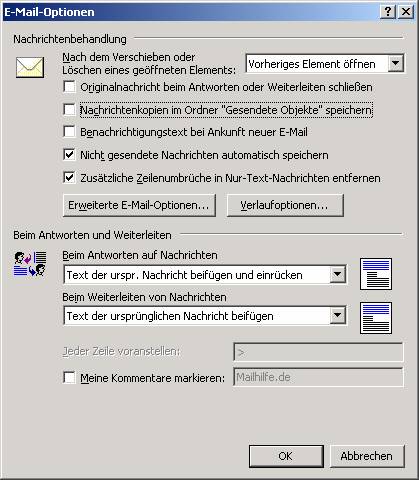
Sie müssen nun zuerst die Sendekopie Funktion abschalten. Gehen Sie dazu in Outlook in das Menü Extras/Optionen – Register Einstellungen und hier auf den Knopf E-Mail-Optionen. Nun öffnet sich ein neues Fenster entfernen Sie das Häkchen unter „Nachrichtenkopien im Ordner Gesendete Objekte speichern“ danach schließen Sie alle Fenster über den OK
Knopf.
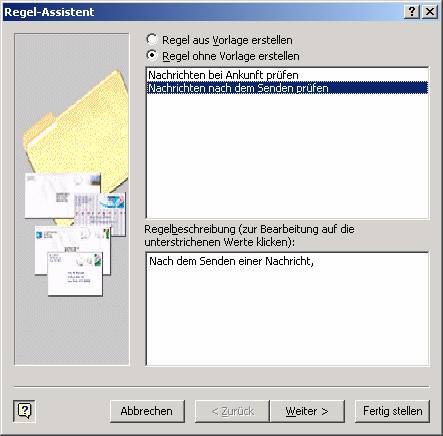
Nun müssen Sie eine Regel definieren. Gehen Sie dazu in Outlook in das Menü Extras/Regeln und Benachrichtigungen – Register E-Mail-Regeln und hier klicken
Sie auf den Knopf „Regel ohne Vorlage erstellen“. Wählen Sie nun Nachrichten nach dem Senden prüfen und klicken Sie dann auf Weiter.
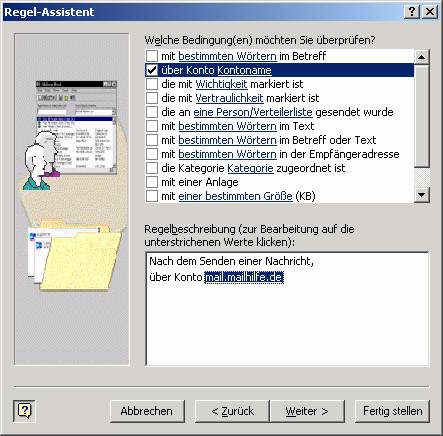
1. ) Im nächsten Fenster setzen Sie nun einen bei „über Konto Kontoname“ und nun müssen Sie in der Regelbeschreibung (untern) ein Konto auswählen.
Klicken Sie dann auf Weiter.
3.) Jetzt setzten Sie einen Harken unter „Eine Kopie davon in den Ordner Zielordner verschieben“ und wählen einen entsprechenden Ordner aus.
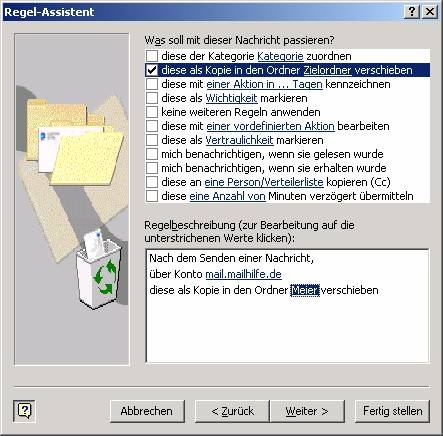
Nun werden über ein vordefiniertes Konto versendet werden in den vorgegeben Ordner gesichert.
Wenn Sie Ihre gesendeten Nachrichten nach Personen sortieren möchten, wiederholen Sie die Schritte 1 und 2 und setzen Sie in den Bedingungen ein Harken unter „die an eine Person/Verteilerliste gesendet wurde“. Wählen Sie den Namen, aus dem Adressbuch/Verteilerliste aus.
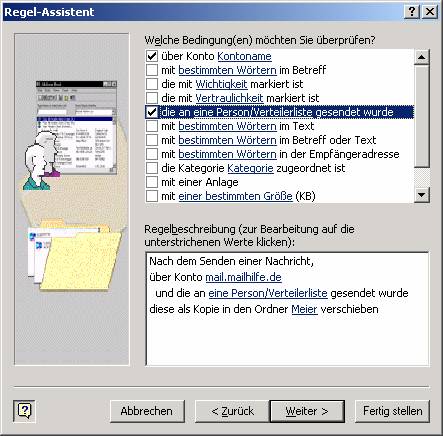
Achtung: Alle ausgehenden Nachrichten werden in die angegeben Ordner verschoben und nicht mehr in den „Gesendeten Objekten“ abgelegt.


Wenn ich die Anleitung richtig verstehe, werden dann alle versandten eMail in den Ordner „Meier“ verschoben. Damit hat sich doch lediglich der Ordner geändert, oder? Also muss ich die eMails nachher doch manuell in den gewünschten Ordner verschieben, nur eben aus dem Ordner „Meier“ und nicht aus dem Ordner „Gesendete Objekte“.
Gibt es auch eine Möglichkeit direct bei Versand einen Ordner aus einer Auswahl aller Ordner zu bestimmen, in den die eMail verschoben oder zumindest kopiert wird? Wie es z.B. bei Lotus Notes möglich ist („Senden und ablegen…“)
Super, danke für die tolle Anleitung!!!
Viele Grüße
Tobias
Hier bitte nur Kommentare zum Artikel.
Deine Fragen stelle bitte im Forum.
Ja das ist auch mein Ärgernis.
Es sollten einfach die gesandten emails einfach nur verschoben und nicht kopiert werden.
Wir haben 4 emailkonten und ohne gute Strucktur werden wird es zum Versteckspiel.
Meine Such war bisher erfolglos…
Diese Erklärung zum Thema „Gesendete Objekte in andere Ordner verschieben“ ist echt super und bei mir (Outlook 2003) funktioniert das Verschieben auch ohne Probleme.
Allerdings sind die verschobenen Objekte immer als ungelesen markiert.
Meines Erachtens macht dies keinen Sinn, da gesendete Objekte ja nicht noch einmal gelesen werden müssen.
Gibt es eine Möglichkeit die verschobenen Objekte automatisch von Outlook als gelesen markieren zu lassen ???
Kennt jemand eine Lösung mit Hilfe von Regeln, VBA, etc. ???
..die beiden Probleme habe ich auch und finde keine Lösung:
Verschieben statt kopieren und als direkt gelesen markieren..
Hat jemand eine Idee?
Fast vier Jahre später habe ich dieselben Probleme auch. Hat jemand eine Lösung gefunden.
Gewünschte Verhaltensweise von Outlook:
1. Gesendete Nachrichten nicht in „Sent Items“ / „gesendete Objekte“ verschieben (geht. Über: Optionen -> E-Mail -> Nachricht speichern -> Haken an geeigneter Stelle entfernen)
2. Gesendete Nachrichten in andere Ordner verschieben (geht mit Regeln entweder wie oben beschrieben oder auch ein bisschen intelligenter, z.B. je nach Adressat in verschiedene Ordner)
Jetzt kommts:
3. Die gesendeten und per Regeln verschobenen Nachrichten als gelesen markieren, so wie das auch standardmäßig bei Outlook mit den Nachrichten im Ordner „Sent items“ / „gesendete Objekte“ der Fall ist. Ich vermute ehrlich gesagt eher einen Bug dahinter: Outlook markiert halt einfach alle Nachrichten, die neu in einen Ordner kopiert werden, als „ungelesen“. Hat hierfür jemand einen Weg?