
Wir haben Outlook 2013 und 2016 mit einem IMAP-Konto konfiguriert, aber unsere gesendeten Objekte werden nicht in dem Mail-Server gespeichert. Stattdessen werden die gesendeten Objekte in einem gesendete Objekte Ordner gespeichert, welcher in seinem Namen den Zusatz „Nur dieser Computer“ beinhaltet.
Wir haben versucht den gesendete Objekte Ordner in den Account-Einstellungen für unser IMAP-Konto zu konfigurieren, aber es gibt keine Registerkarte für „gesendete Objekte“ oder „gelöschte Objekte„, wie es in Outlook 2010 üblich war.
Wie konfigurieren wir Outlook 2013 bzw. 2016, damit unsere gesendeten Objekte auf dem Mail-Server gespeichert werden?
Die IMAP-Implementierung von Outlook 2013 und 2016 hat sich im Vergleich zu den früheren Versionen von Outlook ziemlich dramatisch geändert. Während das Programm viel öfter einen besseren Job macht die Objekte in die speziellen Ordner zu platzieren, gibt es leider nicht mehr die Option, um dies manuell zu ändern, falls Outlook etwas falsch gemacht hat.
Wenn Outlook 2013 und 2016 nicht den richtigen Ordner für die gesendeten Objekte oder gelöschten Objekte finden kann, wird ein Ordner innerhalb Ihrer Mailbox erstellt, der nicht mit dem Mail-Server synchronisiert ist. Deshalb enthält der Ordner auch den Zusatz „Nur dieser Computer“ in seinem Namen.
Die Korrektur ist ein bisschen weniger offensichtlich, wie es in Outlook 2010 war aber immer noch für die meisten IMAP-Mail-Server möglich.
Weisen Sie die richtigen Ordner in dem Mail-Server zu!
Da Outlook 2013 und 2016 immer zuerst den E-Mail-Server nach dem richtigen Ordner fragt, sollten Sie sich vergewissern, dass die Ordner auf dem Mail-Server richtig eingestellt wurden, was Ihr Problem bereits lösen kann.
Um dies zu tun, müssen Sie sich auf der webbasierten Schnittstelle einloggen, die von ihrem Internet-Provider (ISP) zur Verfügung gestellt wird, welcher Ihre IMAP Mailbox hostet. Auf dieser Schnittstelle können oft Optionen gefunden werden, mit denen Sie Ihre gesendeten Objekte, gelöschten Objekte und Entwürfe speichern können. Fragen Sie Ihren Internet-Provider nach der URL Ihrer webbasierten Mailbox oder dem Standort der Optionen, wenn Sie diese nicht finden können.
Das Umbenennen der Ordner, wie sie in Outlook benannt sind, könnte vielleicht etwas helfen, ist aber oft nicht erforderlich.
Der Horde IMAP webbasierte Mail-Client, der sehr beliebt unter den Hosting-Lösungen wie cPanel und Plesk ist, umfasst verschiedene Möglichkeiten um den Standardordner für IMAP-Konten festzulegen.
Kein gesendete Objekte Ordner vorhanden
Überprüfen Sie Ihre Ordnerliste, wenn ein Ordner namens „gesendete Objekte“ nicht irgendwo vorhanden sein sollte. Wenn der Mail-Server nicht den Befehl XLIST unterstützen sollte, wird Outlook die Namen der Ordner durchsuchen und den ersten Ordner verwenden, der eine Übereinstimmung aufweist.
Das Konfigurieren Ihrer Mailbox
Outlook wird vielleicht nicht immer die richtigen Ordner erkennen, wenn das IMAP-Postfach auf einer „Root-Struktur“ basiert, wo all anderen Mail-Ordner unter dem Standard Posteingangsordner erstellt werden.
Das Ergebnis ist, dass Outlook die bereits bestehenden gesendeten Objekte und gelöschten Objekte Ordner auf dem Server ignoriert und lokal einige seiner eigenen Ordner erstellen wird.
Wenn Sie jedoch die Option „Stammverzeichnis Pfad“ in Ihren Kontoeinstellungen einschalten, wird Outlook in der Regel die richtigen Ordner erkennen.
Sie können Ihre Mailbox auf die folgende Weise einstellen:
– Datei -> Konto-Einstellungen -> Konto-Einstellungen …
– Fürhen Sie eine Doppelklick Ihr IMAP-Konto durch
– Schaltfläche: Weitere Einstellungen…
– Registrierkarte:Erweitert
– Ordner: Stammordnerpfad
– Normalerweise wird die Einstellung auf den „Posteingang“ das Problem beheben
– Klicken Sie danach auf OK in allen geöffneten Dialogfenstern
Legen Sie ein Rootverzeichnis fest, wenn Ihr IMAP-Postfach alle Ordner als Unterordner des Posteingangs listet.
Youtube Version:
Das Festlegen des Stammverzeichnispfads
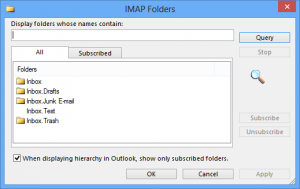
Ein Weg, um den Pfad der Mailbox zu bestimmen, ist dies mit einem Klick der rechten Maustaste im oberen Rand des IMAP-Postfachs zu erledigen (welcher standardmäßig nach Ihrer E-Mail-Adresse benannt wird) und IMAP-Ordner zu wählen … Im Anschluss wird ein Dialogfenster erscheinen, in welchem Sie auf die Rückfrage-Taste drücken müssen. Wenn alle Ordner mit einem gemeinsamen Namen gefolgt von einem Punkt starten, dann ist der erste Teil der Root-Name.
Das IMAP-Postfach kann in dem Posteingangsordner konfiguriert werden
Das Backup des „Nur dieser Computer“ Ordners!
Wie Sie sicherlich schon bemerkt haben, wird der Ordner mit der Aufschrift „Nur dieser Computer“ nicht mit dem Mail-Server synchronisiert. Wenn Sie außerdem in Ihrem IMAP-Postfach die Ordner als Standard-Datei eingestellt haben, dann wird es auch Ordner von Kalendern, Kontakten, Aufgaben und Notizen enthalten, die nur auf Ihrem lokalen Computer vorhanden sein werden.
Um sicherzustellen, dass keine dieser Daten verloren gehen, müssen Sie regelmäßig Backup´s Ihrer IMAP Ost-Dateien erstellen oder regelmäßig die Ordner exportieren, die als „Nur dieser Computer“ markiert sind.
Nachtrag 15.05.2013:
Die von Microsoft vorgebene Ordner Struktur ist die folgende:
- Archive
- Drafts
- Flagged
- Junk
- Sent
- Trash
Alle “Gesendeten Elemente” sollten dann direkt auf dem Server im Verzeichnis “Sent” gespeichert werden.
Nur abonnierte Ordner anzeigen
Deaktivierung der Option „Nur abonnierte Ordner anzeigen“ in Outlook
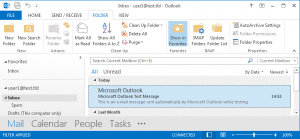
- Gehen Sie zu ORDNER -> IMAP-Ordner

- Entfernen Sie das Häkchen bei „Bei der Hierarchieanzeige in Outlook nur abonnierte Ordner anzeigen„.
- Erzwingen Sie das Senden/Empfangen in Outlook.


Hallo,
kann jemand diese Lösung für GMX bestätigen?
Ich hatte 2013 schon mal versucht, diese Lösung sauber mit GMX zu bewerkstelligen.
Sprich alle Ordner so angelegt.
Allerdings hat es nie richtig funktioniert.
Der Tipp jetzt mit dem löschen auf der Website, hatte ich damals so nicht durchgeführt.
Bzw. hab ich weil ich ziemlich viele Unterordner habe, mir fast mein Postfach verdödelt und war froh es wieder ohne Verluste retten zu können.
Kann jemand die Vorgehensweise bei GMX bestätigen?
So langsam kommt ja das 2010 an sein Ende…
Und die Beschwerden bei MS fruchten nichts.
Sie haben das ja sogar in den Nachfolger 2016 so weiter reingebracht.
Der Hinweis hat mir sehr geholfen. Seit Monaten (seit ich Office 2016 installiert hatte) wurden die gesendeten Mils nicht mehr gespeichert. Nun habe ich bei den erweiterten E-Mail-Einstellungen im Feld Stammordnerpfad „Sent“ eingefügt – und es klappt! Herzlichen Dank!
Also das mit ALL INKL ist mal ganz Benutzerunfreundlich.
Ich habe jetzt erstmal über den Weblogin alle doppelten Ordner gelöscht.
– JUHU jetzt kann ich auch wieder Mails löschen.
Wenn ich jetzt aber einen Ordner von LOKAL in mein Postfach kopiere dann geht wieder nix mehr.
– Es werden keine Unterorder angelegt
– Ich kann die Ordner nicht mehr löschen weil auf dem Server :
– wieder sämtliche Ordner wie Papierkorb wieder doppelt angelegt werden und ich jetzt
– wegen eines Serverfehlers wieder keine alten Mails löschen kann.
DAS NERVT SO KRASS
Hallo mailhilfe,
ich hoffe hier kann mir geholfen werden. Wir sind gerade von Outlook 2010 auf Outlook 2013 gesprungen.
In 2010 lief alles gut nur halt schon sehr langsam, deswegen das update.
Nun haben wir aber das Problem das, dass Symbol für gesendete Mails nicht immer angezeigt wird, wir arbeiten mit 6 Personen auf einem Mailkonto, und dieses Symbol das eine Mail schon beantwortet ist, wird zwingend gebraucht.
Das lustige ist das Mails ab und zu das Symbol bekommen und ab und zu nicht, und wir bis jetzt noch keine Struktur erkennen können wann das Symbol kommt oder nicht.
Das Thema ist zwar wieder ein bisschen alt, jedoch hatte ich nach dem Upgrade auf Outlook 2013 bzw. Outlook von Office 365 auch Probleme mit der Ordnerstruktur. Also habe ich mich entsprechend in das Thema IMAP-Server eingelesen.
Um Ordnung in den Wildwuchs bzgl. der Ordnernamen der verschiedensten Mailcients zu bringen, wurde die Ordnerstruktur 2011 in der RFC 6154 (http://www.rfc-editor.org/rfc/rfc6154.txt) definiert. Diese sagt ganz klar: Archive, Drafts, Junk, Sent und Trash. Der Ordner Flagged ist eigentlich nur für Public-Folder interessant, sprich geteilte virtuelle Mailboxen bzw. Ordner.
Der Mailclient/Outlook 2013 fragt per SPECIAL-USE – Kommando die Standardordner des Mailservers ab. Unterstützt der Mailserver SPECIAL-USE, verwendet Outlook 2013 auch die Standardordner Junk, Sent, Trash usw. und zeigt dem User im Normalfall dann wie gewohnt die deutschen Ordernamen Spam, Gesendent, Gelöscht usw.
Genau so funktioniert das auch mit anderen modernen Mailclients. Sprich alle Mailclients auf allen Geräten, wie Handy, Laptop, PC und und und verwenden die gleichen Ordner und legen keine eigenen für zum Beispiel gesendete Mails an.
Also ist die Lösung eigentlich ganz einfach…
Provider fragen ob der Mailserver SPECIAL-USE nach RFC 6154 unterstützt und dabei XLIST (wichtig!!! für Outlook 2013) explizit aufführt. Wenn nicht, anderen Provider suchen, welcher keine in die Jahre gekommene Software benutzt.
Wenn ja, ggf. nach einer abweichenden SPECIAL-USE-Ordnerstruktur des Providers fragen.
Konto aus Outlook löschen und Outlook schließen. Sicherheitshalber die Datendatei des entsprechenden Kontos im Ordner C:\Users\MaxMustermannUser\AppData\Local\Microsoft\Outlook löschen. Die Ordner per Online-Oberfläche des Providers in die Standard-Namen umbenennen oder besser noch vom Provider umbenennen lassen.
Neues Outlook-Profil über Start -> Systemsteuerung -> Benutzerkonten und Jugendschutz -> Mail einrichten und altes Profil löschen. Neues IMAP-Konto einrichten, fertig.
Problem gelöst!
Habe bei 1und1 meine Email und hatte nach Installation auch gesendete / gelöschte Element / Entwürfe (nur Dieser Computer).
Folgendes Vorgehen hat bei mir Abhilfe gebracht:
1. Zuerst unter Kontoeinstellung – Weitere – Erweitert: hier unter Stammordnerpfad „Posteingang“ oder „INBOX“ eintragen (ohne „).
2. Nach dem Speichern werden wieder o.g. Ordner unterhalb vom Posteingang automatisch angelegt.
3. Dann Outlook beenden und
4. über den Webzugang (bei mir webmail.1und1.de) diese ganzen Ordner alle manuell löschen (also gesendete / gelöschte Elemente und Entwürfe sowohl im Rootverzeichnis als auch als Unterverzeichnis von Posteingang).
5. Dann über Systemsteuerung -> E-mail -> Kontoeinstellung -> weitere -> erweitert wieder das o.g. Posteingang oder INBOX entfernen.
6. Dann Outlook starten => BINGO 🙂
Hintergrund: wahrscheinlich schafft’s OL2013 bei der Erstabfrage (also nach der Kontoanlage) mittels XLIST nicht die entsprechenden Ordnerverweise zu laden. Da schiebt MS den Fehler auf den Provider und umgekehrt. Daher murkst es erstmal mit lokalen oder selbst bezeichnetetn Ordnern rum. Und wenn diese erst einmal existieren, nimmt er immerwieder die falschen. Daher: zuerst OL2013 diese unter Posteingang anlegen lassen. Dann webbasiert löschen, Stammvz. wieder ins Root verweisen und OL2013 dann starten.
Super!
Mit der obigen Anleitung und dem Hinweis von muc-mike funktioniert wieder alles wie es soll.
Danke!
Hallo,
kann jemand diese Lösung für GMX bestätigen?
Ich hatte 2013 schon mal versucht, diese Lösung sauber mit GMX zu bewerkstelligen.
Sprich alle Ordner so angelegt.
Allerdings hat es nie richtig funktioniert.
Der Tipp jetzt mit dem löschen auf der Website, hatte ich damals so nicht durchgeführt.
Bzw. hab ich weil ich ziemlich viele Unterordner habe, mir fast mein Postfach verdödelt und war froh es wieder ohne Verluste retten zu können.
Kann jemand die Vorgehensweise bei GMX bestätigen?
So langsam kommt ja das 2010 an sein Ende…
Und die Beschwerden bei MS fruchten nichts.
Sie haben das ja sogar in den Nachfolger 2016 so weiter reingebracht.
Vom Backup der OST-Datei um die Dateien „nur dieser Computer“ zu sichern kann ich nur dringendst abraten.
Die OST – Datei kann so gut wie nie wiederverwendet werden:
Bei Löschen des e-mail Kontos im Outlook und neu anlegen wird die OST – Datei mit dem Hinweis abgelehnt es handle sich um eine andere e-mail Adresse.
Damit scheidet eine OST-Kopie auch als Backup für den Fall aus, dass das System mal neu aufgebaut werden muss (Plattencrash), oder ein neuer Computer angeschafft wird.
Was bitte soll die „Rückfrage-Taste“ sein? Das ist ja kein Telefon, sondern ein Computer!!
Bei Beschreibungen sollte schon so klar vorgegangen werden, dass der Leser auch den Sinn erkennen kann!
Gruß E
Nachdem ich das gleiche Problem habe, ein Auszug aus der FAQ von All-inkl.com:
Unterstützt mein IMAP-Server XLIST?
Ja, der E-Mail-Server unterstützt XLIST. Dabei erstellt der Server die Funktionsordner „Gesendet“, „Entwürfe“, „Papierkorb“ sowie „Spam“ und teilt diese Ihrem E-Mail-Programm mit. Die vorgegebenen Standardordner (XLIST) können Sie im KAS sowie im Webmailer verwalten.
Noch nicht alle E-Mail-Clients unterstützen XLIST. Diese Clients verwenden dann weiter ihre eigenen Ordnernamen.
Beachten Sie bitte, dass einige XLIST fähige Clients wie z.B. Thunderbird oder Outlook 2013 die Funktionsordner vom Server nur 1x nach Einrichtung des Kontos auf Ihrem Rechner abrufen. Wenn Sie also XLIST nachträglich für ein E-Mail-Konto aktivieren, so müssen Sie ggf. dieses Konto in Ihrem E-Mail-Programm löschen und neu einrichten.
Mal sehen, ob es funktioniert…
Bei all-ink.com funktioniert IMAP mit Outlook 2013 sehr gut.
Man muss aber vorher für sein Postfach XLIST aktivieren! Sonst geht es halt nicht!
Und so geht das:
– In den Webmailer einloggen
– In die Einstellungen wechseln
– Dann zu Email->Ordner gehen
– Hier steht „Zuordnung [Bearbeiten]“. Auf bearbeiten klicken (habe ich erst durch Zufall entdeckt).
– Jetzt kann man XLIST auf AN stellen.
– Altes IMAP Konto in Outlook 2013 löschen und dann neu anlegen. Es muss kein Stammordner angegeben werden.
Das kann ich nicht bestätigen!!!!
Hallo,
kann man dann aber bei GMX über Webprotal einstellen, dass die gesendete Email in dem neuangelegtem Ordner landen? Wäre super unpraktisch wenn das auch noch getrennt wird…
Vielen Dank im Vorasu für die Anwort
Gruß
T0lik
… also bei mir hat es funktioniert, nachdem ich die Ordner wie oben beschrieben in GMX angelegt habe, MIT EINER ÄNDERUNG:
Das Anlegen des Ordners "Junk" hat nicht zum Erfolg geführt (wurde weiterhin von Outlook als neuer Ordner "( nur auf diesem Computer)" angelegt. Zum Erfolg hat das Anlegen des Ordners "Spam" bei GMX geführt. Jetzt greift Outlook 2013 auf alle IMAP Ordner von GMX korrekt zu.
Danke für den Hinweis.
Ich habe die genannten Ordner
bei zwei verschiedenen Providern angelegt und meine Konten in Outlook neu angelegt. Jetzt bin ich die Problematik mit den "(nur auf diesem Computer)"-Ordnern los. Juhu!
Hinweise:
Das Problem welches hier für Outlook 2013 beschrieben wird hatte ich am Anfang auch bei der Installation meines Ipad´s.
Die Lösung war wirklich das festlegen des Orderns über den Online Login auf meinem Server.
Das ganze wird natürlich schwierig wenn man auf seinen Online Konto diese Einstellungen nicht vornehmen kann.
Da müßt Ihr vielleicht mal euren Provider fragen.
Da funktioniert nichts, nicht ein einziger Ordner wird erkannt… Viele sprechen von der Vergabe von den englischen Ordnernamen, aber auch das geht bei mir nicht…
Provider: ALL INKL