
Viele Kalender Anwendungen (Apple iCal, Google Mail, Horde, KOrganizer, Sunbird, PHPiCalendar uvm.) verwenden das so genannte ical Format. Leider kann man die Termine aus Outlook nicht in diesem Format exportieren. Norm Jones hat sich diesem Problem angenommen und ein VB Marco für den Export aus Outlook heraus entwickelt. Wir zeigen wie Sie dieses installieren und verwenden.
Zunächst müssen Sie die 16 Kb große Outlook2ical Zip Datei herunterladen.
1) Entpacken Sie die Download Datei.
2) Gehen Sie nun in Outlook in das Menü
- Outlook 2007
Extras/Makros/Visual Basic-Editor - Outlook 2010-2019 und Outlook 365
Entwicklertools/Visual Basic (evtl. müssen Sie das Menüband anpassen, damit die Entwicklertools erscheinen)
3) Als nächstes müssen Sie die Dateien frmSaveiCalStep1.frm, frmSaveiCalStep2.frm und frmSaveiCalStep3.frm in den Outlook VBA Editor über das Menü Datei/Datei importieren hinzufügen.
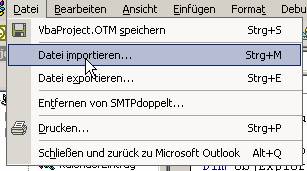
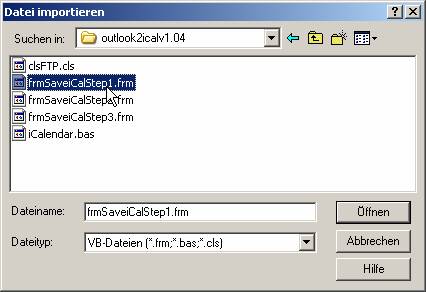
4) Nun müssen Sie wie im Schritt 3. noch die Dateien clsFTP.cls und icalendar.bas. Wenn Sie dies erfolgreich abgeschlossen haben, dann können Sie den VBA Editor schließen.
5) Jetzt müssen Sie das Makro starten. Gehen Sie dazu in das Outlook Menü Extras/Makro/Makros (ALT + F8) und hier wählen Sie das Makro export_icalendar aus und klicken Sie dann auf Ausführen.
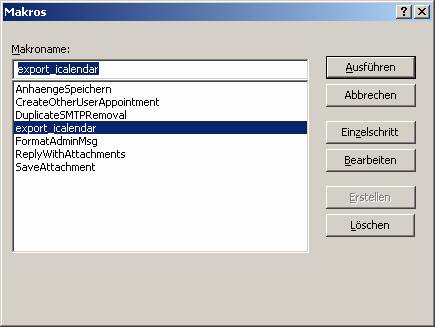
6) Nun erscheint folgendes Menü-Fenster:
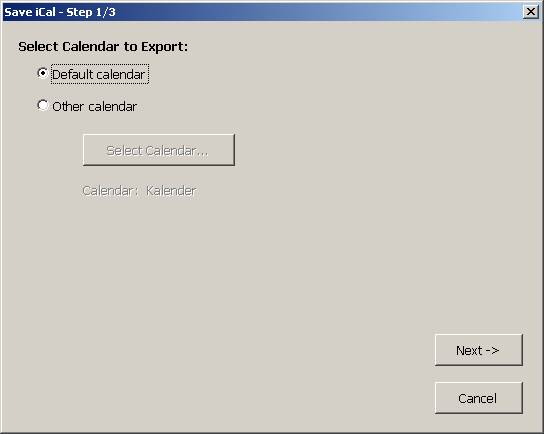
Hier können Sie aus dem Standard Kalender (Default Kalender) oder einem Kalender Ihrer Wahl auswählen. Anschließend klicken Sie auf Next ->.
7) Im nächsten Fenster können Sie nun auswählen welche Kategorien Sie exportieren möchten:
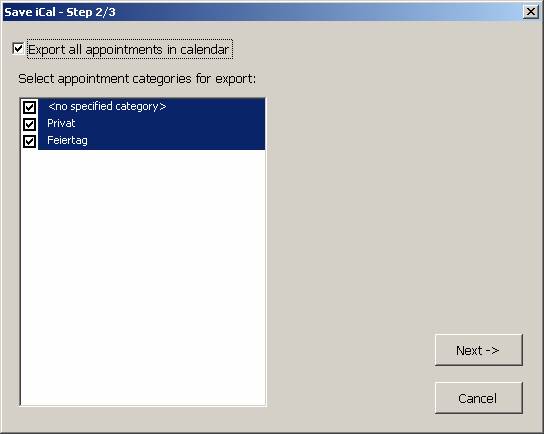
Nach Ihrer Wahl klicken Sie auf Next ->.
8) Im letzten Outlook Fenster müssen Sie nun entscheiden wo Ihr Export-Kalender abgelegt werden soll.
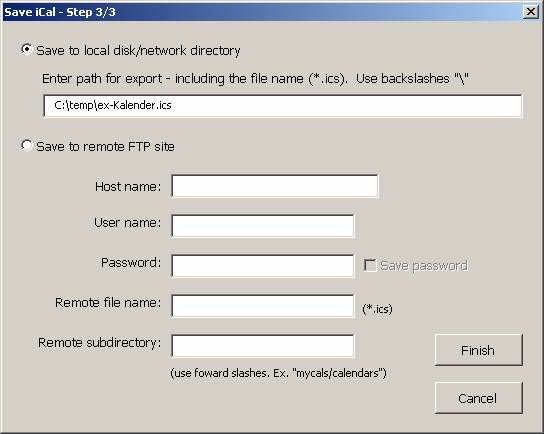
In unserem Beispiel wird der Kalender auf im TEMP Verzeichnis auf der Festplatte abgelegt. Bitte beachten Sie dass das Verzeichnis vorhanden sein muß (sonst erhalten Sie eine Fehlermeldung) und das Sie Endung .ics bei Ihrem Datenamen angeben. Wenn Sie den Kalender nicht auf Ihrer Festplatte ablegen sondern gleich im Netz können Sie durch Eingabe der entsprechenden FTP den Outlook Kalender exportieren. Um den Vorgang abzuschließen klicken Sie auf Finish.
Unter Umständen erhalten Sie eine Outlook Sicherheitsmeldung:
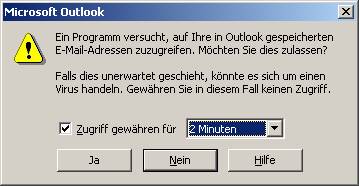
Gewähren Sie dem Makro Zugriff auf die Outlook Dateien.
Als Alternative können Sie auch ab Outlook 2007, den Kalender öffnen und dann über Datei -> Speichern unter eine ical Datei abspeichern.
Besuchen Sie auch unser Outlook VBA Forum:
https://www.mailhilfe.de/forum/bereich-neu12-html/bereich-neu72.html
Ganz herzlichen Dank. Gute Beschreibung. Makro hat super gearbeitet.
hallo Ihr Lieben
kriege ich das ganze auch unter Microsoft Office Standard 2010 zu laufen??? und falls ja, wie?
ich suche schon sooooo lange nach so einem Progrämmchen, endlich gefunden und jetzt komplett überfordert mit den Instruktionen (sorry, einfache userin, nix IT-spezialistin *sniff*)
Hallo, das exportieren aus Outlook funktioniert super. Leider schlägt der Import mit der Meldung „Termine konnten nicht importiert werden: iCal/CSV-Datei kann nicht verarbeitet werden. Error at line6: null“ fehl.
Ich habe aus Outlook 2003 exportiert.
Zuletzt versuchte ich es dann mit der 1.03er Version, da aufgrund der obigen Meldungen 1.04 vielleicht nur mit outlook 2007 kompatiebel ist.
Leider war auch das ohne Erfolg.
Weiß jemand Rat?
Vielen Dank.
Na mal Endgeil. Ihr wisst gar nicht wie lange ich schon auf der Suche nach einem solchen Tool / Makro / Add-On / Zusatz-Programm oder was auch immer bin. Ich kann nun endlich einen Allgemeinen Kalender aus meinem Outlook 2003 mit anderen Teilen die sich dann den Kram auf Ihr I-Phone abbonieren können.
Vielen Vielen Dank
Danke erstmal für das Makro …
Läuft soweit auch ganz gut aber während des Speicherns unter Outlook 2003 wirf er mir einen Laufzeitfehler 55 raus 🙁
Hat da jemand eine Idee?
Einfach und funktioniert.
So stelle ich mir IT vor.
Vielen Dank.
Ich habe den gewünschten Kalender über das Makro sauber exportiert. Beim Import im Outlook 2003 kam dann die Fehlermeldung "Der vCalender/ICalender-Import ist fehlgeschlagen. Die Inputdatei ist möglicherweise Fehlerhaft!". Ich habe das ganze im Outlook 2007 wiederholt und schon funktioniert es.
"Der vCalender/ICalender-Import ist fehlgeschlagen. Die Inputdatei ist möglicherweise Fehlerhaft!"
Diese Datei ist vorher aber mit dem Tool exportiert worden.
hat perfekt funktioniert mit windows live kalender
Typen unverträglich?!?!? Dann siehe hier http://www.sunbird-kalender.de/forum/viewtopic.php
Typen unverträglich!
Was tun?
Mail: anton.schmitt51@t-online.de
Habe wohl das gleiche Problem. Makro funzt aber beim importieren in Lightning kommen keine Termine.
marcusbox@web.de
Danke im Voraus
Das Makro lässt sich gut anwenden. Nur: Nach dem Hochladen in Yahoo! Kalender Beta (ohne Fehlermeldung) sind keine Ergebnisse zu sehen? Wer weiss Rat?
Bitte an: corvid@t-online.de
Vielen Dank!
wie gesagt perfekt
Der Export mit dem Makro funktioniert super, aber der Import danach leider nicht ("Die vCalender Datei kann nicht importiert werden" und irgendwas mit Mondkalender – dabei verwende ich gar keinen…) Jemand ne idee?
Sehr geil, hat tadellos funktioniert!
Typen unverträglich ?!? Was dann ?
Bitte Email an Manuel.breuer@yahoo.de