
Jetzt wollen wir einige unserer selbst erstellten Kalender löschen, weil wir ihre Einträge entweder in unseren Hauptkalender übertragen haben oder sie einfach nicht mehr benötigen. Wenn wir einen Kalender allerdings mit der rechten Maustaste in Outlook anklicken, ist die Option zum Löschen des Kalenders grau und nicht anklickbar.
Wie kann man also diese Kalender von Outlook.com löschen?
Warum kann man den Kalender nicht löschen
Hinweis: Wenn man seinen Outlook.com-Account unter Outlook 2003, 2007 oder 2010 mithilfe des Outlook Hotmail Connectors eingerichtet hat, sollte es möglich sein, die Einträge durch einen Klick mit der rechten Maustaste und das Auswählen der Löschfunktion zu entfernen. Aber man kann natürlich auch den Weg über die Outlook.com-Website benutzen.
Kalender auf Outlook.com verwalten:
Man kann auf seine Kalender zugreifen, indem man auf die Seite https://calendar.live.com geht.
Um einen der eingerichteten Kalender zu löschen, geht man wie folgt vor:
1) Zunächst klickt man auf das Zahnrad-Symbol in der oberen rechten Ecke (links neben dem eigenen Namen)
2) Als nächstes wählt man „Optionen“ aus.
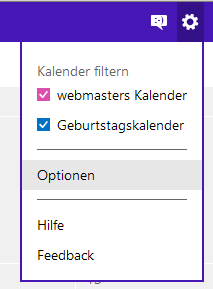
3) In dem Fenster „Einstellungen für Erinnerungen und Kalender bearbeiten“ des Optionsmenüs klickt man auf den Namen des Kalenders, den man löschen möchte und öffnet dessen Einstellungsfenster.
4) In der Kopfzeile der Seite gibt es einen Löschknopf, um den Kalender zu entfernen.
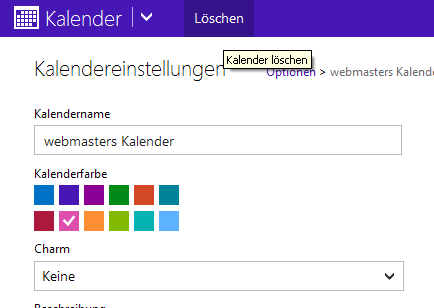
Hinweis: Beim Löschen eines Kalenders wird auch der entsprechende Aufgaben-Ordner gelöscht, da bei Outlook.com jeder Kalender seinen eigenen Aufgaben-Ordner besitzt.


Der Beitrag ist zwar schon älter, aber vielleicht kann mir ja doch jemand helfen:
Bei mir lässt sich der Outlook-Kalender nicht löschen. Im Outlook am PC ist er nicht mehr der Standard-Kalender. In Outlook-Live lassen sich gar keine Kalender löschen. Bzw. neu hinzugefügte erst dann, wenn man sie umbenannt hat. Den ursprünglichen Kalender sowie den zugehörigen Geburtstagskalender kann ich aber weder umbenennen noch löschen.
In der neuesten Version von Outlook.com bzw. live.com finde ich den Befehl zum löschen des Geburtstagskalender nicht mehr. Man kann lediglich noch die Farben ändern. Gibt es die Möglichkeit zum löschen des Geburtstagskalenders nun nicht mehr?
ICM 2,0 u. 2,5 läuft mit Win 7 sehr gut, ob 64 Bit o. 32 Bit.
Wer will was wissen?
Verstehe es nicht, bei mir läuft Incredimail SUPER
Werner (80 Jahre)
Inzwischen sind fast ZWEI JAHRE vergangen – und der Fehler ist immer noch nicht behoben!
Man kann zwar im Kalender.com einen Kalender löschen, aber der Löschvorgang wird mit den lokalen Kalendern nicht synchronisiert!
Da steht nichts von Löschen. Ich kann auf den kalender nicht zugreifen, aber wenn ich neue Einträge auf meinem Handy machen will, zeigt er mir diesen einen kalender an, in dem ich posten soll, der mir aber nicht gehört. Ich kann den Kalender nicht löschen.