
Wir benutzen iCloud mit Outlook, um unsere Kontakte und Kalender mit dem iPhone oder iPad zu synchronisieren. Das hat bis zu dem Upgrade auf Windows 10 auch problemlos funktioniert.
Wenn wir nun unsere Kontakte oder den Kalenderordner öffnen, erhalten wir die Fehlermeldung:Diese Ordnergruppe kann nicht geöffnet werden. Der Informationsspeicher kann nicht geöffnet werden. Außerdem sind die iCloud-Schaltflächen zum Aktualisieren in der Multifunktionsleiste (Menüband ) nicht mehr verfügbar, und es werden keine Benachrichtigungen oder freigegebenen Kalender angezeigt.
Wie können wir iCloud mit Outlook unter Windows 10 wieder zum Laufen bringen?
Die aktuelle Version von iCloud (Version 5.1) hat einige Kompabilitätsprobleme mit Windows 10, die Apple beheben muss und die bedauerlicherweise auch Outlook betreffen.
Zum Glück kann man iCloud mit ein bisschen Ausdauer wieder zum Laufen und zur Synchronisation mit Outlook bringen.
Abmelden-> Anmelden
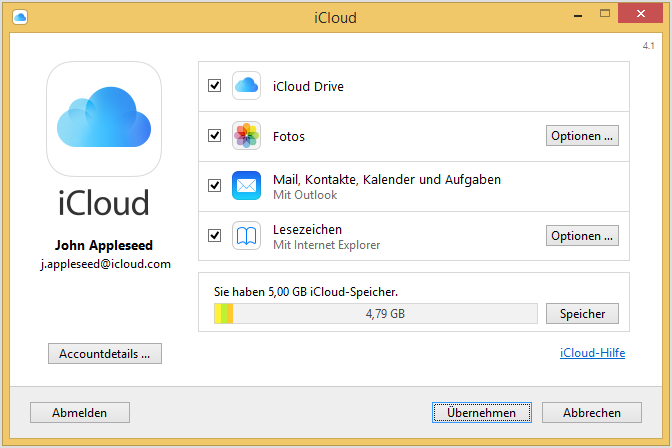
Wenn Sie Glück haben, müssen Sie sich einfach nur bei iCloud abmelden und wieder anmelden, um es wieder zum Laufen zu bringen.
1. Stellen Sie sicher, dass Outlook geschlossen ist.
2. Öffnen Sie iCloud; Öffnen Sie das Startmenü und geben Sie einfach „iCloud“ ein und „iCloud Desktop App“ sollte als Ergebnis ausgegeben werden.
3. Drücken Sie die Abmelden-Schaltfläche.
4. Wenn Ihnen vorgeschlagen wird, ob Sie eine Kopie Ihrer iCloud Kontakte, Kalender & Aufgaben behalten wollen, wählen Sie: Vom Computer löschen.
5. Warten Sie einige Minuten, bis alle Änderungen übernommen wurden.
6. Melden Sie sich erneut bei iCloud an.
7. In iCloud wählen Sie die Option Mail, Kontakte, Kalender & Aufgaben synchronisieren.
Führen Sie eine iCloud-Neuinstallation, Reparatur und Rekonfiguration durch
Leider ist manchmal ein wenig mehr Härte vonnöten. Aber abgesehen davon, dass es ein zeitraubender Vorgang ist, ist es immer noch ein recht einfacher Vorgang.
1. Öffnen Sie in Outlook ihre Kontoeinstellungen:
- Outlook 2007 Extras-> Kontoeinstellungen…
- Outlook 2010, Outlook 2013 und Outlook 2016 Datei-> Kontoeinstellungen-> Kontoeinstellungen… -> Registerkarte Datendateien
2. Wählen Sie die iCloud Datendatei (*.aplzod) aus und drücken Sie Entfernen. Bestätigen Sie, dass Sie sich sicher sind, dass Sie diese Outlook-Datendatei entfernen wollen.
- Sie müssen Ihr iCloud IMAP Konto nicht entfernen, aber wenn Sie das tun, dann stellen Sie sicher, dass Sie alle Inhalt exportieren , der in mit “Nur auf diesem Computer” markierten Ordnern gespeichert ist.
3. Schließen Sie Outlook.
4. Öffnen Sie die iCloud Systemsteuerung durch das Startmenü und – sofern es noch aktiviert ist – deaktivieren Sie das Kontrollkästchen: Mail, Kontakte, Kalender und Aufgaben mit Outlook.
- Wenn nur Mail aktiviert ist, können Sie auch mit dem nächsten Schritt fortfahren
5. Laden Sie die aktuellste iCloud Version von der Apple Internetseite herunter und installieren Sie sie.
- Wenn Sie bereits die aktuellste Version installiert haben, wählen Sie die Option Reparieren aus.
6. Starten Sie den Computer neu, wenn Sie vom iCloud-Installationsprogramm dazu aufgefordert werden.
7. Öffnen Sie die iCloud Systemsteuerung durch das Startmenü und wählen Sie die Option: Mail, Kontakte, Kalender und Aufgaben mit Outlook. Dadurch wird iCloud mit Outlook rekonfiguriert und beginnt unmittelbar mit dem Synchronisationsprozess.
- Wenn es sich um eine Neuinstallation von iCloud handelt, wird iCloud Ihnen eventuell eine erneute Reparatur der iCloud-Installation mit anschließendem Neustart vorschlagen.
8. Starten Sie Outlook und überprüfen Sie, ob Ihre iCloud Dateien und Schaltflächen wieder in Outlook verfügbar sind.
Wenn Sie Ihr iCloud IMAP-Konto bereits in Outlook eingerichtet haben, können Sie die Synchronisation Ihrer iCloud-Kontakte, -Kalender und -Aufgaben über einen separaten Link im oberen Bereich wieder aktivieren.


seit dem Update am 2.10 ging Oulook Kalender nicht:-(
Abmelden und neu starten von iCloud hat geholten.
Vielen Dank
Vielen Dank, der erste Lösungsvorschlag hat schon funktioniert.
SG
Michael
Vielen Dank für den guten Tipp. Abmelden – anmelden hat wunderbar geklappt. Zugriff auf alle iCloud-Daten wieder möglich.
Herzlichen Dank – hat funktioniert!
Danke für die Lösung, hat super funktioniert.
Herzlichen Dank – hat mich vor einer „Herzkrise“ bewahrt… ;-))
Vielen Dank für diese super Anleitung! Nach stundenlangen, vergeblichen Versuchen hat mich diese Lösung endlich zum Ziel gebracht und mein icloud funktioniert wieder einwandfrei und synchronisiert sich auch mit Outlook 2016. Vielen Dank nochmal!
Danke. Alles wieder da!
Alles ok, alles ist sehr gut.
Herzlichen Dank für die Tips! Hat geholfen 🙂
Supertipp!
Nach dem automatischem-update in win 10 home waren die icloud-Kontakte weg und es begann plötzlich um mich herum massiv warm zu werden. Nach Ab- und Anmeldung ist alles wieder da und ich kann beruhigt das Hemd wechseln. Vielen Dank!
Peter
Interessanterweise hat dieser Weg bei mir auf dem Notebook tadellos funktioniert (Ab- und Anmelden), auf dem Desktop jedoch nicht. Hier bekomme ich immer die Meldung: Ihre Konfiguration konnte aufgrund eines unbekannten Fehlers nich gestartet werden.
Was lässt sich da machen????
Hallo,
Ihr habt mich gerettet. Windows 10 hat ein Update gefahren und danach waren Kalender und Kontakte weg. Jetzt ist alles wieder da. Vielen Dank!
Norman
Besten Dank!
Der afgezeigte Weg hat bestens funktioniert – alles ist wieder synchron.
Hey,
vielen Dank für den Tipp. Jetzt kann ich die Adressen in Outlook wieder komplett sehen und bearbeiten nachdem ich Windows 10 installiert hatte und erst alles weg war. Danke für den Supertipp.
Hey,
vielen lieben Dank für diesen Beitrag. Ich hatte Glück und es funktioniert jetzt wieder tadellos, nachdem mir kurz das Herz stehen geblieben ist.
Besten Dank
Hi, bei Windows 10 und Outlook 16 gehts nicht, oder gibt es für diese Konstellation schon einen Lösungsansatz?
Vielen Dank für die Hilfe: An- und Abmeldung von iCloud war die Lösung!
DANKE!! Ich war nach dem Win-update heute ziemlich geschockt – Kalender war weg. Jetzt ist alles wieder da.
Zusatztipp: Bei der Konfiguration geht alles recht schnell – der letzte Datenfile dauert ziemlich lang, ABWARTEN!!! Nicht unterbrechen, sonst geht gar nix mehr. 🙂
Outlook 2013: Hat wunderbar geklappt. Vielen Dank für diesen guten Tipp.
Vielen Dank für die Hilfestellung! Hat geklappt mit Abmeldung und Neuinstallation, nachdem ich schon viel Zeit mit weniger wirksamen Versuchen verbracht habe!
Nach Upgrade auf Win10 half auch ein Ab- und Anmelden nicht. Es kam immer ein Abbruch wegen unbekannten Fehlers. Durch abschalten des Synchronisation der Aufgaben (vielleicht hängt dies mit dem neuen Format zusammen?) konnte ich es wieder zum laufen bringen. Sprich iCloud-Synch für Kalender und Kontakte geht (entegegen dem Announcement auf apple.com).
Office2016 läuft mit iCloud4.1 auch unter Windows8.1 nicht, es scheint also eher ein Problem mit dem neuen Office-Paket zu sein…
Hallo
Ich weiss nicht von wem dieser Beitrag ist, aber es stimmt einfach nicht.
Mann kann bis jetzt nicht mehr via iCloud und Outlook 2016 Windows 10 synchronisieren.
Das sollte doch nun jeder wissen!!
Viele Dank für die Unterstützung. Nach dem Abmelden und Wieder-Anmelden läuft alles einwandfrei. Herzliche Grüße
Danke, Ab- und Anmelden hat gereicht.
Es funktioniert wieder 🙂
Verwende Outlook 10 und habe Upgrade von Windows 8.1 auf 10 durchgeführt.
Abmelden und neu starten von iCloud hat geholten.
Besten Dank!
Vielen Dank für die Hilfestellung, bei mir hat schon abmelden und anmelden geholfen. jetzt läuft alles wieder einwandfrei.