
Nutzer berichten derzeit über Sende und Empfangsprobleme bei Gmail und Yahoo Konten in Classic Outlook. Im Mittelpunkt stehen dabei Authentifizierungsfehler und anschließende Probleme bei der Kommunikation mit dem Server. Die Störungen treten vor allem beim Synchronisieren abonnierter Ordner sowie beim Versand von Nachrichten auf. Für Anwender, die Outlook mit diesen Kontotypen produktiv einsetzen, kann dies zu erheblichen Einschränkungen im Arbeitsablauf führen.
Welche Fehlermeldungen in Outlook auftreten
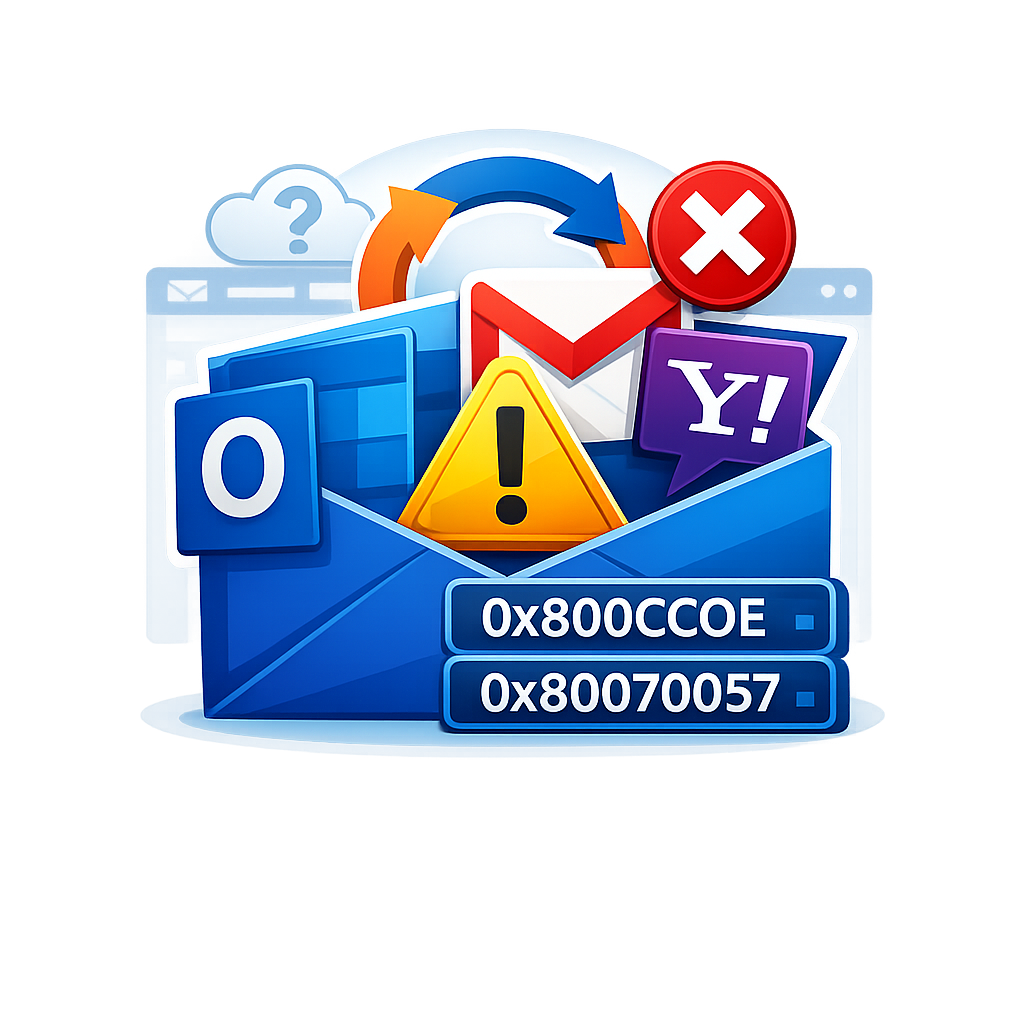
In vielen Fällen erscheint zunächst der Fehlercode 0x800CCCOE. Dieser deutet auf ein Problem bei der Anmeldung oder Authentifizierung hin. Outlook meldet in diesem Zusammenhang, dass abonnierte Ordner nicht synchronisiert werden können und keine Verbindung zum Server hergestellt werden konnte.
Darauf folgt häufig zusätzlich der Fehlercode 0x80070057. Dieser tritt typischerweise beim Senden von Nachrichten auf. Outlook gibt dabei lediglich den Hinweis aus, dass ein Fehler aufgetreten ist und der Vorgang erneut versucht werden sollte. Die Kombination dieser beiden Fehlermeldungen deutet darauf hin, dass lokal gespeicherte Anmeldeinformationen nicht mehr korrekt mit dem Authentifizierungsstatus des jeweiligen Kontos übereinstimmen.
Technischer Hintergrund der Störung
Die Ursache liegt nach den vorliegenden Berichten in vielen Fällen nicht direkt bei Outlook selbst, sondern in den in Windows gespeicherten Anmeldedaten. Classic Outlook verwendet für moderne Konten wie Gmail und Yahoo OAuth basierte Anmeldeverfahren. Die dazugehörigen Zugangsinformationen werden im Windows Anmeldeinformationsmanager abgelegt. Wenn diese Einträge beschädigt, veraltet oder inkonsistent sind, kann Outlook die Verbindung zum Dienst nicht mehr zuverlässig herstellen.
Besonders auffällig ist, dass die betroffenen Einträge unter Bezeichnungen wie MicrosoftOffice16_Data:OAUTH2 gespeichert werden. Bei Gmail Konten erscheint häufig ein Zusatz mit einem Verweis auf Google, während Yahoo Konten in ähnlicher Form, jedoch ohne denselben Kennzeichnungszusatz, abgelegt sein können.
So lässt sich das Problem in vielen Fällen beheben
Die empfohlene Lösung ist vergleichsweise einfach. Zunächst sollte Outlook vollständig geschlossen werden. Anschließend wird der Windows Anmeldeinformationsmanager geöffnet. Dort muss auf die Registerkarte Windows-Anmeldeinformationen gewechselt werden. In der Liste sind dann Einträge mit der Bezeichnung MicrosoftOffice16_Data:OAUTH2 zu suchen.
Jeder passende Eintrag sollte erweitert und geprüft werden. Bei Gmail Konten kann der Name beispielsweise in einer Form wie MicrosoftOffice16_Data:OAUTH2:[Code]_tp_g erscheinen. Yahoo Einträge verwenden eine ähnliche Struktur. Nach der Identifikation der relevanten Datensätze müssen diese entfernt werden. Danach wird Outlook neu gestartet. Beim erneuten Öffnen fordert Outlook zur Eingabe des Kennworts beziehungsweise zur erneuten Authentifizierung auf. In vielen Fällen ist die Synchronisation danach wieder funktionsfähig.
Wann das Entfernen der Anmeldedaten nicht ausreicht
Falls das Löschen der gespeicherten Anmeldeinformationen allein keine Besserung bringt, ist ein weitergehender Schritt erforderlich. Dann muss das betroffene Konto vollständig aus Outlook entfernt und anschließend neu hinzugefügt werden. Auch dabei sollte zuerst Outlook geschlossen und die gespeicherten OAuth Einträge im Anmeldeinformationsmanager entfernt werden.
Das Entfernen des Kontos erfolgt in Outlook über Datei, Kontoeinstellungen, Kontoeinstellungen. Dort wird das betroffene Konto ausgewählt und über die Schaltfläche Entfernen gelöscht. Anschließend kann es erneut eingerichtet werden, sodass Outlook eine neue und saubere Authentifizierung durchführt.
Wichtiger Hinweis zu lokalen Kalender und Kontakteordnern
Vor dem Entfernen eines Kontos ist besondere Vorsicht geboten, wenn im Datendateibereich des Kontos die Ordner Kalender (nur dieser Computer) und Kontakte (nur dieser Computer) verwendet werden. Diese Ordner sind nicht serverbasiert und existieren ausschließlich lokal im Outlook Profil.
Wer das Konto entfernt, ohne diese Daten zuvor zu exportieren, riskiert einen dauerhaften Verlust von Terminen und Kontakten. Deshalb sollten die betroffenen Ordner vorab entweder in eine CSV Datei oder in eine Outlook Datendatei exportiert werden. Erst nach dieser Sicherung sollte das Konto aus Outlook entfernt werden.
Warum der Fehler vor allem moderne Konten betrifft
Dass insbesondere Gmail und Yahoo Konten betroffen sind, hängt mit den verwendeten Authentifizierungsverfahren zusammen. Beide Dienste setzen seit längerer Zeit auf moderne Anmeldeprozesse, die klassische Kennwortübertragungen weitgehend abgelöst haben. Outlook ist daher auf korrekte Token Informationen und sauber gespeicherte OAuth Daten angewiesen. Schon kleinere Inkonsistenzen in diesen lokalen Einträgen können dazu führen, dass Senden, Empfangen und Ordnersynchronisation fehlschlagen.
Für Administratoren und fortgeschrittene Anwender ist dieser Zusammenhang besonders relevant, weil die eigentliche Fehlerquelle oft nicht unmittelbar in Outlook sichtbar wird. Stattdessen entsteht der Eindruck eines allgemeinen Serverproblems, obwohl in Wirklichkeit lokale Authentifizierungsdaten die Ursache sein können.
Fazit
Die gemeldeten Synchronisationsfehler mit Gmail und Yahoo in Classic Outlook lassen sich häufig auf veraltete oder fehlerhafte OAuth Anmeldedaten im Windows Anmeldeinformationsmanager zurückführen. Das Entfernen dieser Einträge ist meist der erste und wirksamste Lösungsansatz. Wenn dies nicht genügt, hilft in vielen Fällen nur das vollständige Entfernen und erneute Einrichten des Kontos.
Besondere Aufmerksamkeit ist dabei bei lokal gespeicherten Kalender und Kontaktdaten erforderlich, da diese beim Entfernen eines Kontos verloren gehen können, wenn sie nicht vorher exportiert werden. Wie bewerten Leser diese Vorgehensweise und haben sie ähnliche Erfahrungen mit Gmail oder Yahoo Konten in Classic Outlook gemacht?

