
Dieser Beitrag beschreibt die Einrichtung der Outlook-Desktopversion zum Starten und Planen von Videokonferenzen mit Microsoft Teams und Zoom, den heutzutage beliebtesten Videokonferenz-Anwendungen. Noch mehr – während der Coronavirus-Pandemie – sind Videokonferenzen eine beliebte Wahl, um soziale Distanzierung zu üben.
Für den Privatgebrauch brauchen Sie Ihr Leben nicht mit geschäftlichen Videokonferenz-Apps zu verkomplizieren – Sie können ganz einfach Skype, FaceTime, WhatsUp-Videogespräche usw. verwenden. Diesen Apps fehlen jedoch Funktionen, die von Unternehmen benötigt werden, um richtige Videokonferenzen durchzuführen.
Videokonferenzen mit Outlook- und Microsoft-Teams
Um die Microsoft Teams-Optionen in Ihrem Outlook-Profil zu sehen, müssen Sie Teams herunterladen und installieren – sobald Sie es installiert haben, wird das Team-Add-In automatisch zu Outlook hinzugefügt.
Das Team-Add-In für Outlook ist erst dann in Ihren Outlook-Symbolleisten sichtbar, wenn Sie sich über die Anwendung „Teams“ in Ihr Team-Konto einloggen. Sie müssen auch ein Microsoft Exchange-E-Mail-Konto verwenden. Sobald Sie sich bei Teams unter Windows angemeldet haben, ersetzt der Team-Button den Skype-Button auf Ihrer Outlook-Symbolleiste:
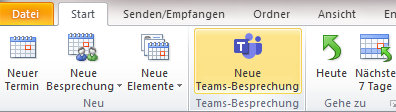
Um eine Einladung zur Videokonferenz aus Outlook zu versenden, haben Sie zwei Möglichkeiten:
Gehen Sie zu Ihrer Outlook-Kalenderansicht, wählen Sie das Datum Ihrer Videokonferenz aus, klicken Sie dann auf die Schaltfläche „Neue Teambesprechung“, fügen Sie dann die Videokonferenzteilnehmer hinzu und senden Sie die Einladung zur Outlook-Besprechung;
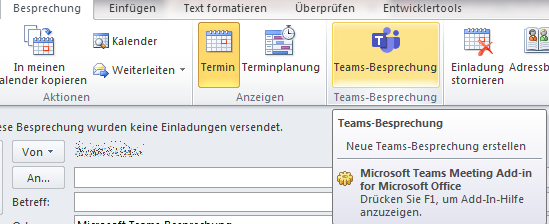
Klicken Sie in Ihrer Outlook-Hauptansicht auf die Schaltfläche „Besprechung„, um eine neue Besprechungseinladung zu erstellen, und klicken Sie dann auf die Schaltfläche „Besprechung der Teams“:
Verwenden von Zoom bei Outlook-Besprechungen
Um die Zoom-Videokonferenz-Optionen in Outlook zu sehen, müssen Sie das Zoom-Plugin für Outlook herunterladen und installieren und dann Outlook neu starten. Zoom fügt Ihrem Outlook-Hauptfenster zwei neue Schaltflächen hinzu: „Besprechung planen“ und „Sofortige Besprechung starten„.
Outlook-Videokonferenzen ohne Besprechungen
Sie brauchen die Videokonferenzeinladung nicht über die Funktion Outlook-Besprechungen zu versenden (z.B. verwenden vielleicht nicht alle ein Microsoft Exchange-Konto, das Outlook-Besprechungen verarbeiten kann).
Sie können die Videokonferenzsitzung einfach mit den Anwendungen Microsoft Teams oder Zoom erstellen und dann die Sitzungs-ID und das Kennwort per E-Mail senden. Sie können ein Outlook-Seriendruck-Add-In verwenden, um automatisch separate E-Mails zu erstellen und an alle Ihre Videokonferenzteilnehmer zu senden, wie z.B. Mail Merge Toolkit.
Verwenden Sie eine andere Videokonferenz Software? Schreiben Sie uns einfach Ihre Erfahrung dazu.